
Descripción general del módulo de Grupos
El módulo de Grupos es donde usted crea y administra los grupos de su iglesia, desde estudios bíblicos y equipos de servicio hasta clases de escuela dominical y círculos de oración.
¿Qué son los grupos?
Un grupo es un conjunto de miembros de la iglesia reunidos en torno a un propósito compartido. TimelyChurch admite cuatro tipos de grupos:
Grupos privados
Los grupos privados son solo por invitación. Funcionan bien para:
- Grupos de estudio bíblico
- Grupos de consejería o apoyo
- Círculos de liderazgo
- Equipos ministeriales confidenciales
Los grupos privados nunca aparecen en el buscador público de grupos. Los miembros son agregados por un administrador o líder, o invitados por correo electrónico. Si de todos modos desea compartir un enlace de inscripción, puede activar el uso compartido para el grupo. El enlace funciona para cualquier persona que lo tenga, pero el grupo sigue sin aparecer en el buscador (consulte Unión a grupos mediante código QR y enlace).
Grupos públicos
Los grupos públicos son abiertos y pueden incluirse en el buscador público de grupos de su iglesia, donde los visitantes y miembros pueden encontrarlos y unirse a ellos. Funcionan bien para:
- Grupos de compañerismo
- Clases para nuevos miembros
- Equipos de alcance comunitario
- Grupos de interés comunitario
Puede permitir que los visitantes se inscriban sin una cuenta y puede exigir la aprobación del líder antes de que alguien se una.
Equipos
Los equipos gestionan la coordinación de voluntarios y la programación de servicios. Incluyen funciones que los grupos estándar no tienen:
- Posiciones define roles como técnico de sonido, ujier de bienvenida o líder de alabanza.
- Plantillas de horario son planes reutilizables de asignación de personal para eventos.
- La programación por rotación asigna voluntarios automáticamente mediante rotación equitativa, turno rotativo o asignación manual.
- Los niveles de habilidad registran los niveles principiante, intermedio, avanzado y experto de cada miembro.
- Las preferencias de servicio registran con qué frecuencia puede servir cada miembro y qué días le resultan más convenientes.
Los equipos nuevos comienzan con la inscripción en Cerrado y Requerir aprobación activado, para que nadie se una a un equipo ministerial sin que un líder lo apruebe. Puede cambiar ambas opciones en la pestaña Detalles del grupo del equipo.
Clases
Las clases están diseñadas para entornos de enseñanza como la escuela dominical. Comparten las funciones de los equipos (posiciones, plantillas) y agregan:
- Asignación de salón, que vincula una clase con un salón específico en sus instalaciones.
- Rangos de edad y grado escolar, que establecen las edades o grados mínimos y máximos para la inscripción.
- Inscripción automática, que agrega automáticamente a las personas que cumplen con los criterios de edad o grado.
- Registro, que exige registrar la entrada para el seguimiento de la asistencia.
- Horarios, que identifican las clases según el horario del servicio (por ejemplo, "Servicio de las 9:00").
- Tomar asistencia, que marca a cada estudiante como Presente, Tarde, Justificado o Ausente en la pestaña Asistencia de la clase.
- Informes de asistencia, que muestran las tasas de asistencia por estudiante con indicadores de estado codificados por colores.
Las clases se administran en Grupos como cualquier otro tipo. Haga clic en el filtro Clases en la lista de Grupos para verlas y abra una para encontrar sus pestañas: Detalles de la clase, Lista, Asistencia, Plantillas, Tareas y Archivos. Consulte Administrar clases.
Funciones principales en todos los tipos de grupos
- Subir una foto de grupo para cada grupo.
- Establecer un horario de reunión: el día, la hora, la frecuencia y la ubicación de las reuniones.
- Limitar opcionalmente el número de miembros. Las personas que intenten unirse a un grupo lleno pasan a una lista de espera.
- Tareas: asigne pendientes con fechas de vencimiento y prioridades. Aparecen en la página Mis tareas de cada persona (consulte Tareas del grupo).
- Archivos: comparta partituras, folletos y documentos únicamente con este grupo (consulte Recursos del grupo).
- Compartir e insertar: active un enlace público y luego compártalo como enlace corto, Código QR o elemento insertado en su sitio web.
- Enviar correos electrónicos a los miembros: envíe correos electrónicos directamente a todos los miembros o solo a los líderes desde la página del grupo.
Algunas pestañas solo aparecen para ciertos tipos de grupos:
| Pestaña | Grupos privados y públicos | Equipos | Clases |
|---|---|---|---|
| Detalles del grupo, Miembros | Sí | Sí | Sí, llamadas Detalles de la clase y Lista |
| Tareas, Archivos | Sí | Sí | Sí |
| Oraciones, Reuniones, Salud | Sí | -- | -- |
| Chat | Sí, mientras el chat esté activado | -- | -- |
| Lista de espera | Sí, mientras haya alguien en espera | -- | -- |
| Plantillas | -- | Sí | Sí |
| Asistencia | -- | -- | Sí |
| Solicitudes | Cuando alguien espera aprobación | Igual | Sin pestaña: las solicitudes aparecen en la pestaña Lista |
La lista de Grupos
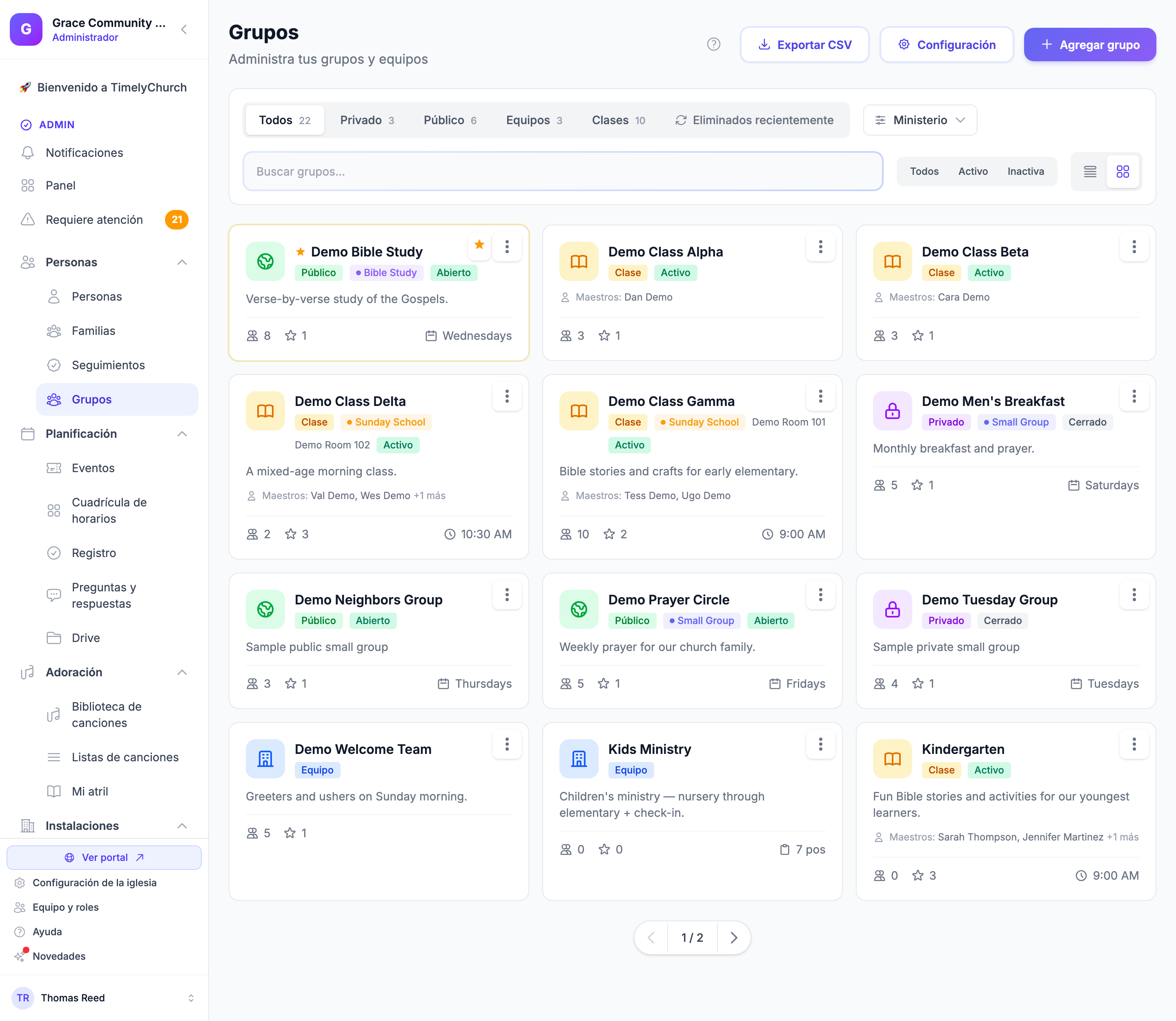
La página Grupos muestra todos los grupos que usted puede abrir:
- Filtrar por tipo: pestañas para Todos, Privado, Público, Equipos y Clases, cada una con su cantidad.
- Filtrar por ministerio: un menú Ministerio reduce la lista a uno de los tipos de grupos personalizados de su iglesia (Todos los ministerios borra el filtro).
- Buscar: encuentre un grupo por su nombre, por el nombre de un líder o maestro, o por su sala.
- Estado: muestre grupos en estado Todos, Activo o Inactiva. Funciona en conjunto con los filtros de tipo y ministerio.
- Administrar: aparece cuando el filtro Clases está activado y su rol puede editar o eliminar clases. Le permite arrastrar clases en un nuevo orden y seleccionar varias para Marcar como activas, Marcar como inactivas o Archivar (consulte Administrar clases).
- Vista de lista / Vista de tarjetas: cambie entre una tabla y tarjetas. Las tarjetas muestran 12 grupos por página y la lista muestra 20.
- Fijar grupo: haga clic en la estrella de un grupo al que pertenezca y se moverá a la parte superior de su lista. Los grupos fijados son personales; nadie más los ve.
- Exportar CSV: descargue la lista (con sus filtros actuales de tipo y ministerio) como una hoja de cálculo.
- Configuración: abre Configuración de grupos, donde usted administra los tipos de grupos personalizados (consulte Tipos de grupo personalizados).
- Eliminados recientemente: los administradores de la iglesia pueden restaurar un grupo eliminado desde aquí, y las clases archivadas también se restauran aquí (consulte Creación de grupos).
Haga clic en Cómo funciona junto al título de la página para ver un breve resumen de en qué se diferencian los grupos, los equipos y las clases.
Navegación
Los grupos se encuentran en la barra lateral de administración bajo la sección Personas, como Grupos. Al hacer clic en cualquier grupo se abre su página, donde puede administrar miembros, ver métricas de salud, asignar tareas, compartir archivos y más a través de una interfaz con pestañas.
Líderes de equipo: una vez que el alcance de equipo esté activo en su iglesia, alguien cuyo rol solo tenga alcance a Sus equipos verá únicamente los grupos que lidera en esta lista. Consulte Roles y permisos.
Roles con Clases pero sin Grupos: la página Grupos muestra solo clases, y Agregar grupo ofrece únicamente Clase. En la página de una clase, estos roles ven Detalles de la clase, Lista y Asistencia.