
Conectar un asistente de IA (Conector MCP)
El Conector MCP le permite usar un asistente de IA que ya tiene — como Claude o ChatGPT — con los datos de TimelyChurch de su iglesia. Usted hace su pregunta en su propio asistente («¿Cómo van las donaciones al fondo de construcción este trimestre?», «¿Qué filas del banco aún necesitan una categoría?», «¿Quién está sirviendo el domingo?»), y este busca la respuesta en TimelyChurch mediante una conexión segura. Si su iglesia lo permite, el asistente también puede hacer trabajo de contabilidad por usted — siempre como una propuesta que usted aprueba primero.
La conexión siempre tiene exactamente los mismos permisos que la persona que la conecta, nada más. Si usted no puede abrir algo en TimelyChurch, su asistente tampoco puede verlo.
El asistente vive fuera de TimelyChurch, en su propia cuenta con el proveedor de ese asistente. Cada persona conecta el suyo.
Este artículo cubre cómo activar el conector y conectarse. El resto de la categoría Funciones de IA profundiza:
- Qué puede leer y cambiar su asistente de IA
- Aprobar los cambios que propone un asistente de IA
- Permisos, privacidad y planes del asistente de IA
- Transacciones recurrentes y registro automático con un asistente de IA
- Actividad de IA, aplicaciones conectadas y solución de problemas
Actívelo para su iglesia
El conector está desactivado hasta que alguien de su iglesia lo active. El conector en sí no tiene requisito de plan; lo que un asistente puede usar depende del plan de su iglesia (consulte Permisos, privacidad y planes del asistente de IA).
- En la parte inferior de la barra lateral izquierda, haga clic en Configuración de la iglesia y abra la pestaña Integraciones.
- Busque la tarjeta Conector MCP.
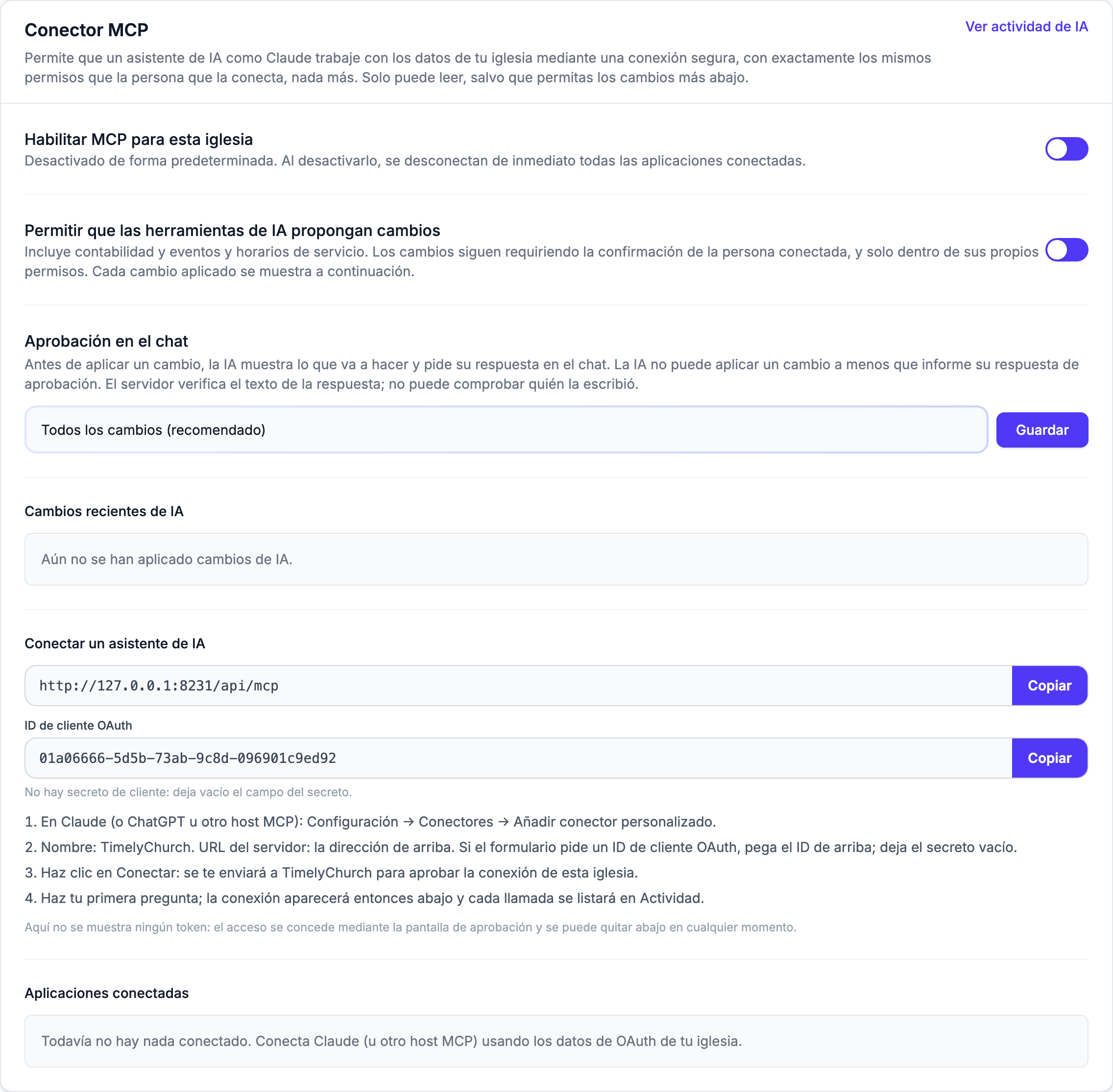
- Active Habilitar MCP para esta iglesia.
Necesita permiso para editar la Configuración para cambiar algo en esta tarjeta. Quienes pueden abrir Configuración de la iglesia pero no editarla la ven en solo lectura.
Cuando está activado, el asistente solo puede leer. Para permitirle también sugerir cambios, consulte Permitir cambios más abajo.
Desactivarlo desconecta de inmediato todas las aplicaciones conectadas. Quien quiera usarlo de nuevo tendrá que reconectarse después de que usted lo vuelva a activar.
Conecte su asistente
Una vez que el conector está activado, la tarjeta muestra una sección Conectar un asistente de IA con todo lo que necesita. Cada persona hace esto en su propio asistente:
- Copie la dirección que aparece en Conectar un asistente de IA con su botón Copiar. Si se muestra un ID de cliente OAuth, cópielo también. No hay secreto de cliente — deje vacío el campo del secreto.
- En Claude, ChatGPT u otro asistente que admita conectores MCP, abra su configuración y agregue un conector personalizado (la tarjeta lo describe como Settings → Connectors → Add custom connector; los nombres exactos de los menús pertenecen a esa aplicación y pueden cambiar).
- Nómbrelo TimelyChurch, pegue la dirección como URL del servidor y pegue el ID de cliente si el formulario lo pide.
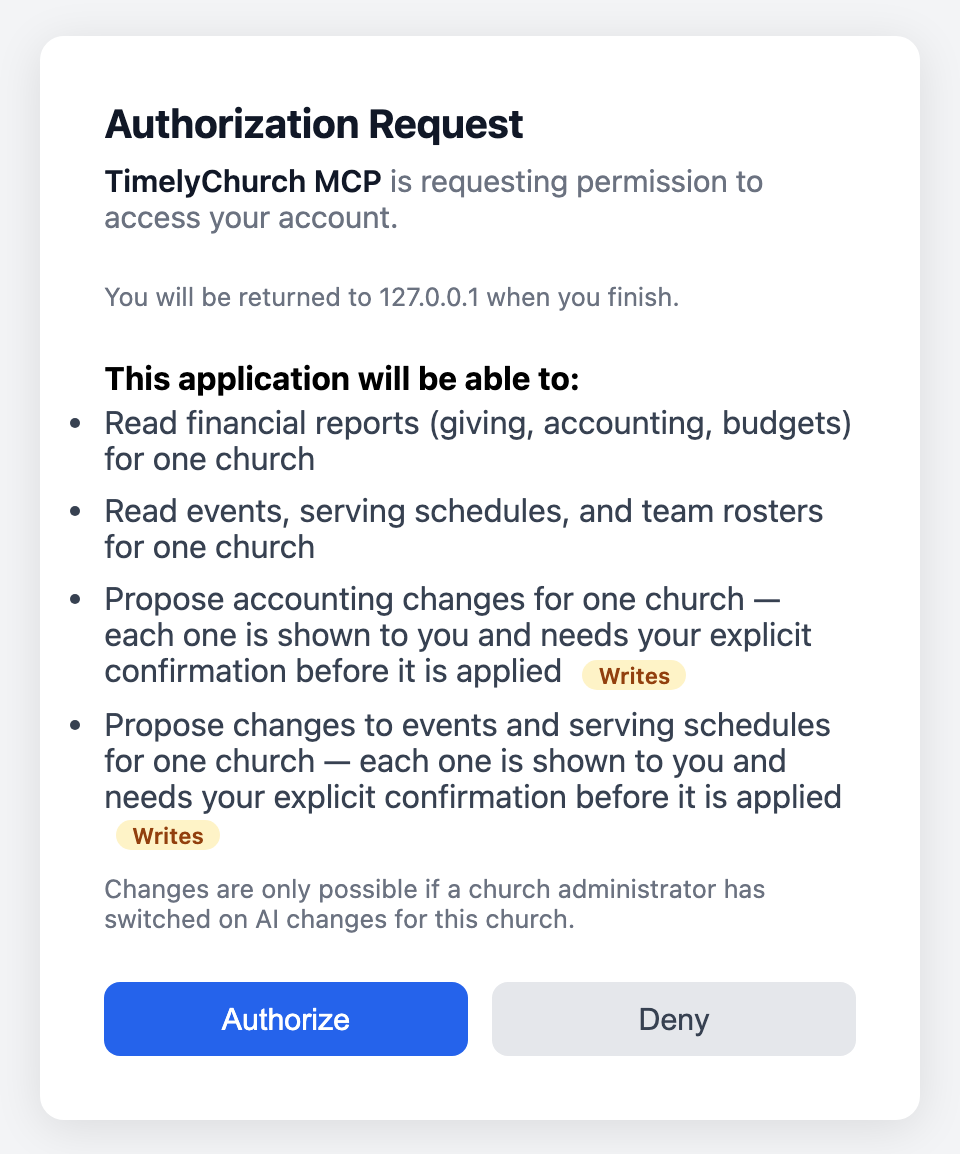
- Haga clic en Connect. Se le envía a TimelyChurch para aprobar la conexión. Inicie sesión si se le pide, revise lo que el asistente solicita y haga clic en Autorizar. Si pertenece a más de una iglesia, elija la iglesia en ¿A qué iglesia debe acceder esta conexión? — una conexión solo ve esa iglesia; para usar otra iglesia, conéctese de nuevo.
- Haga su primera pregunta. Su conexión aparece entonces en Aplicaciones conectadas en la tarjeta.
En la tarjeta no se muestra ningún token ni secreto: el acceso se concede en la pantalla de aprobación y se puede quitar en cualquier momento.
Qué puede leer el asistente
Siempre dentro de los permisos propios de la persona conectada, el asistente puede leer:
- Informes de donaciones y finanzas — totales de donaciones y donaciones por fondo, avance de campañas de promesas, donaciones fallidas y en reintento, su posición financiera, presupuesto frente a real, el informe del tesorero, el informe de proveedores 1099 y si un año está listo para cerrarse.
- La cola de revisión de importación bancaria — las filas en espera de revisión, con filtros y totales agrupados, y qué contiene un depósito de pago de su procesador de pagos.
- Sus libros — transacciones registradas y sus detalles, facturas, presupuestos, estado de conciliación, transacciones recurrentes, lotes de depósito, los recibos adjuntos a una transacción (sus nombres, nunca los archivos) y el registro de auditoría de finanzas.
- Sus listas de contabilidad — cuentas con sus saldos, beneficiarios, categorías, fondos y clases de seguimiento, para que pueda usar los nombres correctos.
- Eventos y servicio — próximos eventos y sus detalles, quién está sirviendo, necesidades de servicio abiertas, y sus equipos de servicio con sus listas.
Los nombres de los donantes siguen la misma regla que en todas partes. A menos que el nivel de Donaciones de la persona conectada le permita ver a los donantes (Contable o Administrador), el asistente ve la palabra «Donante» en lugar de un nombre. Consulte Quién puede ver las donaciones.
La lista completa, área por área, está en Qué puede leer y cambiar su asistente de IA.
Permitir cambios
Si quiere que el asistente ayude con el trabajo y no solo responda preguntas, active Permitir que las herramientas de IA propongan cambios (aparece una vez que el conector está activado). Esto abarca la contabilidad, las donaciones y los horarios de eventos y servicio:
- Revisión de importación bancaria — categorizar filas, cambiar su tipo, dividirlas, cambiar las notas de una fila, su método de pago o si una donación es anónima, excluir o restaurar filas, y aceptar filas revisadas en sus libros.
- Transacciones — registrar ingresos, gastos y transferencias, editar o eliminar transacciones registradas, restaurar las eliminadas, crear asientos contables, registrar un reembolso sobre un gasto y adjuntar o quitar recibos.
- Conciliación, facturas y presupuestos — iniciar una conciliación bancaria y marcar partidas, registrar, editar y pagar facturas, y armar, activar o cerrar un presupuesto.
- Transacciones recurrentes — configurarlas, editarlas, registrarlas, omitirlas, pausarlas y reanudarlas.
- Donaciones — registrar una donación en efectivo o con cheque, cerrar un lote de depósito y marcar como depositado un lote cerrado.
- Sus listas de contabilidad — agregar un beneficiario, una categoría, un fondo o una clase de seguimiento.
- Eventos y servicio — crear un evento y asignar a un voluntario a una posición de servicio.
El asistente nunca cambia nada por sí solo. Primero muestra lo que planea hacer, y cada cambio se mantiene dentro de los permisos propios de la persona conectada. Algunas cosas se quedan del todo en el sitio web — reembolsar una donación, cerrar el año fiscal y enviar estados de donaciones, por ejemplo. Consulte Qué puede leer y cambiar su asistente de IA.
El paso «Aprobar»
Elija cómo funciona la aprobación en Aprobación en el chat:
| Opción | Qué ocurre |
|---|---|
| Todos los cambios (recomendado) | Cada cambio espera su respuesta en el chat. Es la opción predeterminada. |
| Solo los cambios que se registran en el libro mayor | Se requiere su respuesta para los cambios que se registran en sus libros — por ejemplo aceptar filas de importación bancaria, registrar, editar, eliminar o restaurar transacciones, asientos contables, registrar una donación, pagar una factura y registrar una transacción recurrente. Los pasos de preparación, como categorizar filas de revisión o registrar una factura sin pagar, se aplican sin ella. |
| No exigirla | TimelyChurch no espera su respuesta antes de aplicar un cambio. |
Cuando se requiere una respuesta, el asistente muestra algo como «Esto es lo que voy a hacer: … Responde "Aprobar" para continuar, o dime qué cambiar.» Nada cambia hasta que usted responda «Aprobar» en el chat. Un «Sí», «Confirmo» o «Adelante» claro también cuenta, y lo mismo la palabra equivalente en español, ruso, portugués, alemán o lituano. Una pregunta, o algo vago como «ok», no cuenta.
Responder «No», «Cancelar» o «Detener» rechaza el cambio definitivamente — pida al asistente una propuesta nueva si quiere algo diferente. Una propuesta también caduca después de 30 minutos.
Algunos cambios necesitan más que una respuesta en el chat. Completar una conciliación bancaria y corregir el importe o la fecha de una transacción registrada también necesitan la aprobación de un administrador de la iglesia en el sitio web de TimelyChurch, sea cual sea la opción que eligió arriba. Consulte Aprobar los cambios que propone un asistente de IA.
Conviene saber: TimelyChurch revisa la redacción de la respuesta; no puede saber quién la escribió. Conecte un asistente solo en un dispositivo y una cuenta que use únicamente usted.
Una conexión que se hizo antes de permitir los cambios solo puede leer. Su fila en Aplicaciones conectadas lo indica; esa persona quita el conector en su asistente y lo agrega de nuevo.
Manténgalo bajo vigilancia
La tarjeta Conector MCP muestra:
- Aprobaciones pendientes — cambios que esperan la aprobación de un administrador en el sitio web. Haga clic en Revisar para abrir la página; un número junto a él indica cuántos le esperan.
- Cambios recientes de IA — los últimos cambios aplicados mediante el conector, quién los hizo, y Aprobado en el chat cuando la persona aprobó en el chat.
- Aplicaciones conectadas — quién se conectó, cuándo, cuándo se usó por última vez y si la conexión es de Solo lectura o Puede leer y proponer cambios. Haga clic en Revocar para cortar una conexión de inmediato.
- Ver actividad de IA — abre la página Actividad de IA: cada llamada que un asistente de IA hizo mediante su conexión — quién, cuándo, qué y si se permitió — con filtros y Exportar CSV. Abrirla requiere permiso para editar la Configuración. El enlace permanece en la tarjeta incluso después de desactivar el conector, para que nunca pierda su historial.
Si alguien deja su iglesia o su cuenta se desactiva, su conexión deja de funcionar.
Cambiar su contraseña desconecta a sus asistentes. Cuando cambia o restablece su contraseña de TimelyChurch, se cierra su sesión en todos los demás dispositivos y se desconecta todo asistente de IA conectado a su cuenta, incluida una conexión que había iniciado pero no terminado. Los cambios que aún esperaban su aprobación en el chat también caducan. Para seguir usando un asistente, conéctelo de nuevo igual que la primera vez; usted aprueba el acceso otra vez.
Más sobre estas listas: Actividad de IA, aplicaciones conectadas y solución de problemas.
Solución de problemas
El asistente dice que no tiene permiso. El rol de la persona conectada no incluye esa área. Un administrador de la iglesia puede cambiar el rol en Administración → Roles y permisos; el asistente recoge los nuevos permisos en su siguiente pregunta.
«No aplicado: la persona no ha aprobado este cambio.» Responda Aprobar a la propuesta del asistente (consulte El paso «Aprobar»).
«No aplicado: este cambio necesita primero la aprobación de un administrador de la iglesia en TimelyChurch.» Un administrador lo aprueba primero en la página Aprobaciones pendientes; después responda Aprobar en el chat. Consulte Aprobar los cambios que propone un asistente de IA.
«Propuesta no encontrada o ya no es válida.» o «Los registros cambiaron desde que se propuso. Proponga de nuevo.» La propuesta caducó o los registros cambiaron mientras tanto. Pida al asistente que proponga el cambio de nuevo.
«Se alcanzó el límite diario de cambios de IA.» Su iglesia alcanzó el límite diario de cambios hechos mediante asistentes de IA. Inténtelo de nuevo mañana, o haga el cambio directamente en TimelyChurch.
El asistente dejó de funcionar después de cambiar mi contraseña. Es lo esperado. Cambiar o restablecer su contraseña desconecta a todos los asistentes conectados a su cuenta, para mantenerla segura, y su conexión desaparece de Aplicaciones conectadas. Conecte el asistente de nuevo igual que la primera vez.
Cada uno de los demás mensajes se explica en Actividad de IA, aplicaciones conectadas y solución de problemas.