
Configuración de donaciones en línea (Stripe Connect)
TimelyChurch usa Stripe Connect para procesar donaciones en línea de forma segura. Su iglesia obtiene su propia cuenta Stripe Express, lo que significa que las donaciones se depositan directamente en la cuenta bancaria de su iglesia. Esta guía recorre cada paso del proceso de configuración.
Requisitos previos
- Las donaciones en línea forman parte del módulo Donaciones, que es una función del plan Pro. En el plan Starter o Growth, el elemento Donaciones en la sección Finanzas de la barra lateral aparece bloqueado con un mensaje de actualización. Actualice a Pro para desbloquear las donaciones en línea. (Consulte Facturación de suscripción para detalles del plan.)
- Para conectar, desconectar o activar/desactivar las donaciones en línea, su rol en TimelyChurch necesita permiso de edición de Configuración. (Otros roles financieros, como un contador con acceso de solo lectura, pueden ver el estado de la conexión pero no pueden iniciar ni cambiar la configuración.)
- Su sitio de TimelyChurch debe ser accesible mediante una dirección web pública y segura (HTTPS).
- Necesitará la información bancaria de su iglesia (número de ruta y número de cuenta) y un EIN o ID fiscal válido para la verificación sin fines de lucro.
Paso 1: Abrir la página de Configuración de donaciones en línea
No hay un elemento de menú aparte para la configuración de donaciones en línea. Puede llegar a la página de configuración desde cualquiera de estos lugares:
- Desde su Panel, haga clic en Configurar ofrendas en la tarjeta Activa las ofrendas en línea. (Una vez que las donaciones estén activas, la misma tarjeta dice Revisa las ofrendas de la semana pasada con un botón Ver ofrendas.)
- Desde la página de Donaciones, haga clic en el enlace Activar donaciones en línea junto a Agregar donación. El enlace se muestra solo hasta que las donaciones en línea estén activas, y solo a quienes pueden editar la Configuración.
- Vaya a Configuración de la iglesia > Integraciones y busque la tarjeta Stripe - Donaciones en línea.
- Si Stripe ha pausado su cuenta, su Panel muestra una alerta Las donaciones en línea están desactivadas con un botón Abrir configuración de Stripe.
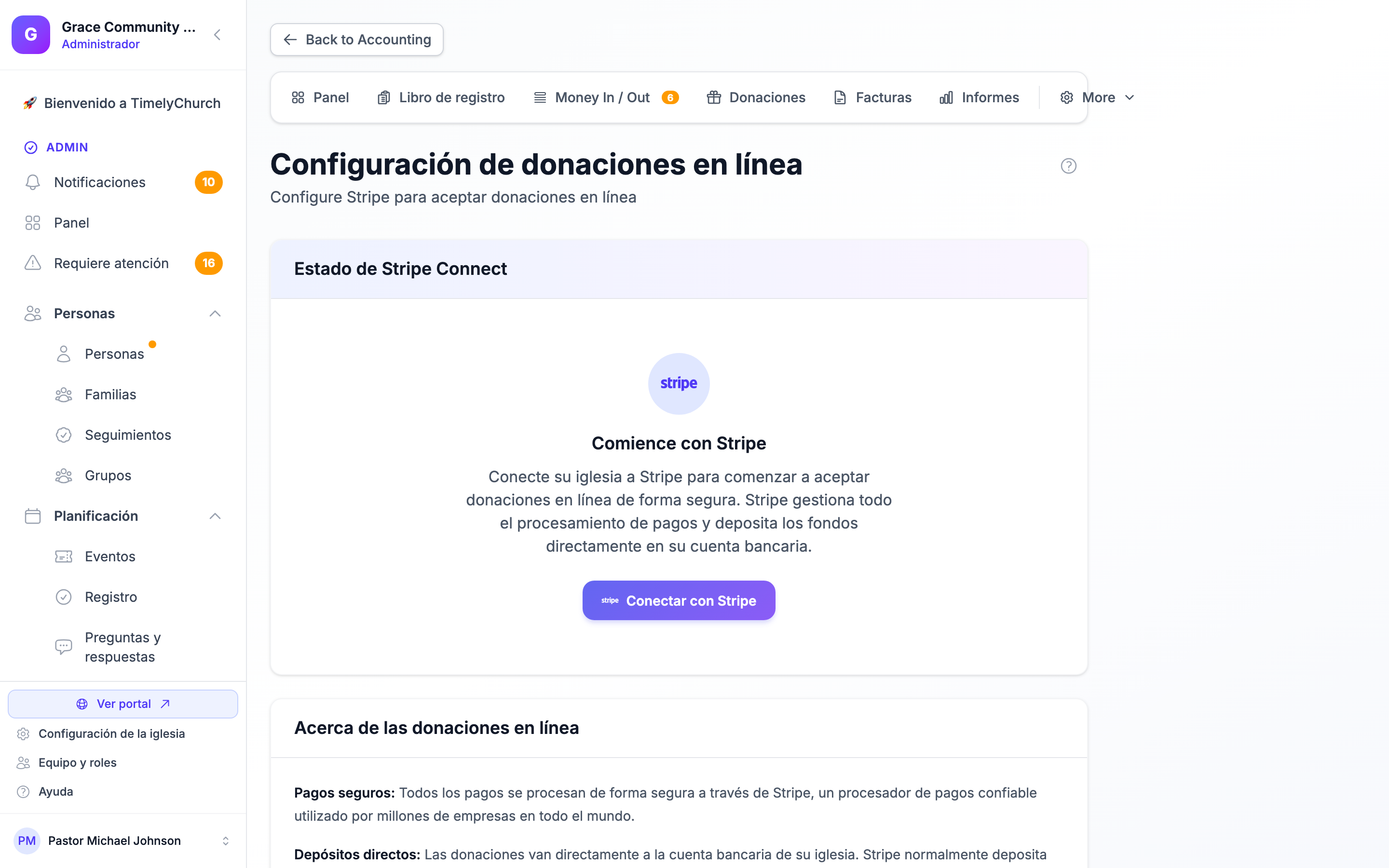
Todos estos conducen a la misma configuración de Stripe Connect. La pantalla dedicada de configuración se titula Configuración de donaciones en línea. En una iglesia que aún no se ha conectado, verá un panel Comience con Stripe.
Haga clic en Conectar con Stripe para comenzar (o Continuar configuración si comenzó anteriormente).
Paso 2: Completar la incorporación de Stripe
Al hacer clic en el botón de configuración, se le redirige al flujo seguro de incorporación de Stripe. Durante este proceso, Stripe solicitará:
- Tipo de negocio — TimelyChurch lo configura por usted para una organización religiosa sin fines de lucro.
- Datos de la organización — El nombre legal de su iglesia, la dirección y el EIN/ID fiscal.
- Cuenta bancaria — La cuenta donde se depositarán las donaciones.
- Verificación de identidad — Stripe puede solicitar información personal de un representante autorizado (pastor, tesorero, etc.) con fines de cumplimiento.
Complete todos los campos obligatorios y envíe. Stripe revisa la información y normalmente activa la cuenta en cuestión de minutos para la mayoría de las iglesias.
Si cierra la incorporación antes de tiempo
Si cierra el navegador o navega fuera antes de completar la incorporación, TimelyChurch mostrará un botón «Continuar configuración». Haga clic para reanudar donde lo dejó. Su progreso se guarda.
Paso 3: Verificar el estado de la cuenta
Después de regresar de la incorporación de Stripe, TimelyChurch sincroniza automáticamente el estado de su cuenta. La página de configuración muestra una tarjeta de estado y una lista de verificación de tres elementos — Datos enviados, Cobros habilitados y Pagos habilitados — para que pueda ver exactamente qué está completo y qué sigue pendiente:
| Estado | Significado |
|---|---|
| Activo | Su cuenta está completamente configurada y lista para aceptar donaciones. |
| Pendiente | Stripe está revisando su información. Esto normalmente se resuelve en minutos. |
| Restringido | Stripe ha deshabilitado los cobros por requisitos faltantes. Revise los elementos de verificación pendientes. |
| Rechazado | Stripe no pudo verificar su organización. Contacte al soporte de Stripe para obtener detalles. |
Cuando la tarjeta muestra Listo para aceptar donaciones con los tres elementos de la lista en verde (Datos enviados, Cobros habilitados, Pagos habilitados), está listo para aceptar donaciones en línea.
Paso 4: Habilitar las donaciones en línea
Una vez que Stripe esté activo, active el interruptor Habilitar donaciones en línea en la tarjeta Donaciones en línea («Permita que los miembros donen en línea a través de su página de donaciones»). Esto hace que su página pública de donaciones sea accesible para los donantes, y TimelyChurch muestra URL de su página de donaciones: con un botón para copiarla y compartirla.
Puede activar o desactivar las donaciones en línea en cualquier momento sin desconectar Stripe. Esto es útil si necesita pausar temporalmente las donaciones en línea (p. ej., durante una migración del sitio web).
Administrar su cuenta de Stripe
Acceder al Panel de Stripe
Una vez enviados sus datos, haga clic en Panel de Stripe desde la página de configuración (o desde la tarjeta Configuración de la iglesia > Integraciones). Esto abre el Panel Express de Stripe, donde puede:
- Ver pagos y depósitos en su cuenta bancaria.
- Ver detalles de transacciones individuales y comisiones.
- Actualizar la información de su cuenta bancaria.
- Revisar las comisiones de procesamiento de Stripe.
Comprobar el estado de la cuenta
TimelyChurch sincroniza el estado de su cuenta de Stripe automáticamente cada vez que visita la página de configuración, de modo que la tarjeta de estado y la lista de verificación siempre reflejan el estado más reciente de Stripe.
Comisiones de procesamiento
Stripe cobra una comisión de procesamiento estándar de 2,9 % + $0,30 por transacción exitosa. Esto lo deduce Stripe, no TimelyChurch. TimelyChurch no agrega ninguna comisión propia sobre las donaciones: el donativo completo, menos la comisión de procesamiento de Stripe, se deposita en su iglesia. Si tiene preguntas sobre las comisiones de Stripe o posibles descuentos sin fines de lucro, contacte al soporte de Stripe o comuníquese con el soporte de TimelyChurch para obtener ayuda.
Desconectar Stripe
Lea esto con atención antes de desconectar. Desconectar elimina la conexión entre TimelyChurch y Stripe y deshabilita las donaciones en línea. Puede volver a conectarse más tarde, pero debe completar o cancelar cualquier actividad pendiente primero.
Si necesita desconectar su cuenta de Stripe:
- Primero, cancele cualquier suscripción recurrente activa en su Panel Express de Stripe. Desconectar no las cancela. Mientras esté desconectado, TimelyChurch ya no las procesará, así que coordine los donativos recurrentes antes de desconectar.
- Vaya a Configuración de la iglesia > Integraciones.
- En la tarjeta Stripe - Donaciones en línea, haga clic en Desconectar.
- Confirme la desconexión en el mensaje.
Desconectar hará lo siguiente:
- Eliminar la conexión entre TimelyChurch y su cuenta de Stripe Connect (se elimina el registro de conexión local).
- Deshabilitar automáticamente las donaciones en línea para su iglesia.
- Dejar intacta su cuenta Stripe Express. Desconectar no elimina ni cierra su cuenta de Stripe: su historial de pagos, el vínculo bancario y cualquier disputa abierta permanecen en Stripe para que pueda conciliarlas desde su propio Panel Express. Si alguna vez desea cerrar completamente la cuenta de Stripe, hágalo deliberadamente desde el Panel de Stripe o contacte al soporte.
Importante: Informe a sus donantes recurrentes que los donativos recurrentes dejarán de procesarse a través de TimelyChurch mientras esté desconectado. Después de volver a conectarse, los donantes recurrentes pueden necesitar configurar un nuevo donativo recurrente.
Si conectó una cuenta Stripe Estándar (poco frecuente; la mayoría de las iglesias usan Express), la desconexión solo elimina el vínculo con TimelyChurch: su cuenta Stripe Estándar se conserva. Contacte al soporte si no está seguro de qué tipo de cuenta tiene.
Solución de problemas
La cuenta muestra «Restringido»
Stripe ha encontrado información faltante o no verificada. Haga clic en Continuar configuración para volver a entrar al flujo de incorporación y atender cualquier requisito pendiente. Los problemas comunes incluyen documentos de verificación de identidad faltantes o una cuenta bancaria no verificada.
«Stripe ha pausado las donaciones en línea»
A veces Stripe restringe o rechaza la cuenta de una iglesia cuando ya está activa -- por ejemplo, porque necesita más información, está revisando la cuenta o la ha rechazado. TimelyChurch revisa su cuenta de Stripe todos los días, cada vez que usted abre la página de configuración y cada vez que se rechaza una donación, así que lo detecta rápido.
Lo que reciben sus administradores. Cada administrador de la iglesia recibe un correo y una notificación en la aplicación por episodio, con el título Stripe ha pausado las donaciones en línea. Explica con palabras sencillas por qué Stripe pausó la cuenta -- por ejemplo, "Stripe necesita más información — inicie sesión en su panel de Stripe para completar los requisitos pendientes." o "El equipo de revisión de Stripe rechazó la cuenta — puede apelar desde su panel de Stripe." -- y tiene un botón Abrir su panel de Stripe.
Lo que ven los donantes. Mientras la cuenta está pausada, su página de Donar muestra Donaciones en línea no disponibles ("Las donaciones en línea no están disponibles actualmente para su iglesia. Comunícate con la oficina de la iglesia para conocer otras formas de donar."). Un donante que ya estaba a mitad de una donación, o que donaba desde la página de una campaña, ve: "Esta iglesia no puede aceptar donaciones en línea en este momento. Por favor, contacte directamente con la iglesia o pruebe otra forma de dar." No se cobra ninguna tarjeta.
Qué hacer. Haga clic en Abrir su panel de Stripe y siga lo que Stripe le pida, o contacte al soporte de Stripe desde allí para apelar un rechazo. No hay nada que cambiar en TimelyChurch: cuando Stripe vuelve a habilitar la cuenta, las donaciones en línea se reactivan por sí solas. Mientras tanto, avise a su congregación de qué otras formas tienen para donar. Si el aviso dice que la cuenta se pausó del lado de la plataforma, o necesita una mano, contacte al soporte de TimelyChurch.
Las donaciones no se están depositando
Si la tarjeta de Stripe muestra una nota azul -- "Las donaciones en línea ya están activas. Por su seguridad, su primer depósito se libera después de una revisión rápida, normalmente en un día hábil." -- su iglesia está recién conectada y su primer depósito se libera después de una revisión rápida. Las donaciones se reciben y se registran con normalidad; solo ese primer depósito espera. Después de la revisión, los depósitos siguen el calendario normal de Stripe. Mientras la revisión esté abierta, Desconectar no está disponible. Si tarda más de un par de días hábiles, contacte a soporte. Consulte Configuración de Stripe Connect.
De lo contrario, compruebe que tanto Cobros habilitados como Pagos habilitados aparecen como activos en la lista de verificación de la página de configuración. Si los pagos están deshabilitados, abra el Panel de Stripe para comprobar si hay retenciones de pagos o requisitos de verificación.