
Recorrido de dominio personalizado
De forma predeterminada, el sitio público de su iglesia está en:
timelychurch.com/c/your-slugEso funciona bien, pero la mayoría de las iglesias eventualmente quieren su sitio público en su propio dominio, como:
yourchurch.com(o www.yourchurch.com). Esta página lo guía para configurarlo. Es uno de los pasos que más fallan durante la incorporación — el DNS es genuinamente confuso — así que hemos hecho la guía extra detallada. Si algo no funciona, la sección de solución de problemas al final probablemente explica por qué.
Requisito de plan: Los dominios personalizados forman parte del plan Pro (activo o en prueba). En un plan inferior, la pestaña Dominio aparece atenuada con un candado y lo lleva a las opciones de actualización. Consulte Prueba y selección de plan.
Qué cubre esto: Un dominio personalizado sirve el sitio web público de su iglesia (página de inicio, horario público, páginas públicas) en su propia dirección. Por seguridad, el inicio de sesión de miembros y personal siempre permanece en la dirección propia de TimelyChurch — consulte Qué afectan los dominios personalizados más abajo.
Antes de comenzar
Necesitará:
- Propiedad de un dominio — uno que ya posea (
yourchurch.com) o uno que esté comprando. Si aún no tiene un dominio, regístrelo con cualquier proveedor de dominios antes de continuar. - Acceso a la configuración DNS de su dominio. Esto suele estar dentro del panel de control de su proveedor de dominios; busque "Gestión de DNS", "Registros DNS" o "DNS avanzado". Si su personal de TI gestiona el DNS, involúcrelo ahora.
- Una decisión sobre su sitio web existente. Apuntar su dominio a TimelyChurch reemplaza cualquier sitio web que responda actualmente en esa dirección. Hágalo solo si TimelyChurch va a ser su sitio web público.
Paso 1: Decidir qué dominio usar
Elija el dominio que desea para el sitio público de su iglesia: normalmente su dominio principal, yourchurch.com. Una vez configurado, su sitio funciona tanto con www como sin él, porque agregará registros DNS para ambos.
Usaremos yourchurch.com para el resto de esta guía.
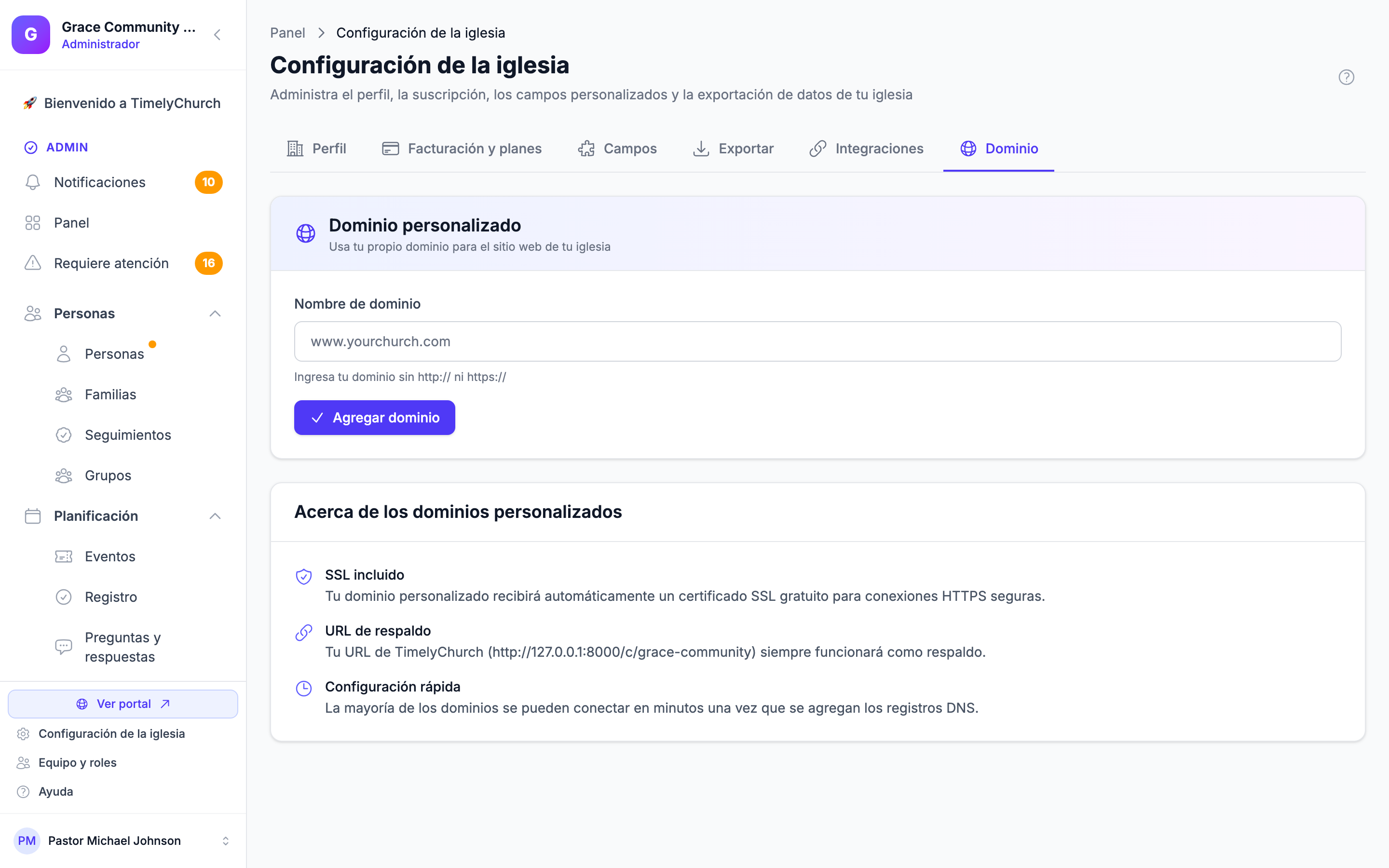
Paso 2: Abrir la pestaña Dominio en TimelyChurch
- En la parte inferior de la barra lateral, haga clic en Configuración de la iglesia.
- En la parte superior de la página Configuración de la iglesia, haga clic en la pestaña Dominio. (Las pestañas son Perfil, Facturación y planes, Campos, Exportar, Integraciones, Dominio y Actividad; algunas aparecen solo para los administradores de la iglesia.)
- Si su iglesia está en Pro, verá el panel Dominio personalizado -- «Usa tu propio dominio para el sitio web de tu iglesia» -- con un campo Nombre de dominio. Si está en un plan inferior, la pestaña Dominio está bloqueada; actualice a Pro para continuar.
Paso 3: Agregar su dominio
- En el campo Nombre de dominio, escriba
yourchurch.com(sinhttp://nihttps://, sin barra final). - Haga clic en Agregar dominio.
TimelyChurch marca el dominio como Verificación pendiente y muestra una sección Configuración de DNS con los registros que debe agregar, incluido un valor de verificación único: una cadena de letras y números como aB3cD7eF9gH2iJ4kL6mN8oP1qR3sT5uV. Lo usará en el Paso 4.
Si alguna vez cambia el dominio más adelante, el botón dice Actualizar dominio y se genera un valor de verificación nuevo.
Paso 4: Agregar registros DNS en su proveedor de DNS
Ahora vaya al panel de control de su proveedor de DNS y agregue los registros que se muestran en la sección Configuración de DNS de la pestaña Dominio; copie los valores desde ahí.
1. Registro TXT (requerido para la verificación)
Esto demuestra a TimelyChurch que usted controla el dominio.
| Campo | Valor |
|---|---|
| Tipo | TXT |
| Nombre / Host | _timelychurch |
| Valor | El valor de verificación que se muestra en la pestaña Dominio (p. ej., aB3cD7eF9gH2iJ4kL6mN8oP1qR3sT5uV) |
| TTL | Predeterminado |
Sobre el nombre: La mayoría de los proveedores de DNS quieren que ingrese solo
_timelychurch; agregan su dominio automáticamente, con lo que queda_timelychurch.yourchurch.com. Si su proveedor pide el nombre completo, ingrese_timelychurch.yourchurch.com. Si no está seguro, observe cómo se ingresan sus registros existentes y siga el mismo patrón.
2. Apunte su dominio hacia nosotros
La pestaña Dominio ofrece dos formas de hacerlo. Use una de ellas.
Opción 1 — Recomendada: CNAME hacia sites.timelychurch.com
Su sitio se sirve a través de nuestra red global: carga más rápida, protección, un certificado automático, y sigue funcionando si alguna vez cambiamos de servidor. Agregue ambos registros:
| Para | Tipo | Nombre / Host | Valor / Destino |
|---|---|---|---|
www |
CNAME |
www |
sites.timelychurch.com |
| Dominio raíz | CNAME |
@ |
sites.timelychurch.com |
Si su proveedor de DNS no permite un CNAME en el dominio raíz: configure el dominio raíz para que redirija a
www(los proveedores suelen llamarlo "reenvío de dominio") y conserve el CNAME dewww. O traslade su DNS a un proveedor que permita un CNAME en la raíz.
Opción 2 — Registros A
Funciona con todos los proveedores de DNS, pero entonces su sitio depende de una sola dirección de servidor: sin red global ni conmutación automática por error. Agregue ambos registros para que su sitio funcione con y sin www:
| Para | Tipo | Nombre / Host | Valor |
|---|---|---|---|
| Dominio raíz | A |
@ |
La dirección del servidor que se muestra en la pestaña Dominio |
www |
A |
www |
La misma dirección del servidor |
¿Usa DNS de Cloudflare con registros A? Debe desactivar el proxy de sus registros A: haga clic en la nube naranja para que se vuelva gris ("solo DNS"). Mantenga el proxy DESACTIVADO: TimelyChurch maneja SSL automáticamente. (Con la Opción 1, el ajuste de proxy de sus registros CNAME no importa.)
Paso 5: Esperar la propagación DNS
Los cambios de DNS tardan en propagarse por internet; normalmente de 15 minutos a 48 horas. La mayoría de los cambios aparecen durante la primera hora.
Puede verificar el avance con cualquier herramienta gratuita de consulta DNS en línea: busque su dominio y verifique que:
- Su dominio raíz y
wwwapunten asites.timelychurch.com(Opción 1) o a la dirección del servidor de la pestaña Dominio (Opción 2). - El registro TXT en
_timelychurch.yourchurch.comdevuelva su valor de verificación.
Consejo: No presione repetidamente el botón de verificar antes de que los registros se hayan propagado. Si falla la primera vez, tome un café y vuelva a intentarlo en 15 minutos.
Paso 6: Hacer clic en "Verificar dominio"
- De vuelta en TimelyChurch, en la pestaña Dominio, haga clic en Verificar dominio.
- TimelyChurch verifica sus registros: el registro TXT para propiedad, y los registros CNAME o A para tráfico (ya sea en el dominio raíz o en
www). - Si coinciden, verá «¡Dominio verificado correctamente! Su dominio personalizado ya está activo.» y el estado cambia a Verificado y activo.
- Su sitio público ya está en vivo en su dirección personalizada.
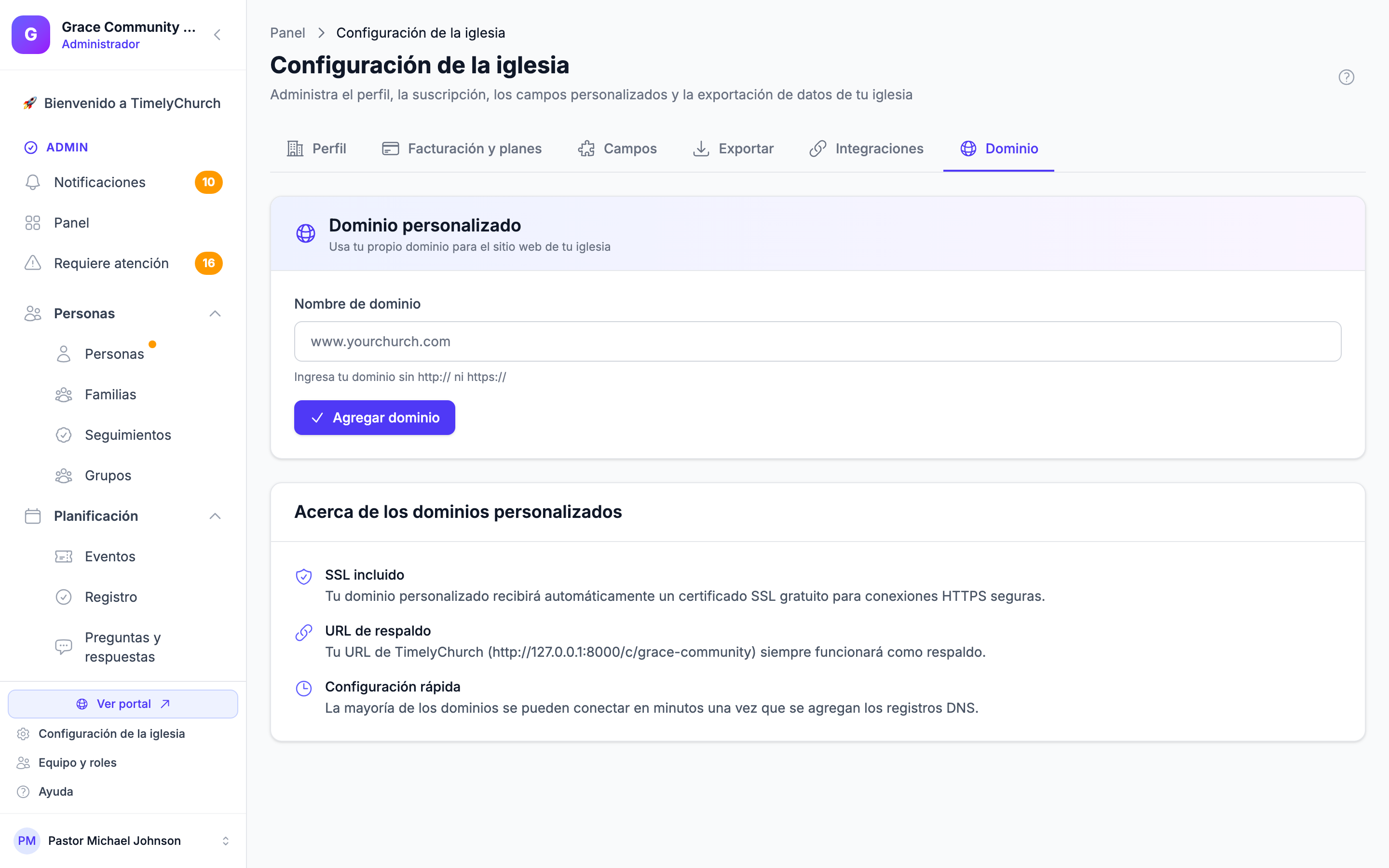
El SSL es automático. Una vez verificado su dominio, TimelyChurch configura un certificado SSL gratuito para él y lo renueva por usted, de modo que su sitio carga de forma segura por https://. No hay nada que comprar ni subir.
Ahora puede compartir yourchurch.com con su congregación. La dirección original timelychurch.com/c/your-slug sigue funcionando también; ambas llevan al mismo lugar.
Qué afectan los dominios personalizados
Una vez verificado, su dominio personalizado se convierte en la dirección del sitio público de su iglesia, incluyendo:
- Sus páginas públicas del sitio web (página de inicio y otras páginas publicadas).
- Su horario público y su feed de calendario (iCal).
- Los enlaces públicos generados dentro de la aplicación apuntan a su dominio en lugar de la ruta
timelychurch.com/c/your-slug.
Por seguridad y un manejo de sesión confiable, su dominio personalizado no se hace cargo de:
- Inicio de sesión de miembros y personal. Inicio de sesión, registro y "olvidé mi contraseña" siempre ocurren en la dirección propia de TimelyChurch, incluso cuando los visitantes llegan a través de su dominio personalizado.
- Direcciones "de" del correo saliente. Los correos siguen enviándose desde la dirección de envío de TimelyChurch.
Su dirección de TimelyChurch (
timelychurch.com/c/your-slug) siempre sigue funcionando como respaldo, incluso después de que su dominio personalizado esté verificado.
Solución de problemas
"Registro TXT no encontrado o incorrecto."
- Verifique dos veces el valor TXT; debe coincidir exactamente con el valor de verificación que se muestra en la pestaña Dominio (sin comillas, sin espacios, sin caracteres extra).
- Revise el nombre. La pestaña Dominio muestra el nombre completo,
_timelychurch.yourchurch.com; el guion bajo importa. La mayoría de los proveedores quieren que ingrese solo_timelychurch; si ingresó el nombre completo y su proveedor volvió a agregar el dominio, terminará con_timelychurch.yourchurch.com.yourchurch.com. - Espere más tiempo. Algunos proveedores de DNS tardan 30-60 minutos en publicar un registro TXT.
"El registro CNAME o A no apunta a nuestros servidores."
- Opción 1: confirme que sus registros CNAME apunten exactamente a
sites.timelychurch.com(sinhttps://, sin barra). - Opción 2: confirme que sus registros A usen la dirección del servidor que se muestra en la pestaña Dominio.
- Si usa DNS de Cloudflare con registros A, asegúrese de que el proxy esté desactivado (nube gris / solo DNS).
"La verificación del dominio falló: … Los cambios de DNS pueden tardar hasta 48 horas en propagarse."
Este es el mensaje que ve cuando uno o ambos registros aún no cuadran. Indica qué registro falló. Si sus registros son correctos, déjeles más tiempo. Si sigue fallando después de 48 horas, contacte a soporte y lo revisaremos.
Verificado, pero los visitantes ven "sitio no seguro" / sin HTTPS.
El certificado se configura automáticamente después de la verificación y suele tardar unos minutos. Si después de una hora sigue viendo advertencias de certificado, contacte a soporte.
Mi sitio web existente está en www.yourchurch.com — ¿el dominio personalizado lo romperá?
El dominio personalizado solo toma el control de los nombres (dominio raíz, www) cuyos registros DNS apunte a TimelyChurch. Los registros que deje intactos siguen funcionando. Apunte sus registros a TimelyChurch solo cuando esté listo para que TimelyChurch sea su sitio web público.
Cambié de opinión — quiero quitar el dominio personalizado.
Vaya a Configuración de la iglesia → Dominio, borre el campo Nombre de dominio y haga clic en Actualizar dominio. Verá «Dominio personalizado eliminado.» Su sitio público queda entonces solo en la dirección predeterminada timelychurch.com/c/your-slug. También puede quitar los registros DNS en su proveedor de DNS; ya no son necesarios.
Quiero cambiar a un dominio personalizado diferente.
Ingrese el nuevo dominio en la pestaña Dominio y haga clic en Actualizar dominio. TimelyChurch genera un valor de verificación nuevo. Agregue el nuevo registro TXT y los registros CNAME (o A) del nuevo dominio (y elimine los antiguos), luego haga clic en Verificar dominio.