
Tutorial: Recorrido «Administre su equipo» para líder de equipo
Audiencia: Líder de equipo de adoración (o cualquier líder de equipo de servicio) responsable de completar las posiciones del domingo Tiempo necesario: Aproximadamente 15 minutos Necesitará: Permiso como líder de equipo en al menos un equipo de servicio — pregunte a su administrador de iglesia si no está seguro
Qué aprenderá
Al final de este recorrido, sabrá cómo:
- Encontrar la página de su equipo y entender qué contiene
- Leer las insignias Con permiso en su plantilla para no programar por error a alguien que está ausente
- Entender cómo el sistema rota a su equipo (Rotación justa, Rotación circular o Solo manual)
- Editar la plantilla de horario del equipo — la lista de posiciones con la que los nuevos eventos pueden autocompletarse
- Abrir la Cuadrícula de horarios para ver la cobertura de su equipo en los próximos servicios de un vistazo
No necesita acceso de administrador completo para la mayor parte de esto. El permiso de líder de equipo basta para administrar sus miembros y plantillas. Algunos ajustes (la rotación de programación del equipo) están en una pestaña solo para administradores — se lo indicaremos a medida que avance.
Paso 1: Encuentre la página de su equipo
Tiempo: 1 minuto
- Inicie sesión en su panel de administración de TimelyChurch.
- En la barra lateral, expanda Personas y haga clic en Grupos.
- Haga clic en la pestaña de filtro Equipos cerca de la parte superior (muestra cuántos equipos hay, por ejemplo Equipos (4)) para limitar la lista a equipos de servicio.
- Haga clic en el nombre de su equipo — por ejemplo,
Worship TeamoSound Team.
Llegará a la página de detalles del equipo. Una ruta de navegación en la parte superior dice Groups — [su equipo], y una fila de pestañas recorre el panel principal: Group details, Members, Templates (más algunas según cómo esté configurado su equipo).
Consejo: Si su iglesia ha limitado su rol a Sus equipos, la página Grupos lista solo los equipos que usted lidera — eso es lo esperado. Algunas pestañas también son solo para administradores: si es líder de equipo sin acceso completo de administración de Grupos, no verá la pestaña Group details — llegará a Templates (o Members) en su lugar. Si no ve su equipo en absoluto, puede que aún no sea líder de él. Pida a su administrador de iglesia que lo agregue en Líderes del grupo en la pestaña Group details del equipo.
Paso 2: Lea su plantilla (e insignias Con permiso)
Tiempo: 3 minutos
- Haga clic en la pestaña Members.
- Verá a cada miembro del equipo con su rol en el equipo y con qué frecuencia le gusta servir (por ejemplo, Tan a menudo como sea necesario). Si su equipo usa posiciones fijas, cada fila también muestra las posiciones que cubre ese miembro.
- Busque la insignia ámbar Con permiso N días · próxima [fecha] bajo la frecuencia de servicio de un miembro — aparece automáticamente cuando un miembro ha marcado fechas no disponibles en los próximos 60 días. La insignia muestra el recuento de fechas bloqueadas próximas más la más cercana.
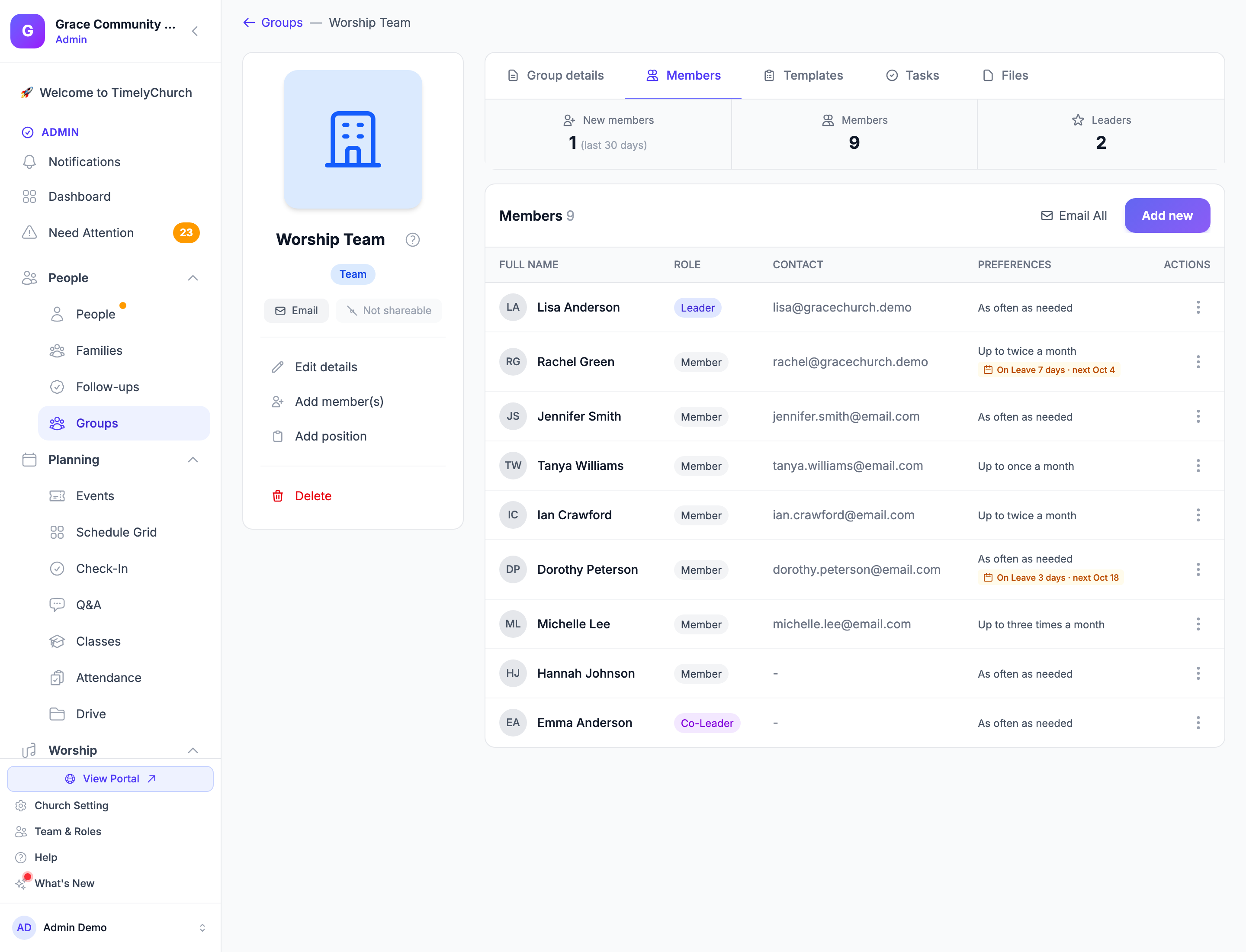
La insignia ámbar cuenta:
- Fechas no disponibles puntuales que el miembro agregó en su portal
- Fechas bloqueadas por un patrón de no disponibilidad recurrente activo
- Fechas dentro de cualquier rango de fechas que bloqueó
Un miembro sin bloqueos próximos no tiene insignia — está completamente disponible para los próximos 60 días.
Consejo: Anime a su equipo a configurar su disponibilidad con anticipación. Las insignias Con permiso solo aparecen cuando la han registrado en el sistema — lo que le facilita mucho la vida.
Para más información sobre cómo los miembros gestionan esto, consulte No disponibilidad recurrente.
Paso 3: Entienda la rotación (Rotación justa, Rotación circular o Solo manual)
Tiempo: 3 minutos
La estrategia de rotación controla a quién sugiere el sistema primero — y a quién autocompleta — al cubrir una posición.
Atención: Los ajustes de rotación están en la tarjeta Scheduling Settings de la pestaña Group details, que es solo para administradores. Si es usuario solo líder de equipo, no verá esta pestaña. Pida a su administrador de iglesia que configure la rotación de su equipo o que le conceda acceso de administración de Grupos. Las opciones siguientes son las que verá su administrador.
- Abra la pestaña Group details.
- Desplácese hasta la tarjeta Scheduling Settings.
- Elija una Rotation Strategy:
- Rotación justa (según quién sirvió hace más tiempo) (recomendado) — TimelyChurch rastrea quién sirvió hace más tiempo y lo sugiere primero. Todos obtienen turnos iguales con el tiempo.
- Round Robin (fixed order) — el sistema recorre al equipo en un orden fijo.
- Manual Only (disable auto-fill) — desactiva el autocompletado para que asigne a todos manualmente. Úselo para equipos muy pequeños donde la rotación no importa.
- Establezca Min Days Between Serving (predeterminado
7) para evitar que la misma persona se programe con demasiada frecuencia. - Establezca Max Times Per Month — un límite flexible para que nadie sirva todas las semanas. Déjelo en
0para ilimitado. - Activar programación automática viene activado de forma predeterminada — desactívelo (o elija Manual Only) si este equipo nunca debe completarse automáticamente. Opcionalmente configure las casillas relacionadas (Notificar a los voluntarios cuando se les asigne automáticamente, Confirmar asignaciones automáticamente (omitir estado pendiente), Elegir reemplazo automáticamente cuando alguien rechaza).
- Haga clic en Save Scheduling Settings.
Paso 4: Edite la plantilla de horario de su equipo
Tiempo: 4 minutos
Una plantilla de horario es una lista de posiciones reutilizable que puede aplicar al configurar eventos, para no reconstruir la misma alineación cada semana. Las plantillas también pueden configurarse para aplicarse automáticamente a tipos de evento específicos.
- Haga clic en la pestaña Templates. El encabezado dice Schedule Templates.
- Debería ver la(s) plantilla(s) existente(s) de su equipo. La marcada como Default se sugiere primero al crear eventos. Si no existe ninguna, haga clic en New Template y cree una.
- Haga clic en la flecha (⌄) en una fila de plantilla para expandirla y ver las posiciones que incluye.
- Para editar el nombre, la descripción, el estado predeterminado o a qué tipos de evento se aplica automáticamente, haga clic en el menú ⋮ de la fila y elija Edit Template, realice los cambios y haga clic en Save Changes.
- En la vista expandida, administre posiciones:
- Haga clic en Add Position para agregar un rol. En el diálogo Agregar posición a la plantilla, elija la Posición, establezca la Cantidad necesaria (p. ej.,
2para dos vocalistas), agregue Notas opcionales y haga clic en Añadir puesto. - Haga clic en la ✕ junto a cualquier fila de posición para eliminarla.
- Haga clic en Add Position para agregar un rol. En el diálogo Agregar posición a la plantilla, elija la Posición, establezca la Cantidad necesaria (p. ej.,
- El menú ⋮ también le permite Duplicate la plantilla, Set as Default o Delete.
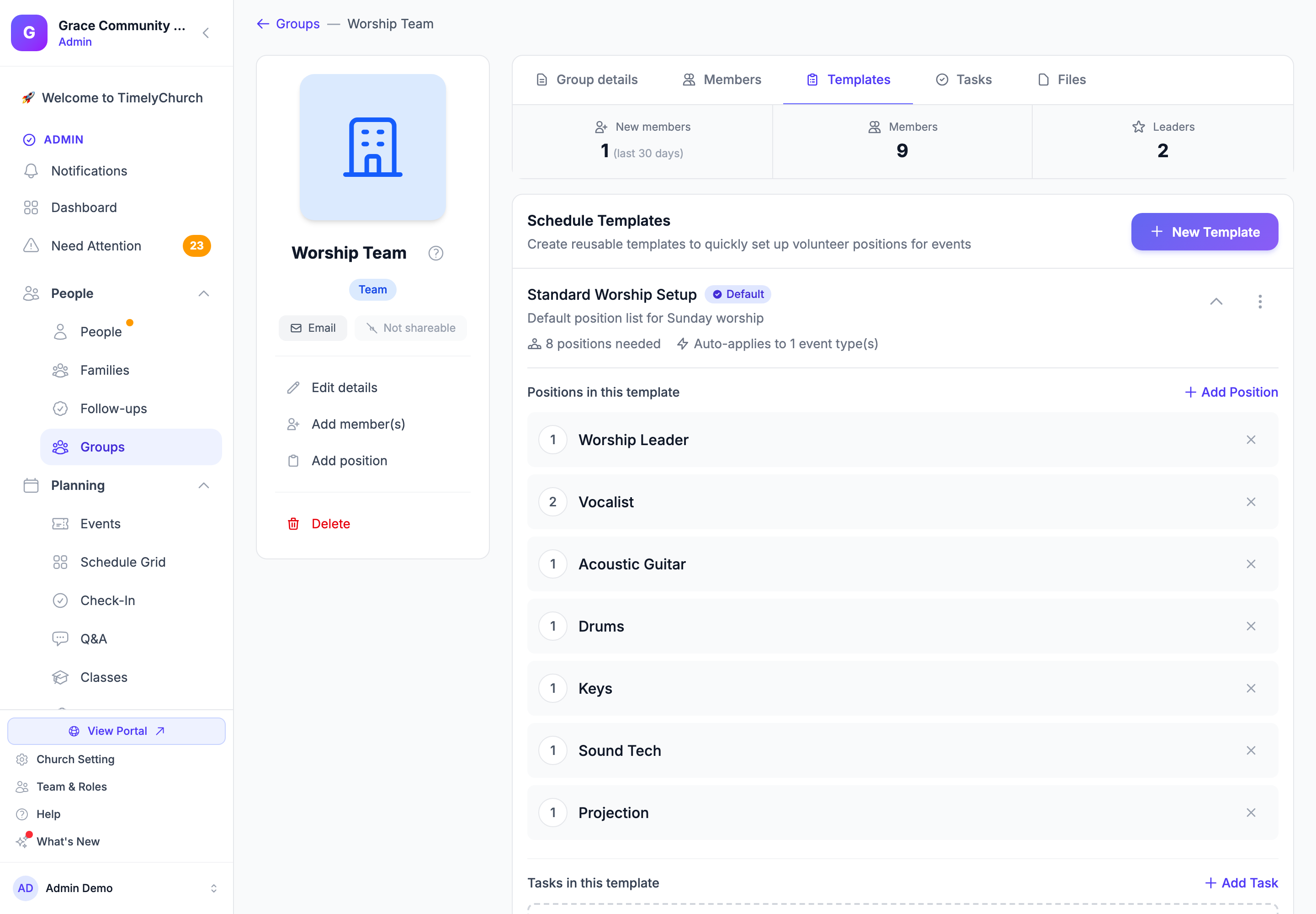
Los eventos existentes que ya tuvieron una plantilla aplicada no se actualizan retroactivamente — la plantilla solo afecta a los eventos que cree o actualice después.
Paso 5: Vea la Cuadrícula de horarios
Tiempo: 4 minutos
La Cuadrícula de horarios es su vista «todo de un vistazo». Muestra quién sirve en cada próximo servicio para que detecte vacíos antes del domingo por la mañana.
- En la barra lateral, expanda Planificación y haga clic en Cuadrícula de horarios. (También puede hacer clic en el botón Cuadrícula de horarios en el encabezado de la página Eventos; en un teléfono se pliega en el menú Más (⋮).)
- Se carga la cuadrícula Quién sirve y cuándo con:
- Filas: cada miembro del equipo, con su equipo y posición
- Columnas: una por cada próximo evento, con el día, la fecha, el título del evento y la hora
- Celdas: un círculo de estado — ✓ Confirmado, ? Pendiente, ✕ Rechazado, – No disponible, o un punto tenue para una plaza disponible sin asignar. La Leyenda en la parte inferior explica cada uno.
- Use las flechas junto al rango de fechas para avanzar o retroceder, Hoy para volver, y el selector 4 / 8 / 12 wk para mostrar más o menos semanas.
- Use el botón de filtro Equipo para limitar la cuadrícula a un solo equipo si lidera más de uno. Si su iglesia agrupa los equipos en ministerios, junto a él aparece un filtro Ministerio.
- Haga clic en cualquier celda para programar a esa persona en ese servicio, volver a invitarla, enviarle un recordatorio o marcarla como no disponible.
- Haga clic en Autocompletar N libres arriba a la derecha para que el sistema complete las plazas abiertas según su rotación (se envían como pendientes para que los voluntarios confirmen). Los equipos configurados como Manual Only se omiten. Haga clic en Recordar a N para recordar a quien aún no ha respondido.
- Haga clic en Exportar PDF si desea imprimir o compartir una instantánea con un co-líder.
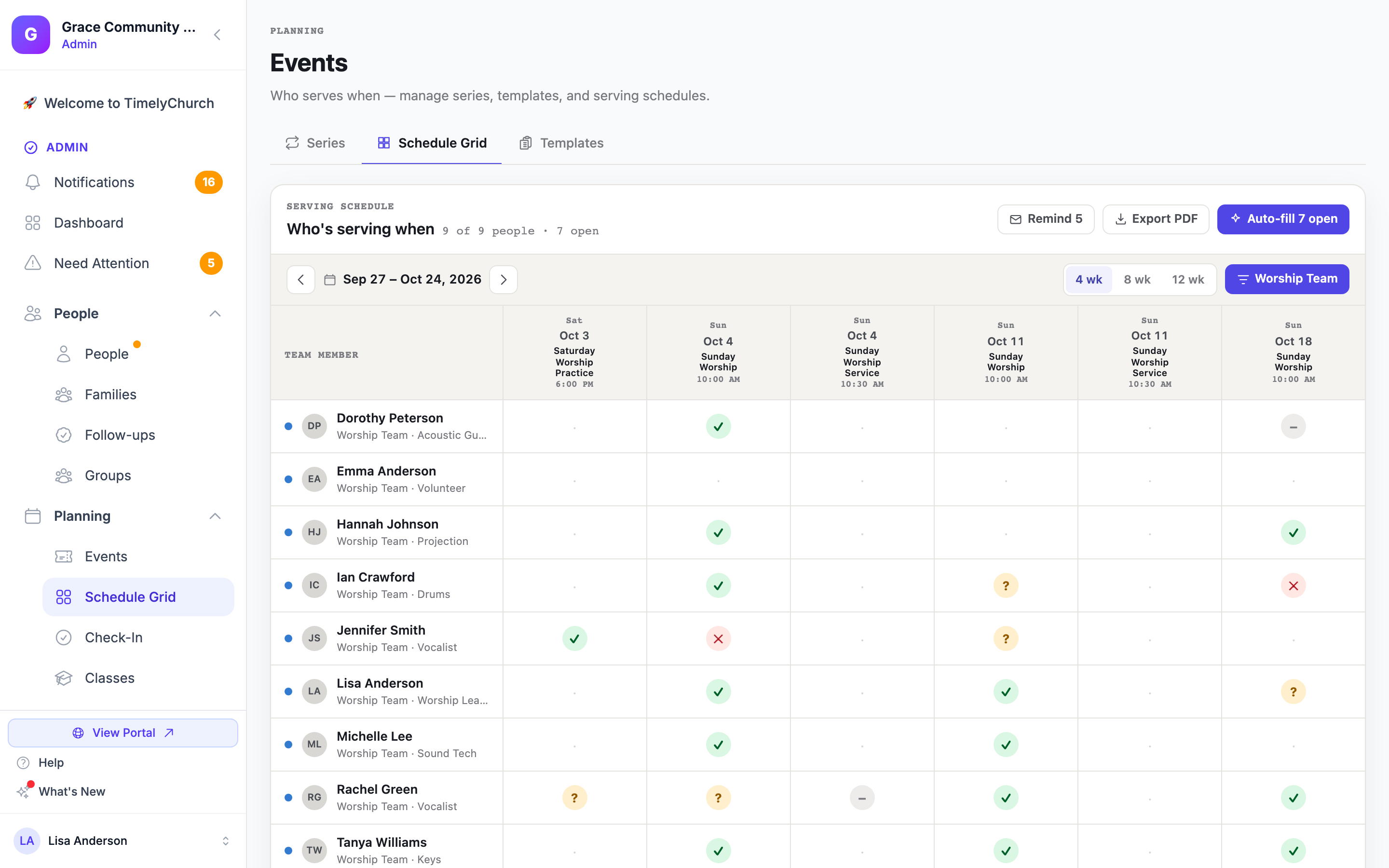
Consejo: Abra la Cuadrícula de horarios cada martes por la mañana. Detectar una semana floja el martes le da cinco días para corregirla. Detectarla el sábado a las 9 PM, no.
Para una cobertura más profunda, consulte Cuadrícula de horarios y vista de plantilla.
Qué hacer a continuación
- Envíe el Tutorial 03: Configure su disponibilidad a cada miembro de su equipo para que se completen las insignias Con permiso.
- Guarde el Tutorial 04 para las semanas en que alguien se retire a último momento — muestra cómo cubrir la plaza abierta con una solicitud de cobertura.
- Lea Solicitudes de intercambio entre voluntarios para saber cómo gestionar intercambios entre pares cuando los miembros del equipo se cambien entre sí.
Puede con esto. A su equipo le encantará lo organizado que se siente todo.