
Campos personalizados para personas
Los campos personalizados le permiten registrar cualquier información sobre sus personas que no esté cubierta por los campos estándar. Ya sea que necesite registrar tallas de camiseta, dones espirituales, alergias médicas, certificaciones de voluntariado o cualquier otra cosa única para su iglesia, los campos personalizados lo hacen posible.
¿Por qué usar campos personalizados?
Cada iglesia es diferente. Si bien TimelyChurch proporciona un conjunto completo de campos estándar (nombre, información de contacto, estado de membresía, etc.), su iglesia puede necesitar registrar información adicional. Los campos personalizados le permiten:
- Capturar datos específicos de la iglesia — Registrar finalización de clase de bautismo, preferencias de grupos pequeños, intereses de ministerio, restricciones dietéticas o cualquier otra cosa.
- Filtrar su directorio — Los campos personalizados aparecen como opciones de filtro en la página de Personas, para que pueda encontrar rápidamente a todos con un atributo específico.
- Incluir datos en el directorio — Opcionalmente mostrar campos personalizados en su directorio orientado a los miembros.
- Organizar en categorías — Agrupar campos relacionados en Personalizado, Espiritual, Voluntario, Médico u Otro.
- Controlar el acceso — Elegir si los miembros pueden ver un campo en su propio perfil y si pueden cambiarlo.
Acceder a la configuración de campos personalizados
- Haga clic en Configuración de la iglesia en la parte inferior de la barra lateral izquierda.
- Haga clic en la pestaña Campos.
- Verá todos los campos personalizados que ha creado. Use los botones de categoría (Todos, Personalizado, Espiritual, Voluntario, Médico, Otro) para acotar la lista.
Atajo: En la página de Personas, haga clic en el botón Campos personalizados en la parte superior de la página.
Necesita acceso a Configuración para abrir esta página.
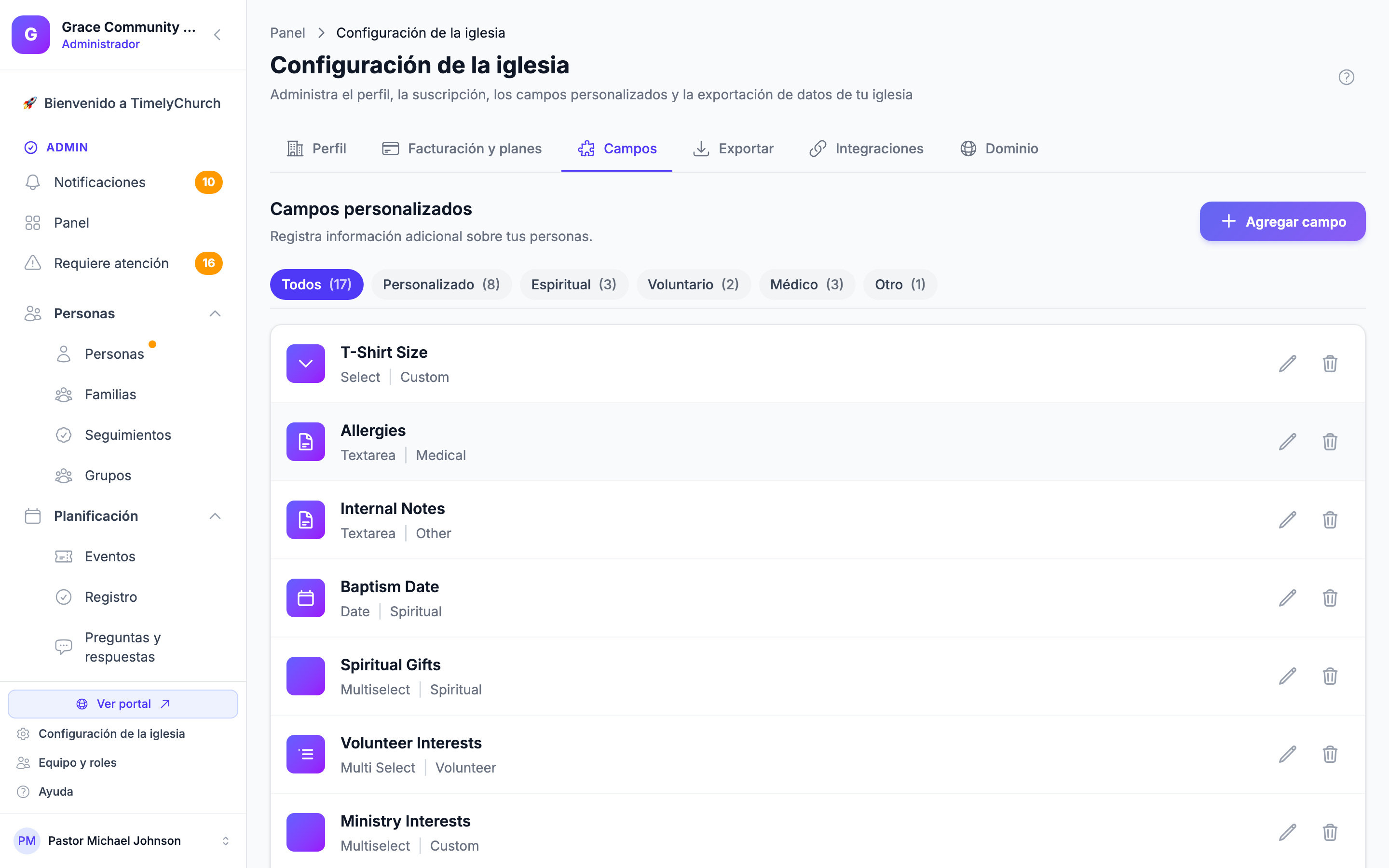
Campos con los que empieza su iglesia
Una cuenta nueva de TimelyChurch viene con algunos campos listos que puede usar, renombrar o eliminar: Baptism Date, Salvation Date y Spiritual Gifts (Espiritual); Volunteer Interests y Background Check Date (Voluntario); Alergias, Medical Conditions y Contacto de emergencia (Médico); y Notas internas (Otro).
El registro usa los campos médicos. El registro de niños lee los campos Alergias y Medical Conditions (y un campo Dietary Restrictions, si usted lo crea) para mostrar alertas de alergias y médicas y para imprimirlas en las etiquetas de seguridad. Puede cambiar el nombre de estos campos y siguen funcionando. Si elimina uno, cree un campo nuevo con exactamente el nombre original para recuperarlo. Consulte Quién puede ver la información médica y de alergias de los niños.
Límites del plan
El número de campos personalizados que puede crear depende de su plan (consulte Configuración de la iglesia → Facturación y planes). Cuando llega al límite, TimelyChurch muestra un mensaje que le pide actualizar su plan antes de poder agregar otro campo.
Crear un campo personalizado
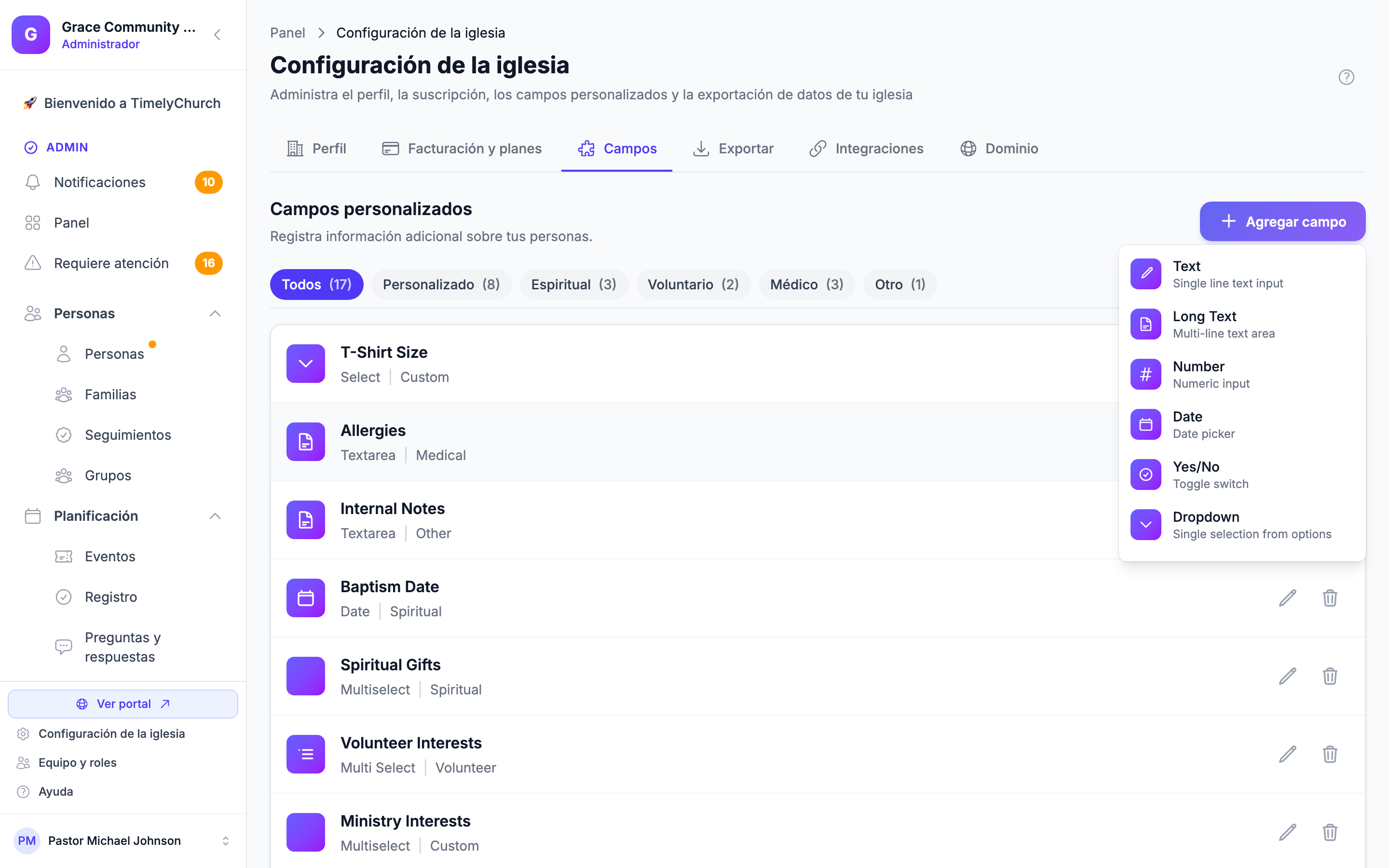
- En la pestaña Campos, haga clic en Agregar campo y elija el tipo de campo que desea (consulte los tipos a continuación). Aparece una nueva tarjeta de campo en la lista, marcada como Nuevo.
- Haga clic en el botón Editar del campo para abrir el cuadro de diálogo Editar campo y complete los detalles:
Detalles del campo
| Configuración | Descripción |
|---|---|
| Nombre del campo | La etiqueta que se muestra en el perfil de la persona (por ejemplo, «Talla de camiseta») |
| Categoría | A qué grupo pertenece el campo: Campos personalizados, Espiritual, Voluntario, Médico u Otro |
| Marcador de posición | Texto de sugerencia opcional que se muestra dentro del campo vacío (campos de texto, número, correo electrónico, teléfono y URL) |
| Texto de ayuda | Descripción opcional que se muestra debajo del campo para guiar la entrada de datos |
| Opciones | Para los campos de Lista desplegable y Selección múltiple: un valor por fila. Haga clic en + Add Option para agregar otro. |
Tipos de campo
| Tipo | Ideal para | Ejemplo |
|---|---|---|
| Texto | Respuestas cortas | Nombre del empleador, nombre de la escuela |
| Texto largo | Texto más largo | Notas de necesidades especiales, testimonio |
| Número | Valores numéricos | Años de membresía, número de hijos |
| Fecha | Fechas | Fecha de salvación, fecha de verificación de antecedentes |
| Sí/No | Preguntas de sí/no | ¿Verificación de antecedentes completada? ¿Bautizado? |
| Lista desplegable | Elegir una opción de una lista | Talla de camiseta (S, M, L, XL) |
| Selección múltiple | Elegir varias opciones de una lista | Dones espirituales (Enseñanza, Misericordia, Liderazgo...) |
| Correo electrónico | Direcciones de correo electrónico | Correo del trabajo, correo alternativo |
| Teléfono | Números de teléfono | Teléfono del trabajo, contacto secundario |
| URL | Enlaces web | Sitio web personal, perfil de redes sociales |
Configuración de visibilidad y acceso
| Configuración | Qué controla |
|---|---|
| Obligatoria | Si este campo debe completarse |
| Mostrar en el perfil | Si el miembro ve este campo en su propio perfil en el portal de miembros |
| Mostrar en el directorio | Si este campo aparece en el listado del directorio orientado a los miembros |
| Editable por el miembro | Si los miembros pueden cambiar este campo ellos mismos en el portal de miembros. Si Mostrar en el perfil está activado pero esta opción no, los miembros ven el valor solo para consulta. |
- Haga clic en Guardar campo para cerrar el cuadro de diálogo.
- Aparece una barra «Tienes cambios sin guardar» en la parte inferior de la página. Haga clic en Guardar cambios para guardar sus campos nuevos, o en Descartar para descartar los cambios.
Consejo: Piense cuidadosamente qué campos deben ver los miembros. Por ejemplo, un campo «Estado de verificación de antecedentes» debe quedar solo para el personal (deje Mostrar en el perfil desactivado), mientras que un campo «Dones espirituales» podría ser algo que los miembros actualicen ellos mismos.
Editar un campo personalizado
- Abra Configuración de la iglesia → Campos.
- Encuentre el campo que desea editar.
- Haga clic en su botón Editar.
- Actualice cualquiera de las configuraciones descritas arriba. El tipo de campo no puede cambiarse después de la creación (para proteger los datos existentes), pero puede cambiar todo lo demás.
- Haga clic en Guardar campo y luego en Guardar cambios en la barra de la parte inferior de la página.
Reordenar campos personalizados
El orden de los campos personalizados determina el orden en que aparecen en los perfiles de personas.
- Abra Configuración de la iglesia → Campos.
- Arrastre un campo por su asa hasta su nueva posición.
- Haga clic en Guardar cambios en la barra de la parte inferior de la página.
Eliminar un campo personalizado
Si desea quitar permanentemente un campo personalizado y todos sus datos:
- Abra Configuración de la iglesia → Campos.
- Encuentre el campo.
- Haga clic en su botón Eliminar.
- Confirme en el cuadro de diálogo ¿Eliminar campo?.
Consejo: Eliminar un campo personalizado quita permanentemente todos los valores que se hayan ingresado para cada persona en su directorio. Esto no se puede deshacer, así que exporte primero a sus personas si podría necesitar los datos después.
Usar campos personalizados en perfiles de personas
En el perfil de una persona, los campos personalizados aparecen en la pestaña Resumen bajo Información adicional. En el modo de vista solo se listan los campos que tienen un valor.
Para completar un valor de campo personalizado:
- Abra el perfil de una persona.
- En la pestaña Resumen, haga clic en Editar perfil.
- Abra la sección Información adicional (Campos personalizados).
- Ingrese o seleccione el valor.
- Haga clic en Guardar cambios.
Para un niño (menor de 18 años), los campos de alergias y médicos solo pueden guardarse una vez que uno de los padres o un tutor ha dado su consentimiento; consulte Descripción general del perfil de persona.
En el portal de miembros, la categoría decide dónde aparece un campo. Por ejemplo, cuando un padre edita la información de un hijo desde Mi familia, los campos de la categoría Médico se agrupan bajo su propio encabezado.
Filtrar por campos personalizados
Los campos personalizados se convierten automáticamente en opciones de filtro en la página de Personas:
- Vaya a Personas.
- Abra el panel Filtros.
- Expanda Filtros de campos personalizados debajo de los filtros estándar.
- Seleccione o ingrese un valor por el que filtrar. Los campos de Lista desplegable y Selección múltiple ofrecen sus opciones, los campos Sí/No ofrecen Sí o No, los campos de Fecha coinciden con una sola fecha, los campos de Texto y Texto largo coinciden con cualquier parte del valor, y los demás tipos deben coincidir exactamente.
- Haga clic en Aplicar. La lista de personas se actualiza para mostrar solo las que coincidan con sus criterios.
Por ejemplo, si creó un campo de selección múltiple «Dones espirituales», podría filtrar para ver a todos los que seleccionaron «Enseñanza».
Consejo: Combinar filtros de campos personalizados con filtros estándar es muy poderoso. Por ejemplo, podría filtrar por Miembros que tengan «Don espiritual: Enseñanza» y «Verificación de antecedentes: Sí» para encontrar maestros de escuela dominical calificados; luego haga clic en Guardar como lista para conservar esa vista. Consulte Listas guardadas (listas inteligentes).