
Configuración de SEO
El Estudio del sitio web incluye herramientas integradas de optimización para motores de búsqueda (SEO) para ayudar a que el sitio web de su iglesia se posicione bien en los resultados de búsqueda. Puede configurar metaetiquetas predeterminadas, conectar el seguimiento de analíticas, previsualizar sus datos estructurados automáticos y enviar su mapa del sitio a los motores de búsqueda.
Acceder a la configuración de SEO
- Haga clic en Sitio web en la barra lateral izquierda para abrir el Estudio del sitio web.
- Haga clic en la tarjeta SEO y analíticas en el panel.
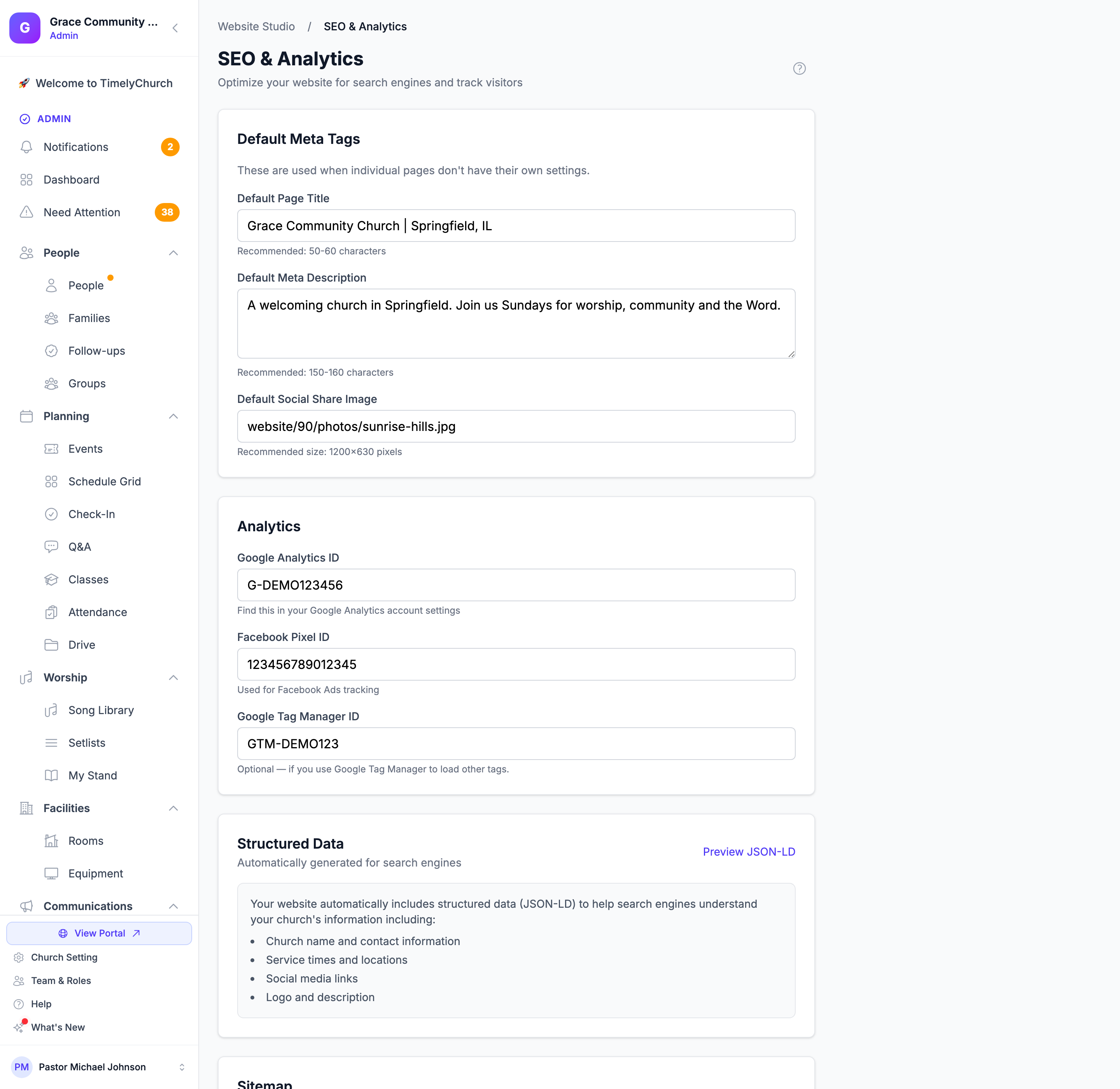
Metaetiquetas predeterminadas
Las metaetiquetas proporcionan información sobre su sitio web a los motores de búsqueda y las plataformas de redes sociales. Los valores predeterminados que configure aquí se usan cuando una página individual no tiene sus propias metaetiquetas configuradas.
Título de página predeterminado
El título que aparece en las pestañas del navegador y en los resultados de los motores de búsqueda.
- Longitud recomendada: 50-60 caracteres
- Longitud máxima: 70 caracteres
- Ejemplo: «Iglesia Comunidad de Gracia - Bienvenido a casa»
Si se deja en blanco, se usará el nombre de su iglesia como título predeterminado.
Meta descripción predeterminada
Un breve resumen de su sitio web que aparece debajo del título en los resultados de los motores de búsqueda.
- Longitud recomendada: 150-160 caracteres
- Longitud máxima: 160 caracteres
- Ejemplo: «Iglesia Comunidad de Gracia es una familia acogedora de creyentes en Springfield. Únase a nosotros los domingos a las 9 a. m. y 11 a. m. para adoración, comunidad y enseñanza bíblica.»
Consejo: Redacte su meta descripción como una invitación convincente. A menudo es lo primero que los visitantes potenciales leen sobre su iglesia en los resultados de búsqueda.
Imagen predeterminada para compartir en redes sociales (imagen Open Graph)
Esta es la imagen que aparece cuando alguien comparte el enlace de su sitio web en plataformas de redes sociales como Facebook, Twitter/X o LinkedIn.
- Tamaño recomendado: 1200 x 630 píxeles
- Ingrese la URL completa de la imagen (p. ej.,
https://yoursite.com/images/share-image.jpg).
Consejo: Use una imagen del edificio de su iglesia, su logo sobre un fondo de marca o una foto acogedora de su congregación. Evite imágenes con demasiado texto pequeño — son difíciles de leer en tamaños de miniatura.
Configuración de SEO por página
Además de los valores predeterminados de todo el sitio anteriores, cada página individual puede tener su propia configuración de SEO.
Meta título y meta descripción por página
- Vaya a Estudio del sitio web > Páginas.
- Abra la página que desea optimizar.
- En la barra lateral Configuración de la página a la derecha, busque los campos Meta título y Meta descripción.
- Ingrese un título y una descripción específicos para esa página.
Cuando una página tiene su propio meta título o meta descripción configurados, anula el valor predeterminado de todo el sitio. Si un campo se deja en blanco, se usa el valor predeterminado (y el meta título recurre al nombre de la página).
Consejo: La imagen predeterminada para compartir en redes sociales de todo el sitio (configurada arriba) se usa como imagen Open Graph para cada página. Consulte Crear y gestionar páginas para más información sobre el editor de páginas.
Analíticas
Google Analytics
Conecte Google Analytics para hacer seguimiento del comportamiento de los visitantes en su sitio web.
- En la página SEO y analíticas, busque el campo ID de Google Analytics.
- Ingrese su ID de medición de Google Analytics.
- Para GA4: El ID comienza con
G-(p. ej.,G-XXXXXXXXXX) - Para Universal Analytics (heredado): El ID comienza con
UA-(p. ej.,UA-XXXXXXX-X)
- Para GA4: El ID comienza con
- Haga clic en Guardar configuración de SEO.
Consejo: Puede encontrar su ID de medición en su cuenta de Google Analytics en Admin > Flujos de datos > su flujo web.
Facebook Pixel
Conecte un Facebook Pixel para hacer seguimiento de conversiones y crear audiencias para anuncios de Facebook.
- En la página SEO y analíticas, busque el campo ID de Facebook Pixel.
- Ingrese su ID de pixel (un número de 15 o 16 dígitos, p. ej.,
1234567890123456). - Haga clic en Guardar configuración de SEO.
Google Tag Manager
Si usa Google Tag Manager para cargar otras etiquetas de seguimiento a través de un solo contenedor, puede conectarlo aquí.
- En la página SEO y analíticas, busque el campo ID de Google Tag Manager.
- Ingrese su ID de contenedor, que comienza con
GTM-(p. ej.,GTM-XXXXXXX). - Haga clic en Guardar configuración de SEO.
Consejo: Google Tag Manager es opcional. Úselo solo si ya gestiona sus etiquetas a través de un contenedor GTM.
Código personalizado
Por seguridad, TimelyChurch no permite a los administradores de la iglesia pegar HTML o JavaScript de forma libre en su sitio web. Los campos de Analíticas anteriores (Google Analytics, Facebook Pixel y Google Tag Manager) cubren las necesidades de seguimiento e integración más comunes y se agregan a su sitio automáticamente una vez que ingresa los ID.
Si necesita un script o un fragmento que los campos de Analíticas no cubren, contacte al soporte de TimelyChurch para consultarlo.
Datos estructurados (JSON-LD)
El Estudio del sitio web genera automáticamente datos estructurados para su iglesia en el formato JSON-LD recomendado por Google. Esto ayuda a los motores de búsqueda a comprender la información clave de su iglesia y puede mejorar cómo aparece su sitio en los resultados de búsqueda.
Qué se incluye automáticamente
Los datos estructurados incluyen:
- Nombre de la iglesia y descripción
- Información de contacto (teléfono, correo electrónico)
- Dirección (de su perfil de la iglesia)
- Logo (de su perfil de la iglesia)
- Horarios de servicio (horarios de apertura derivados de su horario de servicios)
- Enlaces de redes sociales (de la configuración de su pie de página)
Previsualizar datos estructurados
- En la página SEO y analíticas, busque la sección Datos estructurados.
- Haga clic en Vista previa de JSON-LD para ver los datos estructurados generados para su iglesia.
Estos datos se agregan automáticamente a cada página de su sitio web. No se necesita configuración manual.
Consejo: Asegúrese de que su perfil de la iglesia (Configuración de la iglesia → Perfil) tenga información completa y precisa, ya que esto alimenta directamente sus datos estructurados y afecta cómo los motores de búsqueda muestran su iglesia.
Mapa del sitio
TimelyChurch genera automáticamente un sitemap.xml para su sitio web, que enumera sus páginas para que los motores de búsqueda puedan encontrarlas e indexarlas.
- En la página SEO y analíticas, busque la sección Mapa del sitio.
- Haga clic en Inspeccionar sitemap.xml para abrir su mapa del sitio en vivo en una pestaña nueva.
- Envíe esa URL del mapa del sitio a Google Search Console para ayudar a Google a descubrir sus páginas más rápido.
Consejo: No necesita crear ni mantener el mapa del sitio usted mismo. Se actualiza automáticamente a medida que agrega o cambia páginas.
Buenas prácticas de SEO para iglesias
- Complete su perfil de la iglesia. El nombre, la dirección, el teléfono, el correo electrónico y la descripción de su iglesia contribuyen a la visibilidad en búsquedas.
- Escriba meta descripciones únicas para las páginas clave. Como mínimo, personalice las descripciones de sus páginas de Inicio, Quiénes somos y Contacto.
- Use títulos de página descriptivos. «Quiénes somos - Iglesia Comunidad de Gracia» es mejor que solo «Quiénes somos».
- Agregue imágenes para compartir en redes sociales. Las páginas compartidas en redes sociales con una imagen personalizada obtienen significativamente más interacción.
- Mantenga su contenido actualizado. Los motores de búsqueda favorecen los sitios web con contenido actualizado regularmente. Las secciones dinámicas (eventos, sermones, anuncios) ayudan con esto automáticamente.
- Asegúrese de que sus horarios de servicio sean precisos. Google puede mostrar sus horarios de servicio directamente en los resultados de búsqueda a partir de sus datos estructurados.
Próximos pasos
- Dominios personalizados — Conecte su propio nombre de dominio
- Publicar su sitio web — Gestione lo que está en vivo en su sitio