
Gestión de familias
Las familias en TimelyChurch conectan registros individuales de personas en unidades de hogar. Esto facilita ver quién vive junto, compartir direcciones, gestionar permisos de registro y comunicarse con hogares completos. Una persona puede pertenecer a más de una familia si es necesario.
¿Por qué usar familias?
- Ver el panorama completo — Vea todos los miembros de un hogar juntos en una pantalla.
- Compartir direcciones — Cuando un miembro de la familia hereda la dirección familiar, solo necesita actualizarla en un lugar.
- Seguridad en el registro — Los roles familiares determinan quién puede recoger niños y quién figura como tutor o contacto de emergencia.
- Comunicación — Envíe correo o mensajes a hogares completos en lugar de a individuos.
- Directorio — La página Familias muestra su congregación organizada por hogar.
Ver familias
Hay dos formas de ver sus familias:
- La página Familias — En la barra lateral izquierda, abra Personas y haga clic en Familias. Verá una tarjeta por cada familia con sus miembros y sus roles. Use el cuadro Buscar... para encontrar una familia por su nombre o por el nombre o apellido de cualquier miembro, elija Solo activos, Todas las familias o Solo inactivos en el menú de estado y haga clic en Buscar. El botón Crear familia está en la parte superior derecha.
- La pestaña Familias de la página Personas — En la página Personas y familias, haga clic en la pestaña Familias junto a Personas. Aparecen las mismas tarjetas de familia, con un menú de estado y un botón Crear familia.
Si su rol incluye Personas pero no Familias, el elemento Familias de la barra lateral abre la pestaña Familias de la página Personas.
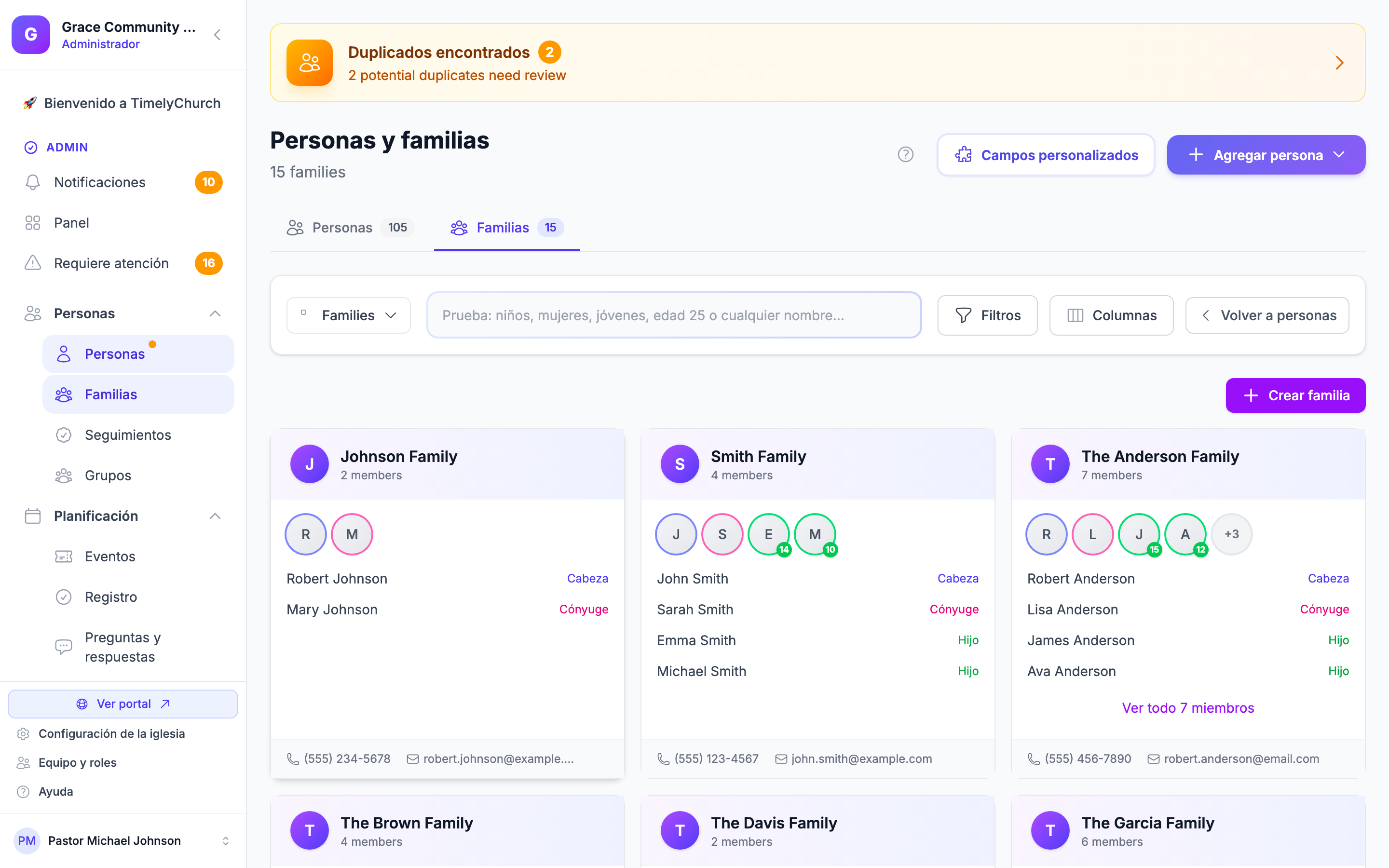
Crear una nueva familia
Desde el perfil de una persona
- Abra el perfil de la persona y vaya a la pestaña Familia.
- Haga clic en Crear familia (o en Agregar a la familia para ponerla en una familia que ya existe).
- Ingrese el Nombre de la familia (por ejemplo, «La familia Johnson»).
- Asigne un Rol para esta persona (consulte las opciones de rol a continuación).
- Opcionalmente, busque y agregue otras personas existentes como miembros adicionales, asignando a cada una un rol.
- Haga clic en Crear familia.
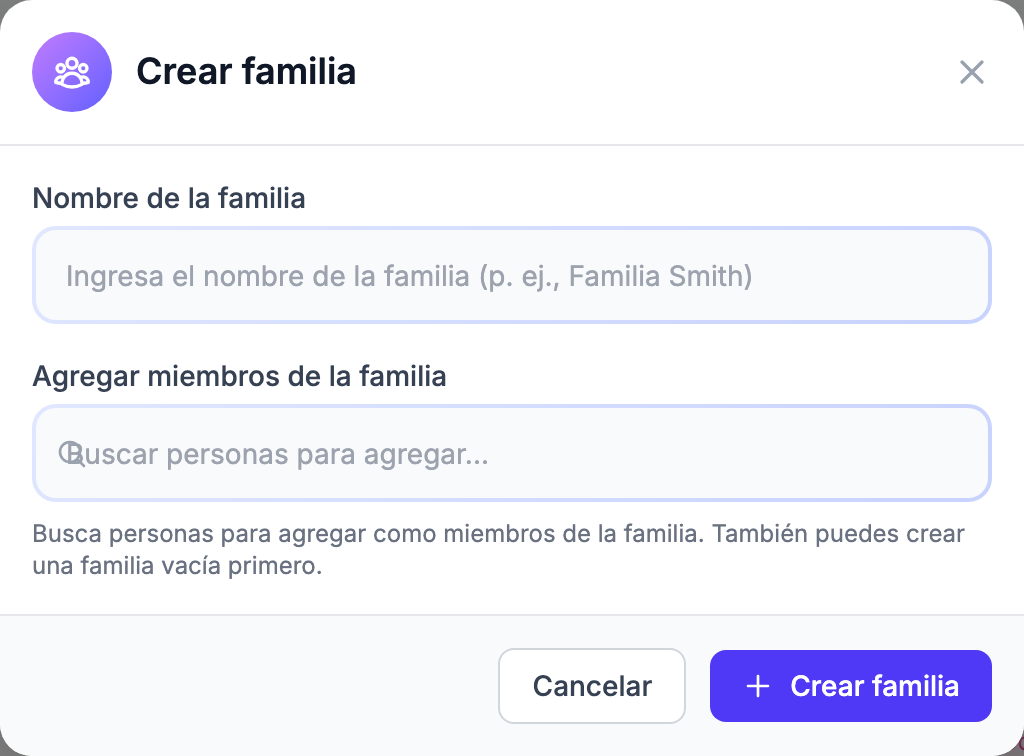
Desde la página Personas o la página Familias
- En la página Personas, abra el menú Agregar persona ▾ y elija Crear familia, o haga clic en Crear familia en la página Familias o en la pestaña Familias.
- Ingrese el Nombre de la familia.
- En la página Personas también puede buscar personas para agregar en Agregar miembros de la familia, asignando a cada persona un rol. (También puede crear primero una familia vacía y agregar miembros después.)
- Haga clic en Crear familia.
Roles familiares
Cuando agrega a alguien a una familia, le asigna un rol que describe su relación dentro del hogar:
| Rol | Descripción |
|---|---|
| Jefe de hogar | El adulto principal de la familia |
| Cónyuge | La pareja del jefe de hogar |
| Padre/Madre | Un padre o madre en el hogar |
| Padrastro/Madrastra | Un padrastro o madrastra en el hogar |
| Tutor | Un tutor legal |
| Abuelo/a | Un abuelo o abuela en el hogar |
| Hijo | Un hijo (normalmente menor de edad) |
| Hijo adulto | Un hijo adulto que sigue siendo parte del hogar |
| Otro familiar | Otro miembro de la familia (primo, hermano, etc.) |
| No familiar | Alguien que comparte el hogar pero no está emparentado |
Consejo: Agregar a alguien a una familia no le da ningún permiso de seguridad infantil: Tutor legal, Recogida autorizada y Contacto de emergencia empiezan desactivados. Actívelos para cada adulto (consulte Permisos de tutor y registro). Un atajo: cuando cambia el rol de un adulto en la pestaña Familia de su perfil a Jefe de hogar, Cónyuge, Padre/Madre, Padrastro/Madrastra o Tutor, TimelyChurch le activa Tutor, Recogida y Emergencia.
Agregar miembros a una familia existente
Agregar una persona existente
- Abra la familia (desde la pestaña Familia del perfil de un miembro, o desde la página Familias haciendo clic en el nombre de la familia).
- Haga clic en Agregar miembro. Se abre el cuadro de diálogo Agregar miembro de la familia en Seleccionar existente.
- En Seleccionar persona, busque a la persona.
- Selecciónela en los resultados de búsqueda.
- Elija su Rol en la familia, y marque Contacto principal, Recibe correo familiar o Heredar dirección de la familia según sea necesario.
- Haga clic en Agregar miembro.
Crear una nueva persona y agregarla a la familia
Si la persona aún no existe en su directorio:
- Abra la familia.
- Haga clic en Agregar miembro y luego cambie a Crear nueva.
- Complete los datos de la nueva persona:
- Nombre y Apellido (obligatorios; el apellido viene rellenado con el nombre de la familia)
- Correo electrónico, Teléfono móvil, Fecha de nacimiento, Género (opcionales)
- Rol en la familia (obligatorio)
- Opcionalmente marque Heredar dirección de la familia para copiar la dirección de la familia a la nueva persona.
- Haga clic en Crear y agregar.
La nueva persona se creará en su directorio y se vinculará inmediatamente a la familia.
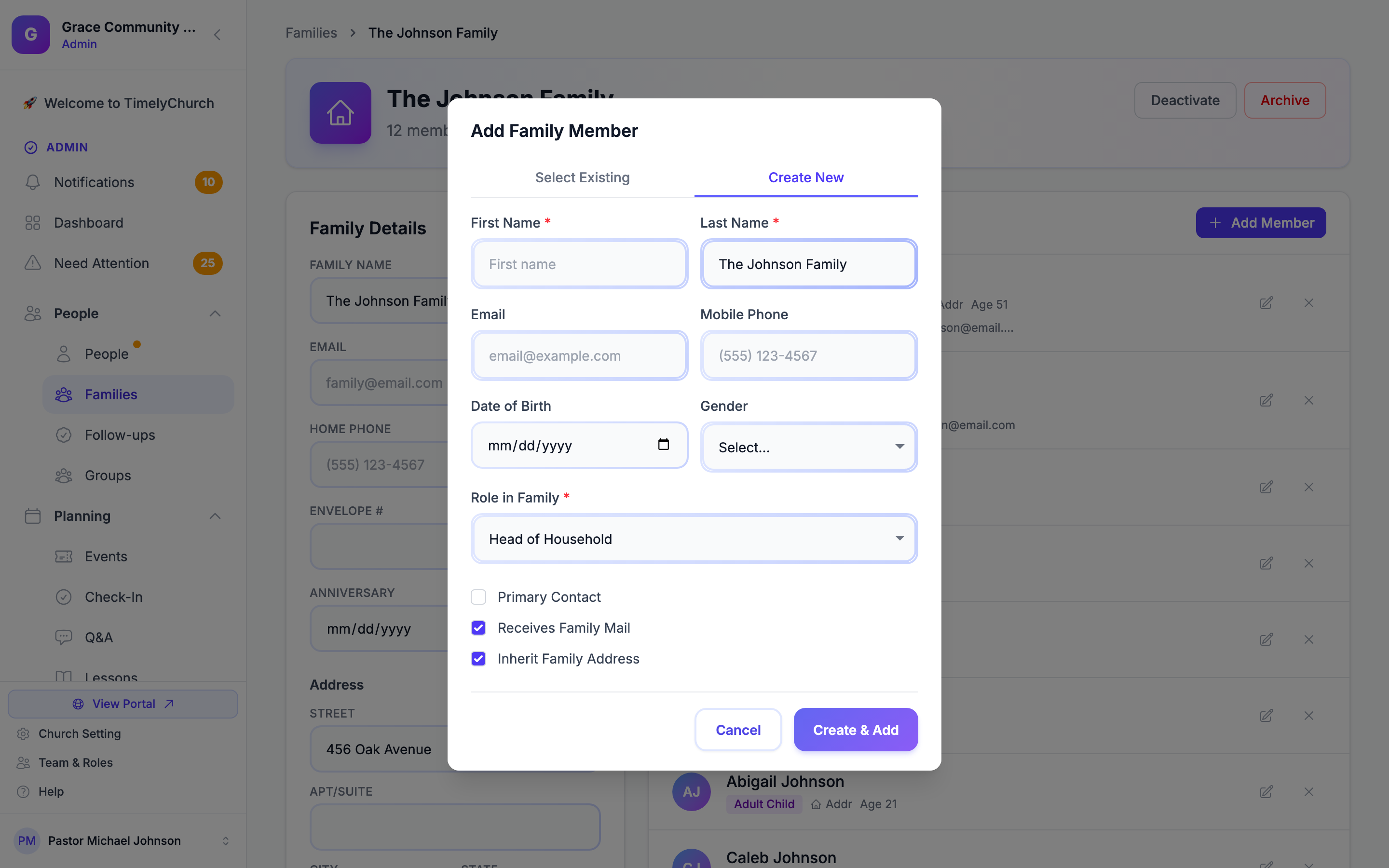
Consejo: Cuando «Heredar dirección de la familia» está marcada, la dirección de la familia se copia automáticamente al perfil de la nueva persona. Esto le evita ingresar la misma dirección varias veces para cada miembro de la familia.
Gestionar miembros de la familia
Actualizar el rol de un miembro
- Abra la familia.
- Encuentre al miembro que desea actualizar.
- Haga clic en el botón Editar junto a su nombre. Se abre el cuadro de diálogo Editar miembro.
- Cambie su Rol, Contacto principal, Recibe correo familiar o Heredar dirección de la familia.
- Haga clic en Guardar cambios.
También puede cambiar el rol de un miembro desde el menú desplegable en la pestaña Familia de su perfil.
Permisos de tutor y registro
Para familias con niños, la sección Seguridad infantil del cuadro de diálogo Editar miembro contiene estos ajustes para cada miembro adulto:
- Tutor legal — ¿Es esta persona tutor legal de los niños?
- Recogida autorizada — «Controla quién puede recoger al niño en la salida. Márquelo también para los tutores legales: un tutor solo puede recoger cuando esto está activado.»
- Contacto de emergencia — ¿Debe figurar como contacto de emergencia?
- Avisos de registro — Cuando está activado, este tutor recibe un aviso cuando un niño de la familia se registra o registra su salida (si su iglesia ha activado las notificaciones a los padres).
- Prioridad de emergencia (1–10) — Si hay varios contactos de emergencia, ¿cuál es el orden de prioridad? (1 = primero en llamar)
- Notas de custodia — Cualquier información importante de custodia o seguridad
Haga clic en Guardar cambios para conservarlos. También puede activar y desactivar Tutor, Recogida, Emerg. y Avisos de registro con un clic en la pestaña Familia del perfil de la persona.
Consejo: Solo los adultos (18 años o más) pueden tener permisos de tutor, recogida y contacto de emergencia. Para un niño, el cuadro de diálogo dice «Los menores no pueden tener permisos de tutor, recogida o emergencia.»
Quitar a un miembro de una familia
- Abra la familia (o la pestaña Familia del perfil de la persona).
- Encuentre al miembro que desea quitar.
- Haga clic en el botón de quitar junto a su nombre (en el perfil dice Quitar de la familia).
- Confirme la acción.
Quitar a alguien de una familia no elimina su registro de persona. Solo quita la conexión familiar. Su perfil individual y todos los demás datos permanecen intactos.
Actualizar datos de la familia
- Abra la familia (desde la página Familias o la pestaña Familia de un miembro).
- Edite los Detalles de la familia:
- Nombre de la familia
- Correo electrónico
- Teléfono de casa
- N.º de sobre (para seguimiento de donaciones)
- Aniversario
- Dirección — Calle, Apto./Suite, Ciudad, Estado/Provincia, Código postal
- Aparece una barra «Tienes cambios sin guardar». Haga clic en Guardar cambios.
Desactivar o eliminar una familia
Desactivar una familia
- Abra la familia.
- Haga clic en Desactivar, junto al nombre de la familia.
- La familia se marca como inactiva. Desaparece de la lista predeterminada de Familias (y del recuento de familias activas), pero el registro y todos sus vínculos con los miembros se conservan. Para encontrarla de nuevo, ponga el menú de estado de Familias en Solo inactivos, abra la familia y haga clic en Activar.
Eliminar una familia
- Abra la familia.
- Haga clic en Eliminar, junto al nombre de la familia.
- Confirme haciendo clic en Eliminar familia en el cuadro de diálogo.
El cuadro de diálogo explica: «Esto elimina solo la agrupación familiar. Las personas permanecen en su directorio — simplemente dejan de estar vinculadas a esta familia.» Todos los miembros se desvinculan y la familia se elimina de inmediato — el registro de persona de nadie se elimina ni se quita del directorio. Todos los que estaban en la familia permanecen en Personas; simplemente ya no están agrupados en ese hogar.
Eliminar una familia requiere el permiso Eliminar de Familias. Una familia eliminada no aparece en la lista de Familias, así que si podría necesitar el hogar de nuevo, desactívela en su lugar.
Solicitudes para unirse a la familia (Portal del Miembro)
Los miembros sin familia pueden solicitar unirse a un hogar existente desde el portal del miembro: buscan por nombre y hacen clic en Unirse. No existe una cola del lado del personal para esto — solo el jefe de hogar o cónyuge de la familia destino puede ver la solicitud y aprobarla o rechazarla, desde su propia página Mi familia.
Para el recorrido completo del lado del miembro y del lado de la familia, consulte Solicitudes para unirse a la familia.
Cómo funcionan las familias con otras funciones
- Directorio de Personas — Use la página Familias o la pestaña Familias para explorar su directorio por hogar.
- Registro — Los roles familiares determinan la autorización de recogida y el estado de tutor para el registro de niños.
- Importar — Al importar desde otra aplicación para iglesias, TimelyChurch puede crear familias automáticamente y vincular miembros según los datos de hogar en su archivo CSV.
- Combinar — Al combinar registros duplicados de personas, las membresías familiares de ambos registros se combinan.
- Portal del Miembro — Los miembros pueden enviar solicitudes para unirse a la familia para ser agregados a una familia existente; el jefe de hogar o cónyuge de esa familia las aprueba o rechaza, no el personal.