
Tutorial: Recorrido «Primer domingo» para administrador de iglesia
Audiencia: Administrador de iglesia completamente nuevo que configura la programación de voluntarios por primera vez Tiempo necesario: Aproximadamente 30 minutos Necesitará: Una lista de los miembros de su equipo de adoración con sus direcciones de correo electrónico
Qué aprenderá
Al final de este recorrido, habrá:
- Un Equipo de adoración real con posiciones y miembros en TimelyChurch
- Configuración de programación inteligente para que el sistema sugiera buenas opciones y complete automáticamente los reemplazos cuando alguien rechace
- Una plantilla de horario Standard Worship Setup que completa automáticamente las posiciones en cada nuevo evento de adoración
- Una serie de eventos recurrentes Sunday Worship con los próximos meses de ocurrencias listas para completar
- Confianza para invitar a su primer voluntario y observar el autocompletado en acción
Esta es la misma configuración que recomendamos para cada iglesia en el domingo de apertura. Una vez hecha, la mantiene en lugar de reconstruirla.
Paso 1: Cree su equipo de adoración
Tiempo: 4 minutos
- Inicie sesión en su panel de administración.
- En la barra lateral, expanda Personas y haga clic en Grupos.
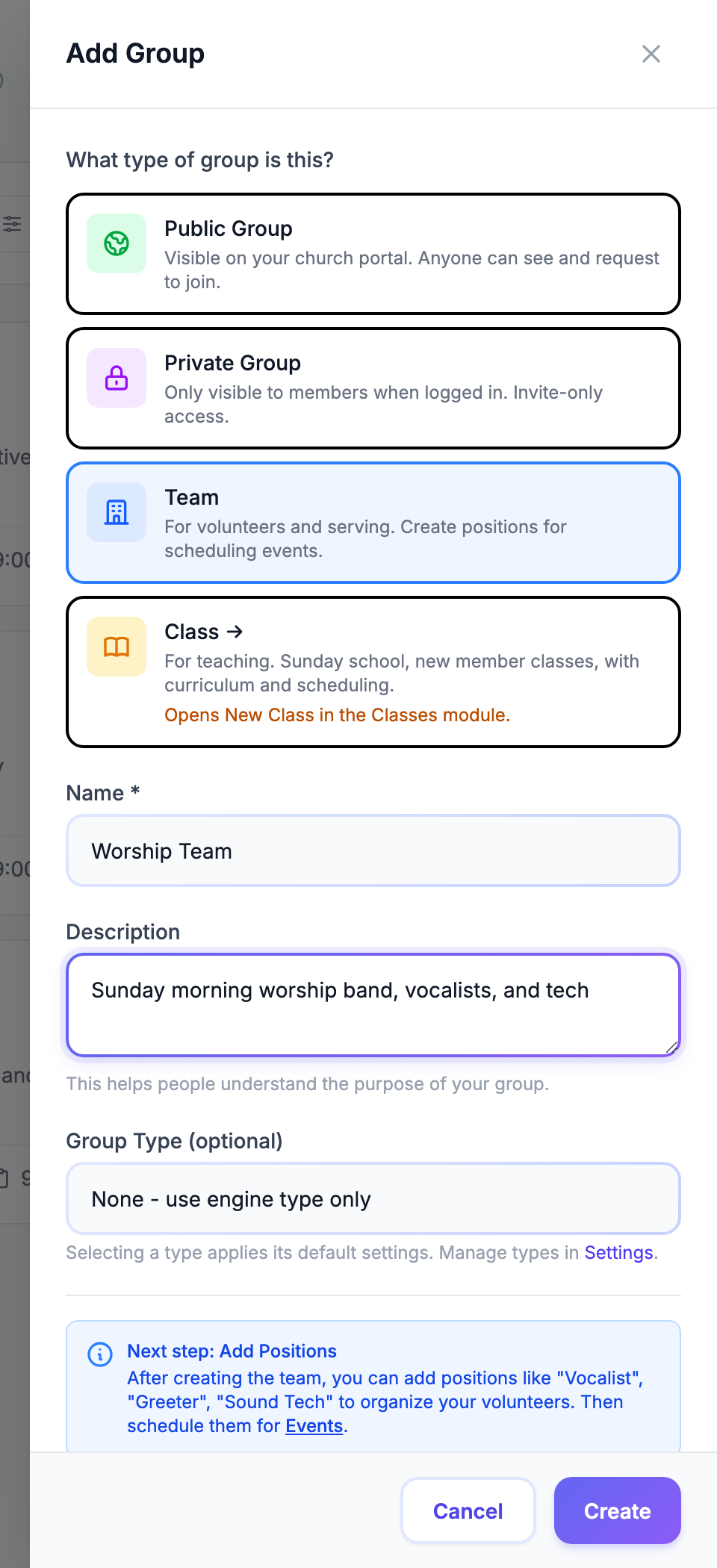
- Haga clic en Agregar grupo (arriba a la derecha). El panel Agregar grupo se desliza desde un lado.
- En ¿Qué tipo de grupo es este?, elija Equipo — "Para voluntarios y servicio. Crea posiciones para programar eventos."
- Complete:
- Nombre:
Worship Team - Descripción: "Sunday morning worship band, vocalists, and tech"
- Nombre:
- Haga clic en Crear.
Llegará a la página del nuevo equipo con pestañas en la parte superior: Detalles del grupo, Miembros, Plantillas (más algunas según el tipo de grupo). La pestaña Detalles del grupo es donde administra posiciones y programación.
Consejo: Si su iglesia ha creado sus propios tipos de grupo, el panel también ofrece Tipo de grupo (opcional). Para este tutorial puede dejarlo en Ninguno - usar solo el tipo base.
Paso 2: Agregue posiciones al equipo
Tiempo: 5 minutos
Las posiciones son los roles que completa cada domingo: Líder de adoración, Técnico de sonido, Vocalista, etc.
- En la página del Equipo de adoración, abra la pestaña Group details.
- Desplácese hasta la tarjeta Positions.
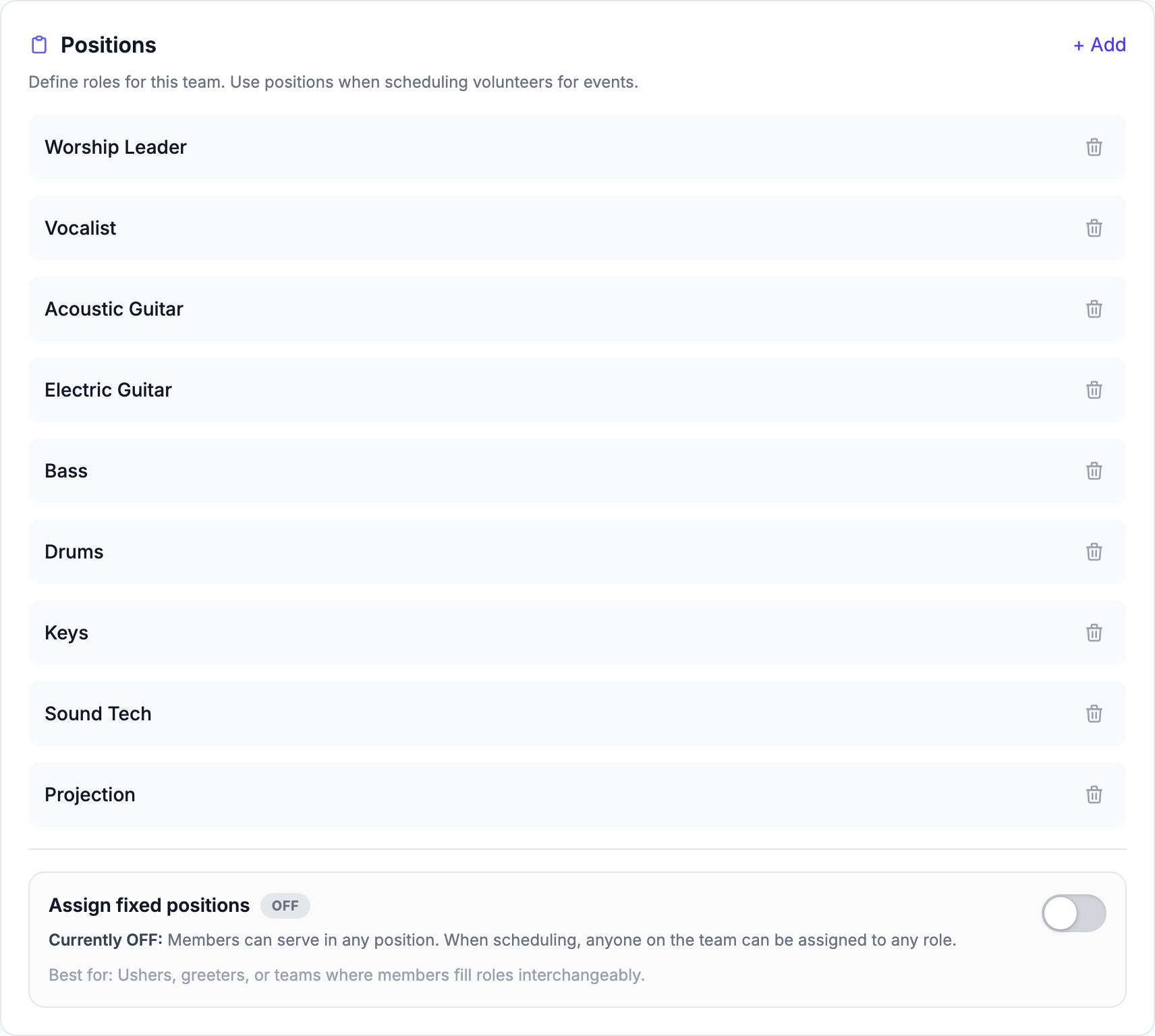
- Haga clic en + Add (arriba a la derecha de la tarjeta). En el diálogo Add Position, escriba el Position Name y haga clic en Add position. Repita para cada rol:
Worship LeaderVocalistAcoustic GuitarElectric GuitarBassDrumsKeysSound TechProjection
- Verifique que las nueve posiciones aparezcan en la lista.
Consejo: No se preocupe por perfeccionar las posiciones ahora. Puede eliminar cualquier posición o agregar más después — nada se rompe.
Paso 3: Agregue miembros del equipo
Tiempo: 5 minutos
- Haga clic en la pestaña Members.
- Haga clic en Agregar nuevo en la parte superior de la lista de miembros. (También puede usar Agregar miembro(s) en el menú de la parte superior de la página del equipo.)
- En el diálogo Agregar miembro, comience a escribir un nombre en el cuadro Buscar persona y seleccione a la persona de la lista de resultados.
- Haga clic en Agregar miembro.
- Repita para cada miembro del equipo. Apunte a al menos 5–8 personas para el domingo de apertura.
¿Alguien que aún no está en su directorio de la iglesia? En el mismo diálogo, use Invitar por correo electrónico: ingrese su correo (y, opcionalmente, su nombre) y haga clic en Enviar invitación al grupo. Se une cuando acepta la invitación y un líder aprueba la solicitud.
Consejo: Si desea que el programador use personas solo para los roles que realmente desempeñan, active Asignar posiciones fijas en la parte inferior de la tarjeta Positions (pestaña Group details) — el interruptor aparece cuando el equipo tiene al menos una posición. Cuando está en On, cada miembro queda vinculado a posiciones específicas y, al programar, los miembros solo pueden asignarse a sus posiciones fijas. La pestaña Members entonces muestra las posiciones de cada miembro; haga clic en Asignar en la fila de un miembro para elegir las suyas. Cuando está en Off, cualquier miembro del equipo puede asignarse a cualquier posición.
Paso 4: Configure los ajustes de programación inteligente
Tiempo: 3 minutos
- En la página del Equipo de adoración, abra la pestaña Group details y desplácese hasta la tarjeta Scheduling Settings.
- Establezca:
- Rotation Strategy:
Fair Rotation (based on who served least recently)— todos sirven aproximadamente por igual - Max Times Per Month:
2(nadie se agota) - Mantenga marcado Enable auto-scheduling (viene activado de forma predeterminada)
- Marque Auto-pick replacement when someone declines
- Rotation Strategy:
- Haga clic en Save Scheduling Settings.
Consejo: Las otras opciones de rotación son
Round Robin (fixed order)yManual Only (disable auto-fill). La Rotación justa es el valor predeterminado adecuado para la mayoría de los equipos. Cuando un voluntario rechaza, la función de selección automática asigna la plaza a la siguiente persona en rotación. Después de tres intentos se detiene y la plaza espera a que un líder la cubra — los líderes del equipo reciben una notificación por cada rechazo.
Consulte Programación de voluntarios para eventos para el desglose completo de cada opción.
Paso 5: Cree una plantilla Standard Worship Setup
Tiempo: 4 minutos
Esta plantilla de horario indica a TimelyChurch qué posiciones debe incluir automáticamente cada nuevo evento de adoración.
- Todavía en la página del Equipo de adoración, haga clic en la pestaña Templates.
- Haga clic en New Template.
- En el diálogo Create Schedule Template, complete:
- Template Name:
Standard Worship Setup - Descripción (opcional): "Default position list for Sunday worship"
- Marque Set as default template for this team
- En Aplicar automáticamente a tipos de evento (opcional), marque
Worship Service
- Template Name:
- Haga clic en Create Template.
- La plantilla aparece ahora en la lista, ya expandida porque todavía no tiene posiciones (la flecha la expande y la contrae más adelante). Haga clic en Añadir puesto para agregar cada posición con la cantidad necesaria — en el diálogo Agregar posición a la plantilla, elija la Posición, establezca la Cantidad necesaria y haga clic en Añadir puesto:
- Worship Leader — Number Needed
1 - Vocalist — Number Needed
2 - Acoustic Guitar —
1 - Drums —
1 - Keys —
1 - Sound Tech —
1 - Projection —
1
- Worship Leader — Number Needed
La plantilla queda marcada como predeterminada y configurada para aplicarse automáticamente. Cualquier evento de adoración que cree a partir de este momento incorporará estas posiciones automáticamente.
Paso 6: Cree la serie de eventos Sunday Worship
Tiempo: 5 minutos
En TimelyChurch, los eventos individuales y las series recurrentes se crean desde el mismo lugar — solo active Repeats.
- En la barra lateral, expanda Planificación y haga clic en Eventos.
- En la parte superior derecha de la página Eventos, haga clic en New event. Se abre el panel Crear evento.
- En ¿Qué estás planificando?, elija Servicio de adoración y complete lo básico:
- Event title:
Sunday Worship - Date: próximo domingo
- Hora de inicio / Fin: p. ej., 10:00 AM a 11:30 AM
- Location: Main Sanctuary (o donde se reúnan) — y elija una Room si usa salas
- Event title:
- En la sección Repeats, active el interruptor. Elija Semanal y seleccione Domingo en En estos días. En Termina, déjelo en Nunca (o elija una fecha de fin).
- Haga clic en Crear serie.
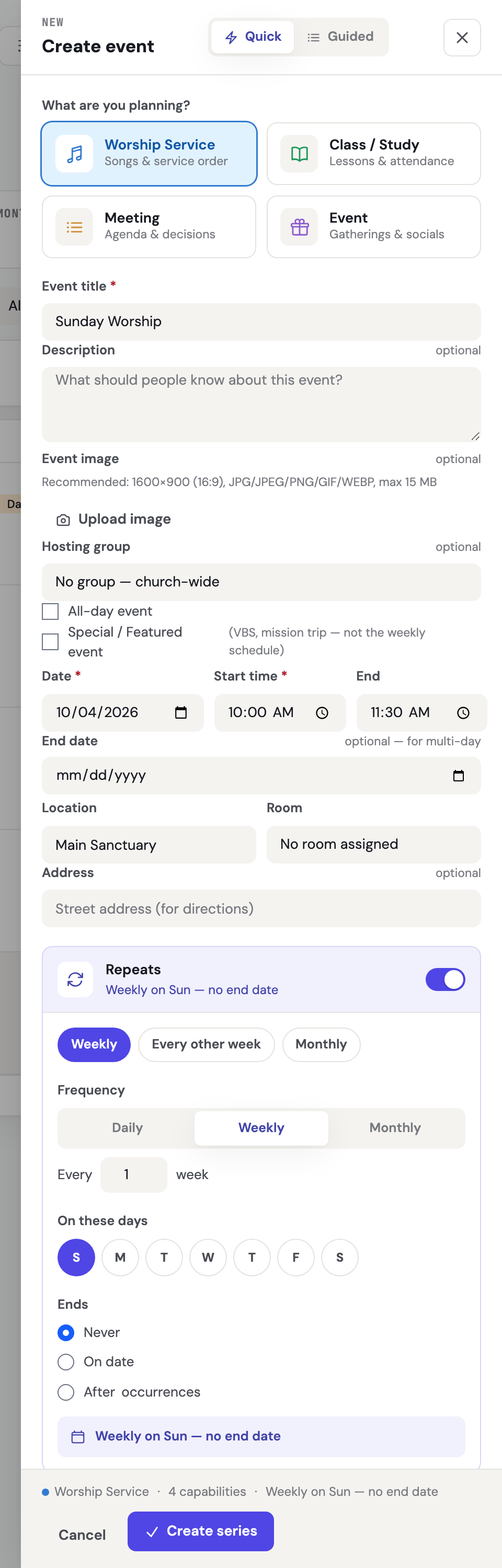
TimelyChurch genera las ocurrencias como registros de eventos reales que puede abrir y editar. El botón dice «Create event» cuando Repeats está desactivado y «Create series» cuando está activado.
Consejo: Para administrar todas sus series recurrentes más adelante, abra el menú More (⋮) en la parte superior derecha de la página Eventos y elija Event Series.
Paso 7: Verifique que las posiciones se completaron en cada evento
- Abra uno de los próximos eventos de domingo (desde el calendario/lista de Eventos o desde la página Event Series).
- Haga clic en la pestaña Serving.
- Verifique que las posiciones de su plantilla Standard Worship Setup estén listadas, agrupadas por equipo, cada una mostrando cuántas están cubiertas de las necesarias (por ejemplo,
0/2en Vocalist). - Revise un segundo evento para confirmar que la aplicación automática funcionó en toda la serie.
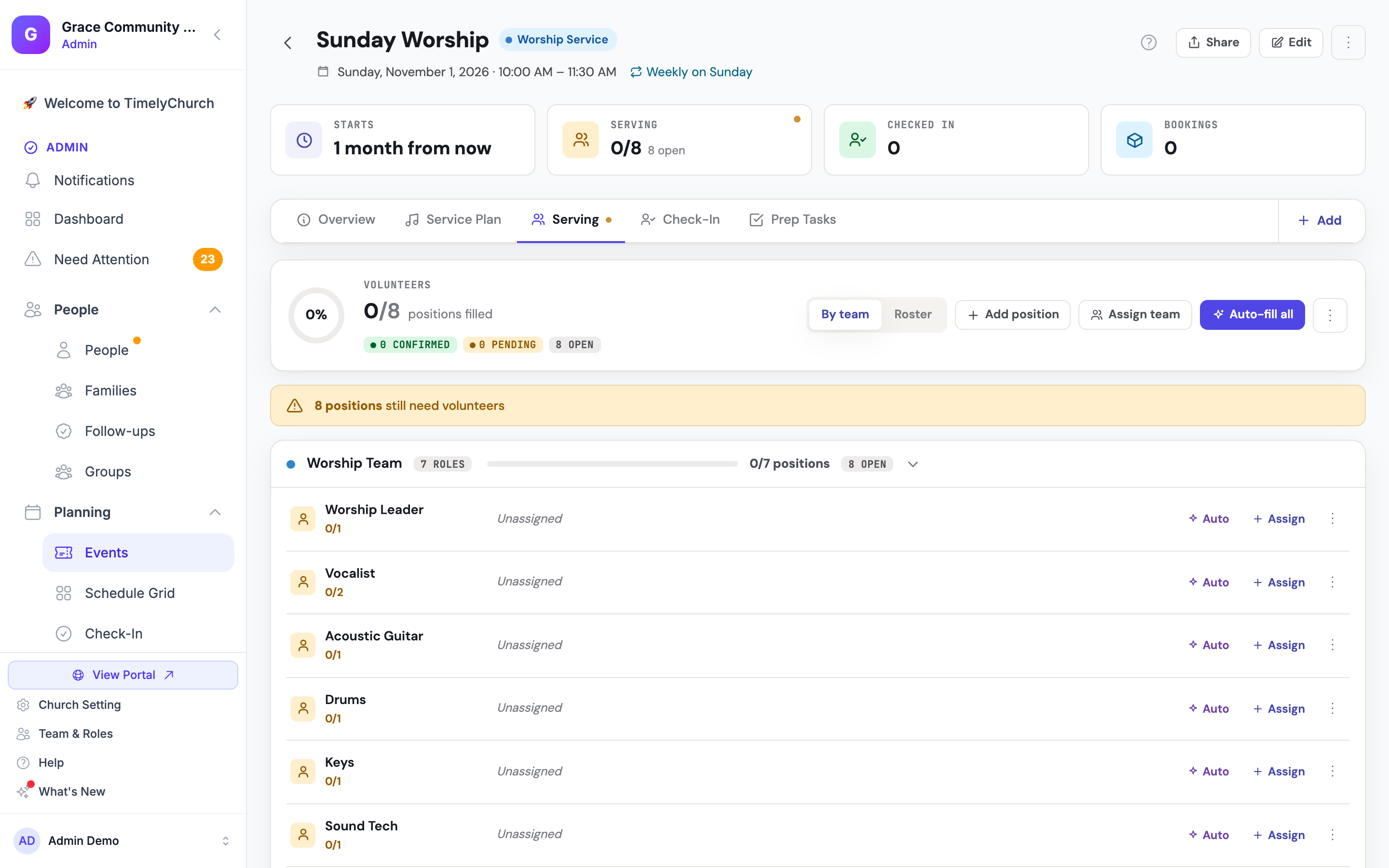
Si a un evento le faltan posiciones, use Add position en la pestaña Serving para agregarlas manualmente, o Asignar equipo para agregar de una vez las posiciones de un equipo completo (nadie queda asignado ni recibe notificación hasta que usted las llene).
Consejo: Si usa Asignar equipo con un equipo que aún no tiene posiciones (un equipo de hospitalidad, por ejemplo), TimelyChurch agrega una posición llamada Voluntario a ese equipo y la pone en el evento. Puede cambiarle el nombre después en Grupos → el equipo → Positions.
Paso 8: Invite a su primer voluntario (y pruebe el autocompletado)
- En la pestaña Serving de cualquier próximo evento de domingo, busque la posición
Worship Leadery haga clic en Assign. - En el panel Buscar voluntarios, haga clic en Asignar junto a un compañero de equipo. Recibe una notificación pidiéndole que confirme.
- Para ver el autocompletado en acción, haga clic en Auto en una posición abierta (o Auto-fill all en la parte superior de la pestaña) — el sistema elige automáticamente al mejor compañero disponible.
- Cuando un voluntario rechace, la función de auto-pick replacement que activó en el Paso 4 asigna la plaza a la siguiente persona en rotación, de modo que las plazas abiertas siguen completándose solas.
Qué hacer a continuación
- Guíe a sus líderes de equipo con el Tutorial 02: Administre su equipo para que sean responsables de su plantilla.
- Envíe a sus voluntarios el Tutorial 03: Configure su disponibilidad antes de que reciban su primera invitación.
- Guarde el Tutorial 04 para el inevitable «no puedo ir» del sábado por la noche — muestra cómo cubrir una plaza abierta con una solicitud de cobertura.
- Lea la Visión general de gestión de voluntarios para ver todo lo demás que puede hacer este módulo.
Está listo. El domingo de apertura se sentirá tranquilo.