
Biblioteca multimedia
La Biblioteca multimedia es el lugar central del Estudio del sitio web para subir, encontrar y reutilizar imágenes, videos y documentos para su sitio web público. Cada archivo tiene su propia dirección web que puede copiar y pegar en secciones de página, correos electrónicos o publicaciones de redes sociales.
Acceder a la Biblioteca multimedia
- Haga clic en Sitio web en la barra lateral izquierda para abrir el Estudio del sitio web.
- Haga clic en Biblioteca multimedia en el panel.
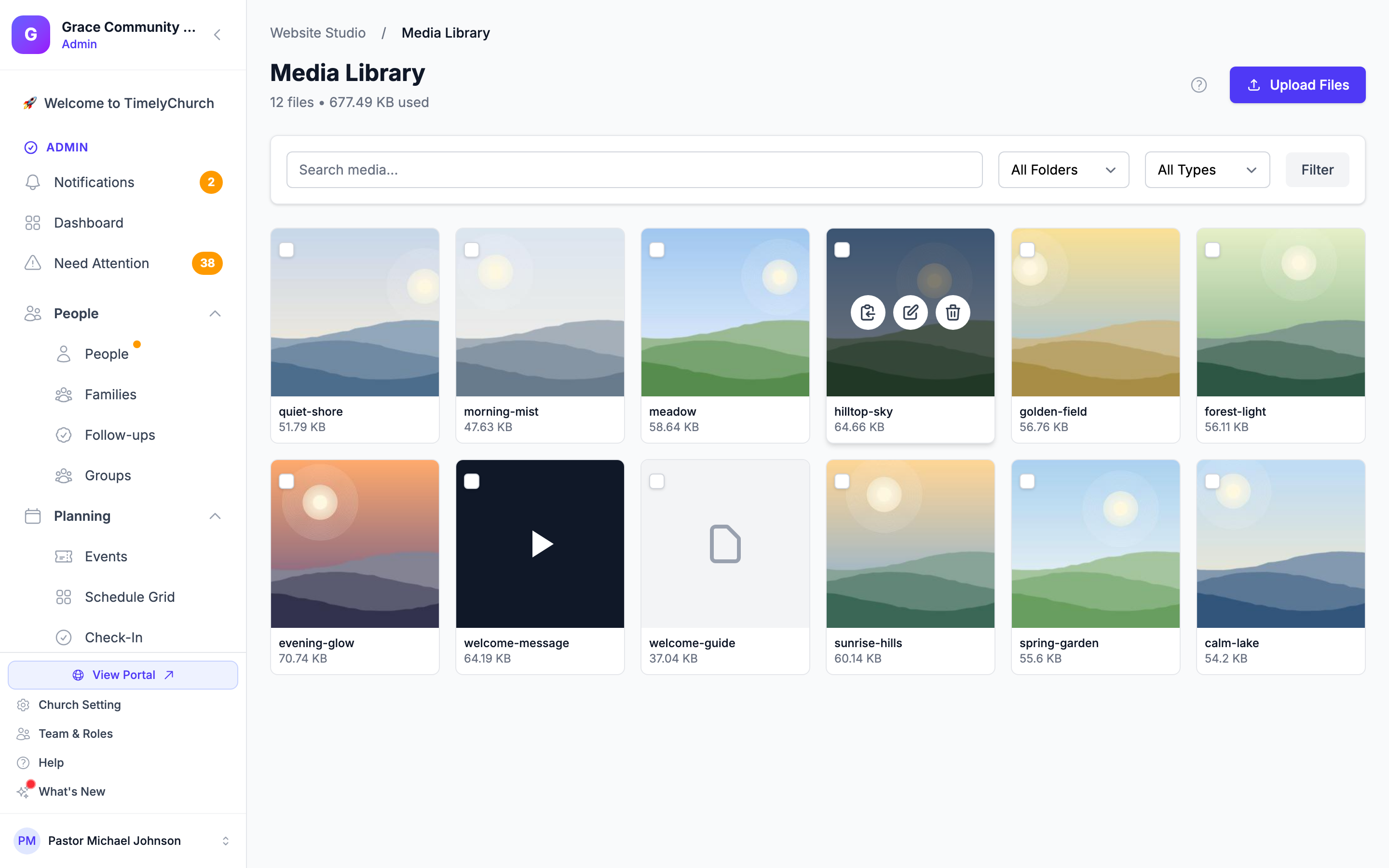
La biblioteca muestra una cuadrícula de cada archivo en la biblioteca multimedia de su iglesia, con el número de archivos y el espacio total usado debajo del título.
Subir archivos
- Haga clic en Subir archivos.
- Seleccione uno o varios archivos y confirme.
- Una lista de Progreso de subida muestra cada archivo mientras se sube; la cuadrícula se recarga cuando terminan («Carga completa. Recargando la cuadrícula...»). Borrar finalizados ordena la lista.
Las subidas nuevas van a la carpeta General.
Tipos de archivo permitidos
Las subidas se comprueban según el contenido real del archivo (no solo su extensión). Se aceptan los siguientes tipos:
- Imágenes: JPEG, PNG, GIF, WebP
- Videos: MP4, WebM, QuickTime (
.mov) - Documentos: PDF, Word (
.doc,.docx), Excel (.xls,.xlsx) - Audio: MP3, WAV, OGG
Los archivos de cualquier otro tipo se rechazan.
Tamaño de archivo
Los archivos muy grandes se rechazan. Para videos largos (sermones, servicios completos), use el módulo Sermones o incruste desde YouTube/Vimeo mediante las secciones Incrustar o Transmisión en vivo.
Procesamiento de imágenes
Cuando sube una imagen, el Estudio del sitio web lee automáticamente sus dimensiones y genera una miniatura que se usa en la cuadrícula de la biblioteca.
Buscar y filtrar
Use la barra de herramientas en la parte superior de la biblioteca para reducir los resultados y luego haga clic en Filtrar (o en Limpiar para restablecer):
- Buscar multimedia... — Coincidir con el título del archivo, el nombre de archivo original o el texto alternativo.
- Todas las carpetas — Mostrar solo archivos de una carpeta: General, Páginas, Galería, Fotos del personal o Eventos.
- Todos los tipos — Mostrar solo Imágenes, Videos o Documentos.
Trabajar con un archivo
Pase el cursor sobre cualquier archivo de la biblioteca (o tóquelo) para ver sus acciones:
- Copiar URL — Copia la dirección web del archivo («URL copiada al portapapeles.»), lista para pegar en un campo de imagen o video de una sección.
- Editar detalles — Abre Editar detalles del archivo, donde puede actualizar el Texto alternativo (describa lo que muestra la imagen; importante para accesibilidad y SEO) y el Título (un título opcional para mostrar). El Nombre del archivo se muestra como referencia. Haga clic en Guardar.
- Eliminar — Elimina el archivo después de que lo confirme («¿Eliminar este archivo? Esta acción no se puede deshacer.»).
Eliminar varios archivos a la vez
- Seleccione archivos usando sus casillas.
- Haga clic en Eliminar seleccionados en la barra que aparece.
- Confirme la eliminación.
Importante: Eliminar un archivo multimedia es inmediato y permanente. Si el archivo se usaba dentro del contenido de una sección (por ejemplo, como fondo de portada), esa referencia se romperá y necesitará subir un reemplazo.
Usar archivos de la biblioteca en secciones
Los editores de sección aceptan imágenes y videos como una subida o como una dirección web. Para reutilizar un archivo de la biblioteca, haga clic en Copiar URL en él aquí y pegue la dirección en el campo de URL de imagen o video de la sección.
Buenas prácticas
- Establezca texto alternativo descriptivo en cada imagen. Ayuda a los lectores de pantalla y mejora el SEO.
- Optimice antes de subir. Una foto de 4 MB directamente del teléfono tarda más en cargar que una versión optimizada de 400 KB. Un optimizador de imágenes o la opción «compartir redimensionado» de su teléfono pueden ayudar.
- Reutilice, no vuelva a subir. Siempre revise la biblioteca antes de subir una copia nueva de una imagen que ya tiene.
Próximos pasos
- Secciones del sitio web — Vea dónde se usan los medios subidos
- Directorio del personal — Agregue fotos del personal