
Configurar roles y permisos
Los roles controlan lo que cada miembro del equipo puede ver y hacer en TimelyChurch. Al configurar los roles con cuidado, se asegura de que todos tengan acceso a las herramientas que necesitan — y solo a las que necesitan.
Comprender los roles
Un rol es un conjunto de permisos que usted asigna a un miembro del equipo. Cuando invita a alguien a su equipo, elige qué rol recibirá. Ese rol determina a qué secciones del panel de administración puede acceder y qué acciones puede realizar.
Por ejemplo:
- Un Administrador puede acceder a todo.
- Un rol de maestro podría ver solo lecciones, horarios y asistencia.
- Un rol de voluntario de medios podría acceder solo a anuncios y eventos.
Acceder a los roles
- Inicie sesión en su panel de administración de TimelyChurch.
- En la barra lateral, expanda la categoría Administración.
- Haga clic en Roles y permisos.
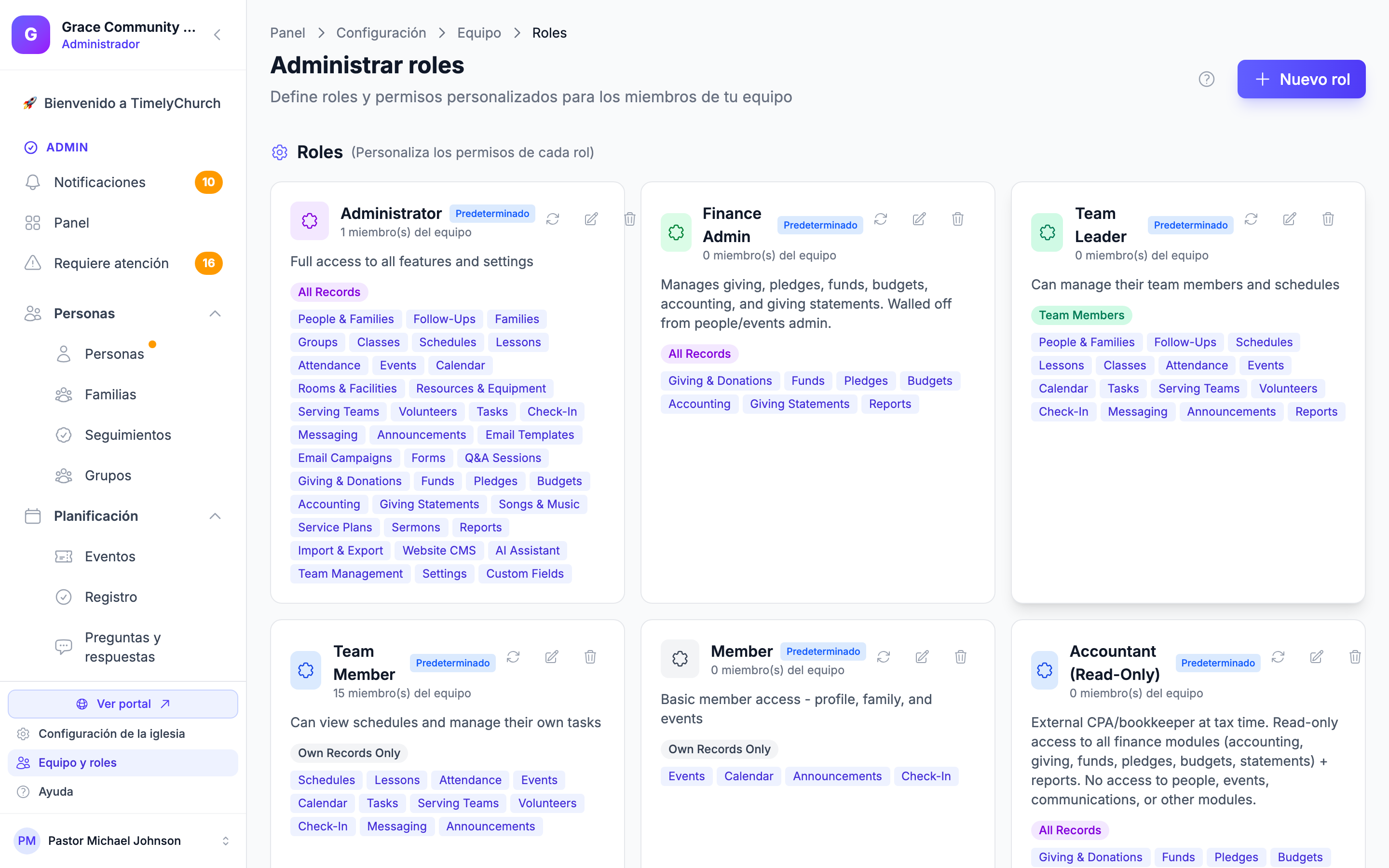
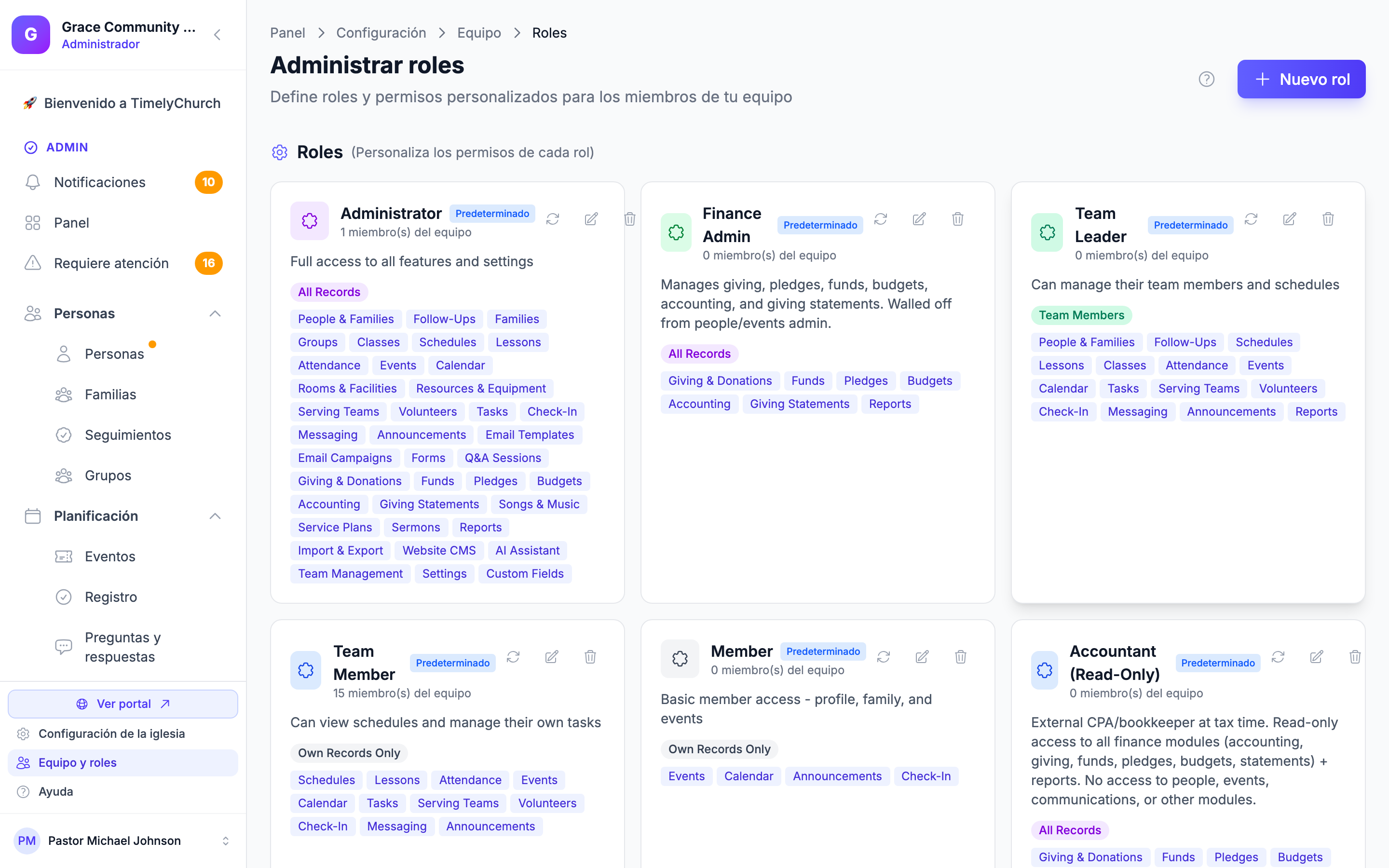
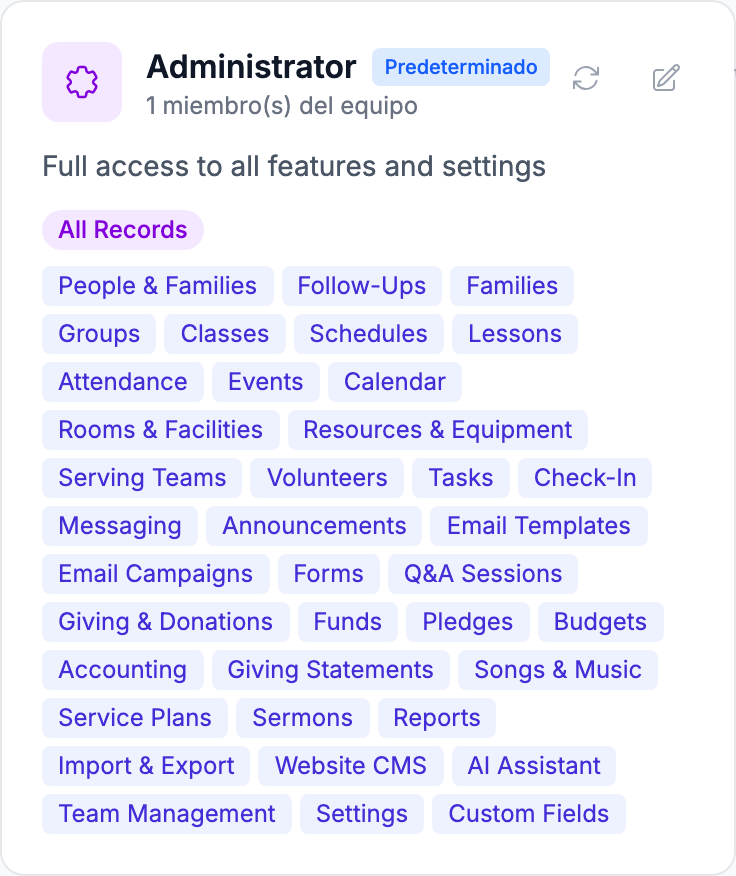
Esto abre la página Administrar roles, donde cada rol se muestra como una tarjeta con su nombre, color y cuántos miembros del equipo están asignados a él.
Roles predeterminados
Cuando se crea su iglesia, TimelyChurch crea automáticamente un conjunto de roles predeterminados basados en estructuras comunes de equipos de iglesia. Aparecen en su página Administrar roles (Administración → Roles y permisos) y pueden personalizarse o ampliarse en cualquier momento. Cada rol predeterminado lleva una pequeña insignia Predeterminado para distinguirlo de los roles personalizados que cree.
| Rol | Color | Alcance | Permisos predeterminados |
|---|---|---|---|
| Administrador | Morado | Todos | Acceso completo a Personas, Eventos, Horarios, Comunicación y Configuración. Que vea también los módulos de Finanzas depende de su configuración de Privacidad de las donaciones -- las iglesias creadas desde agosto de 2026 tienen Finanzas delegadas por separado de forma predeterminada (consulte Administrador de finanzas más abajo y Quién puede ver las donaciones). Este es su rol de administrador principal; sus permisos son fijos y concédalo con moderación. |
| Administrador de finanzas | Verde | Todos | Gestiona Donaciones, Fondos, Promesas, Presupuestos, Contabilidad y Estados de donaciones, además de informes financieros, y puede ver, agregar y editar personas para que los registros de donantes sean correctos. Separado de la administración de eventos. En Donaciones está en el nivel Administrador. |
| Líder de equipo | Esmeralda | Equipo | Ver/editar en Personas; ver, crear, editar y asignar Seguimientos y Tareas; administrar Grupos, Familias y Formularios; ver/crear/editar en Horarios y Eventos; ver Drive (lecciones) y Clases; registrar Asistencia; liderar Equipos de servicio; enviar Mensajes. Diseñado para líderes de ministerio que dirigen un equipo o clase -- con alcance Sus equipos (consulte Comprender el alcance). |
| Miembro del equipo | Azul | Propio | Ver Horarios, Drive (lecciones), Eventos, Equipos de servicio y Anuncios; crear/editar sus propias Tareas; usar Registro. El rol que deben recibir la mayoría de voluntarios y maestros. |
| Miembro | Gris | Propio | Ver Eventos y Anuncios. El predeterminado para miembros generales de la congregación que inician sesión en el portal. (Los miembros no pueden operar una estación de registro -- asigne esa tarea a un rol de Miembro del equipo, Líder de equipo u Oficial de Seguridad.) |
| Contador (solo lectura) | Azul | Todos | Acceso de solo lectura a todos los módulos de finanzas (Contabilidad, Donaciones, Fondos, Promesas, Presupuestos, Estados) más informes. En Donaciones está en el nivel Revisor: totales e informes, pero no quién donó. Diseñado para un CPA externo o contador en temporada de impuestos. |
| Oficial de Seguridad | Rojo | Todos | Gestiona la seguridad del registro en toda la iglesia: activar o desactivar un bloqueo de emergencia y recibir alertas de seguridad de niño no recogido / recogida autorizada a través de Registro, además de ver Asistencia. Visibilidad de registro en toda la iglesia sin ser un administrador completo. |
Nota: Los dos roles de finanzas — Administrador de finanzas y Contador (solo lectura) — se crean junto con su iglesia cuando su plan incluye los módulos de Finanzas. Todo registro nuevo comienza con una prueba de nivel Pro, así que un registro normal recibe ambos. Solo se omiten si la iglesia se crea en un plan sin Finanzas (entonces verá Administrador, Líder de equipo, Miembro del equipo, Miembro y Oficial de Seguridad), y no se agregan después al actualizar su plan.
Cómo el administrador fundador obtiene acceso completo
Cuando creó su iglesia (consulte Registrarse y crear su iglesia), se vinculó automáticamente como administrador de la iglesia con acceso completo, mediante un rol aparte de Fundador de la iglesia que cubre todas las áreas, incluidas Donaciones y Contabilidad. Los roles anteriores son puntos de partida que asigna a otras personas que invite.
Consejo: Los roles predeterminados son un punto de partida. Cada iglesia es diferente, así que no dude en ajustar los permisos para que coincidan con cómo opera realmente su iglesia. También puede restablecer cualquier rol predeterminado a su estado inicial en cualquier momento; consulte Restablecer un rol a los valores predeterminados más abajo.
Crear un rol personalizado
Si los roles predeterminados no se ajustan a sus necesidades, puede crear roles personalizados adaptados a su iglesia.
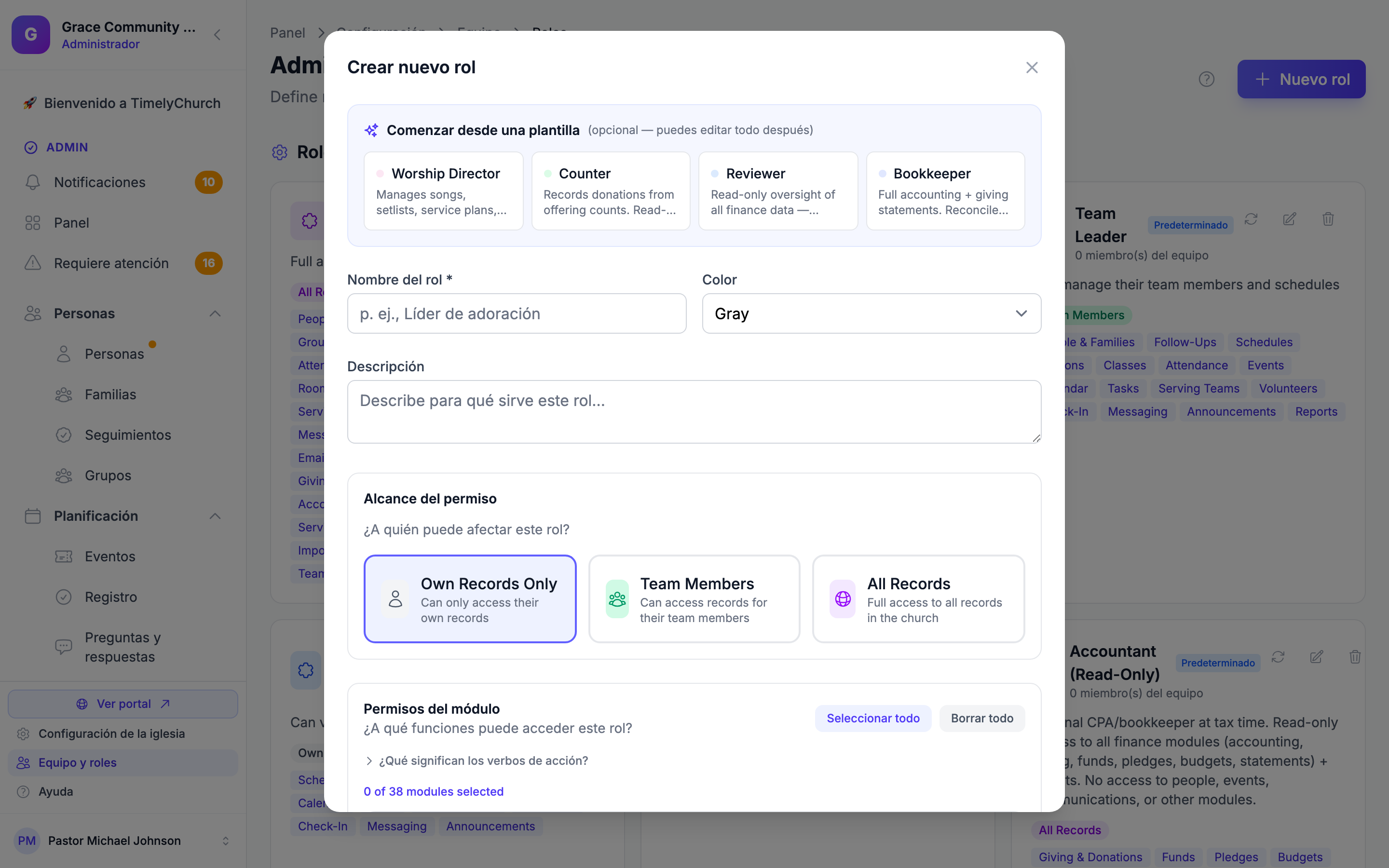
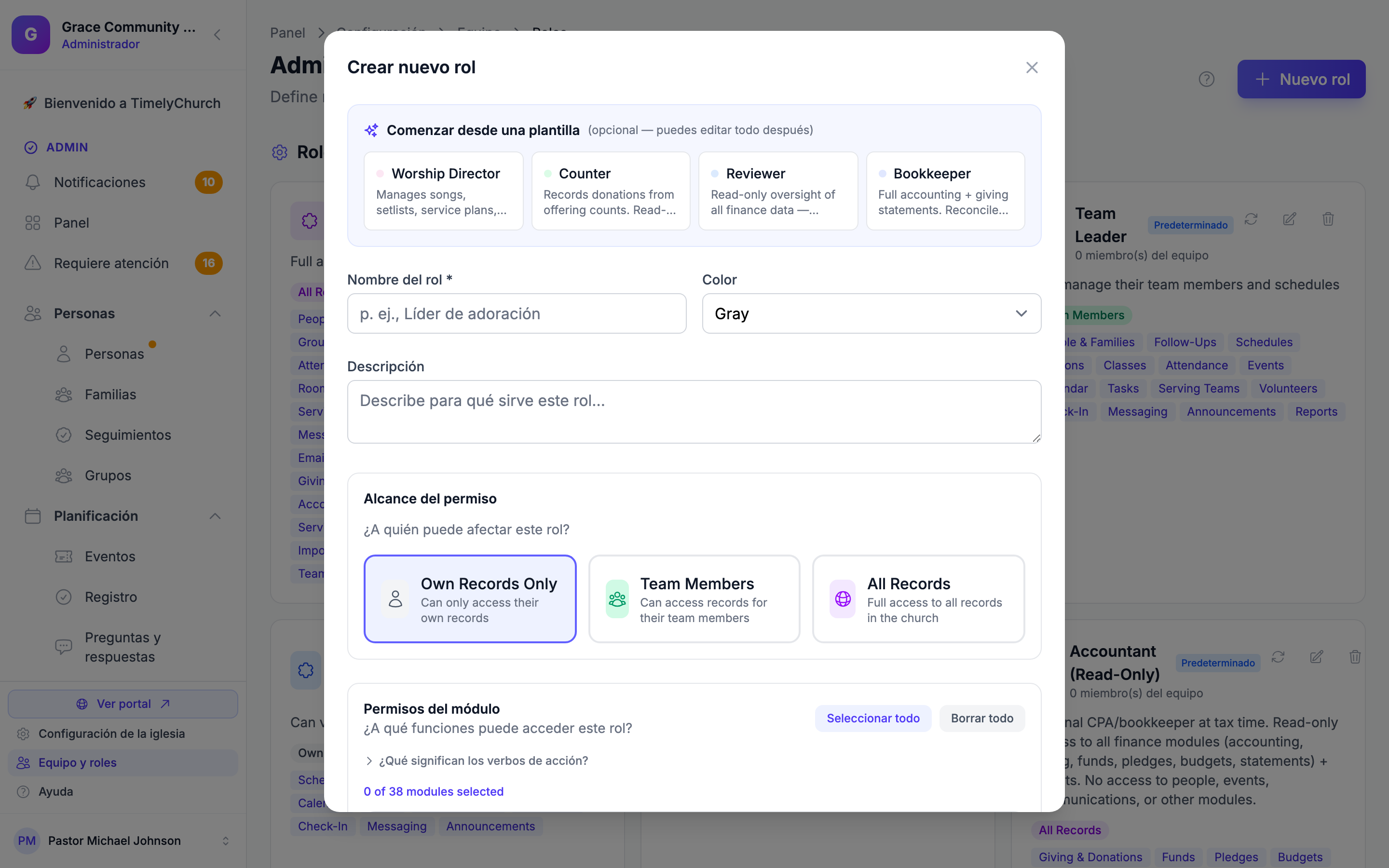
- En la página Administrar roles, haga clic en el botón Nuevo rol (arriba a la derecha). Si aún no tiene roles, haga clic en Crea tu primer rol.
- (Opcional) Elija una plantilla de inicio rápido en la parte superior del formulario — Director de adoración, Encargado del conteo, Revisor, Administrador ejecutivo o Contable — para completar previamente el rol con un conjunto sensato de permisos. Aún puede editar todo antes de guardar. Encargado del conteo, Revisor y Contable son los niveles de Donaciones del mismo nombre (consulte Niveles de Donaciones más abajo).
- Complete los siguientes detalles:
- Nombre del rol — Un nombre claro y descriptivo (por ejemplo, "Líder de adoración" o "Equipo de finanzas").
- Descripción — Una breve explicación del propósito de este rol (hasta 500 caracteres).
- Color — Elija un color para distinguir visualmente este rol en la lista del equipo.
- Alcance del permiso — Elija el nivel de visibilidad de datos (consulte más abajo).
- Permisos del módulo — Seleccione a qué funciones puede acceder este rol y qué acciones puede realizar dentro de cada función (consulte más abajo).
- Haga clic en Crear rol.
Comprender el alcance
La configuración Alcance del permiso controla cuántos datos puede ver un miembro del equipo. En el formulario de rol, el alcance se elige entre tres tarjetas:
| Alcance | Lo que ven |
|---|---|
| Solo registros propios | Solo sus propios registros y elementos asignados a ellos. |
| Miembros del equipo | Registros de los miembros de su grupo/equipo. |
| Todos los registros | Todos los registros en toda la iglesia. |
Por ejemplo, un maestro con alcance "Solo registros propios" solo puede ver sus propias clases y registros de asistencia. Un maestro con alcance "Todos los registros" puede ver todas las clases de la iglesia.
En la página de Roles, cada tarjeta de rol muestra esta misma configuración como su Alcance: Toda la iglesia (Todos los registros), Sus equipos (Miembros del equipo) o Solo sus propios registros.
Consejo: En caso de duda, comience con el alcance "Solo sus propios registros" y amplíe el acceso solo cuando sea necesario. Siempre puede cambiar el alcance más adelante sin interrumpir nada. Una excepción: Eventos y Calendario no tienen "registros propios", así que un rol con Solo sus propios registros ve una lista vacía ahí -- el formulario del rol se lo advierte. Elija Miembros del equipo o Todos los registros para un rol que necesite trabajar con eventos.
«Sus equipos»: qué ven los Líderes de equipo
Un rol configurado como Sus equipos (Miembros del equipo) -- como el Líder de equipo predeterminado -- trabaja solo con los grupos, equipos de servicio y clases que la persona dirige como Líder o Co-líder. Una vez que el cambio entra en vigor, ve solo las personas, grupos, clases, seguimientos y familias conectados con esos equipos, los eventos de toda la iglesia en solo lectura, y puede editar solo los eventos de sus propios equipos. No tiene disponibles las salas, el equipo ni las sesiones de preguntas y respuestas. Para agregar a alguien de fuera de sus equipos, un líder invita a esa persona al grupo por correo electrónico (consulte Administración de miembros del grupo).
Cuándo empieza: hasta entonces, los roles de Sus equipos siguen viendo toda la iglesia. Los administradores de la iglesia ven un aviso en la parte superior de cada página de administración con la fecha en que empieza el cambio -- «A partir del [fecha], los roles configurados como 'Sus equipos' (p. ej., Líder de equipo) solo verán las personas, grupos, clases, seguimientos y familias relacionados con los equipos que dirigen...» -- con un enlace Administrar roles y un botón Descartar.
Para conservar el acceso a toda la iglesia en un rol: en la página Administrar roles, haga clic en Cambiar a Toda la iglesia junto a Alcance: Sus equipos en la tarjeta del rol y confirme. Entra en vigor de inmediato. (Editar el rol y elegir Todos los registros hace lo mismo.)
Más detalles: Roles y permisos -- Alcance por equipo.
Comprender los permisos del módulo
Los módulos son las áreas principales de funciones en TimelyChurch. En el formulario de rol se agrupan en categorías plegables para que encuentre lo que necesita rápidamente:
- Personas y familias — Personas, Seguimientos, Familias, Grupos
- Clases y educación — Clases, Horarios, Drive (lecciones y archivos de currículo), Asistencia
- Eventos y calendario — Eventos, Calendario, Salas e instalaciones, Recursos y equipo
- Voluntarios y equipos — Equipos de servicio, Voluntarios, Tareas
- Registro — el sistema de registro y el quiosco
- Comunicación — Mensajes, Anuncios, Plantillas de correo, Campañas de correo, Sesiones de preguntas y respuestas
- Formularios — creación de formularios y envíos
- Finanzas — Donaciones, Fondos, Promesas, Presupuestos, Contabilidad, Estados de donaciones
- Adoración — Canciones y música, Planes de servicio, Sermones
- CMS del sitio web — páginas públicas del sitio web y navegación
- Informes y datos — Informes, Importar y exportar
- Administración — Gestión del equipo, Configuración, Campos personalizados
Establecer un nivel de permiso
Para cada módulo que active, la forma más rápida de establecer el acceso es el control de nivel de permiso — una fila de etiquetas:
| Nivel | Lo que concede |
|---|---|
| Ninguno | Sin acceso al módulo. |
| Ver | Acceso de solo lectura. |
| Editar | Ver más crear y editar. |
| Acceso completo | Todas las acciones disponibles para ese módulo, incluida eliminar. |
Si desea un control más fino, expanda las casillas de acción debajo (por ejemplo Ver, Crear, Editar, Eliminar y acciones específicas del módulo como Importar, Exportar, Enviar, Publicar, Cerrar o Conciliar). Mezclar acciones que no coincidan con un nivel preestablecido cambia la etiqueta a un estado Personalizado. Por ejemplo, podría dar a un voluntario la capacidad de ver registros de personas pero no editarlos ni eliminarlos.
Niveles de Donaciones
Donaciones tiene cuatro niveles: Revisor (solo totales, sin nombres de donantes), Encargado del conteo (registra donativos en los lotes que abre), Contable (donantes, historial de donaciones, estados de cuenta, cierra lotes) y Administrador (todo, incluidos reembolsos y exportaciones de donantes). En la fila Donaciones y ofrendas, Ver = Revisor, Ver + Crear = Encargado del conteo, Editar = Contable y Acceso completo = Administrador. Quien esté por debajo de Contable -- incluidas las personas que solo usan Contabilidad -- ve «Donante» dondequiera que aparecería un nombre. Consulte Quién puede ver las donaciones.
Editar un rol
- En la página Administrar roles, busque el rol que desea editar.
- Haga clic en el ícono Editar (lápiz) en la tarjeta del rol.
- Realice sus cambios en el nombre, descripción, color, alcance o permisos.
- Haga clic en Guardar cambios.
Los cambios entran en vigor de inmediato para todos los miembros del equipo asignados a ese rol.
Nota: El rol Administrador siempre mantiene acceso completo; sus permisos no pueden cambiarse (verá una nota que lo indica y los controles estarán bloqueados). Aún puede renombrarlo o cambiar su color. Todos los demás roles, incluidos los otros roles predeterminados, son totalmente editables.
Consejo: Antes de hacer cambios importantes en los permisos, avise a los miembros del equipo afectados para que no se sorprendan cuando una función aparezca o desaparezca de su vista.
¿Recibió un correo «Revise sus roles»? En septiembre de 2026, algunas acciones -- publicar, eliminar, reembolsos y similares -- pasaron a ser permisos aparte. TimelyChurch los agregó a todos los roles que los necesitaban para seguir funcionando como antes, de modo que no se quitó nada, y envió la lista por correo a sus administradores. No tiene que hacer nada; si un rol no debería tener uno de los permisos de la lista, edítelo aquí.
Restablecer un rol a los valores predeterminados
Si ha personalizado un rol predeterminado y desea restaurarlo a su configuración original:
- Busque el rol en la página Administrar roles (tendrá una insignia Predeterminado).
- Haga clic en el ícono Restablecer a predeterminado en la tarjeta del rol (esta opción solo aparece para roles que coinciden con una plantilla predeterminada del sistema).
- Confirme el restablecimiento.
El nombre, la descripción, el color y todos los permisos del rol se restaurarán a los valores predeterminados originales. Los miembros del equipo asignados a este rol verán de inmediato los permisos actualizados.
Eliminar un rol personalizado
Si ya no necesita un rol personalizado:
- Busque el rol en la página Administrar roles.
- Haga clic en el ícono Eliminar (papelera) en la tarjeta del rol.
- Confirme la eliminación.
Importante: No puede eliminar un rol que aún tenga miembros del equipo asignados; reasigne primero a esos miembros a un rol diferente. Tampoco puede eliminar un rol al que haga referencia una invitación pendiente; revoque o espere esas invitaciones antes de eliminar el rol.
Consejo: En lugar de eliminar un rol, considere conservarlo y simplemente no asignar a nadie. Así lo tendrá listo si lo necesita más adelante.
Cómo afectan los roles a la barra lateral
Los miembros del equipo solo ven elementos del menú de la barra lateral para los módulos que su rol les concede acceso. Por ejemplo:
- Si un rol no incluye los módulos de Finanzas, la sección Finanzas no aparecerá en la barra lateral de esa persona.
- Si un rol incluye Personas pero no Seguimientos, verá el enlace Personas pero no el enlace Seguimientos.
Esto mantiene la interfaz limpia y enfocada para cada miembro del equipo.
Nota: Los roles controlan lo que alguien puede acceder. Algunos módulos también dependen del plan de su iglesia; un módulo incluido en su plan pero aún no disponible en el nivel actual puede aparecer en la barra lateral como un elemento bloqueado con un mensaje de actualización en lugar de estar oculto.
Buenas prácticas
- Comience de forma sencilla. Empiece con los roles predeterminados y ajústelos a medida que aprenda lo que su equipo necesita.
- Use nombres descriptivos. Nombre sus roles según los puestos reales en su iglesia (p. ej., "Director de ministerio infantil" en lugar de "Rol 3").
- Limite el acceso de administrador. Solo otorgue el rol completo de Administrador a quienes realmente lo necesiten. Esto protege sus datos y configuración.
- Revise periódicamente. A medida que su iglesia crece o cambia el personal, revise sus roles para asegurarse de que sigan teniendo sentido.
- Use el alcance con sabiduría. El alcance "Todos los registros" es poderoso; concédalo solo a quienes necesiten ver todo.