
Importar canciones desde documentos — Word, PDF y hojas escaneadas
La mayoría de las iglesias ya son dueñas de sus canciones. Están en una carpeta de fotocopias, en un archivo de Word que alguien tecleó hace años, en PDF que fueron llegando por correo a lo largo de una década, en una carpeta de diagramas ChordPro o archivos de texto de un sitio web de acordes. Lo único que falta es una forma de meterlas en tu biblioteca de canciones sin volver a teclear cada acorde a mano.
Importar documentos hace eso. Sube los archivos que ya tienes — documentos de Word, PDF, diagramas ChordPro, archivos de canciones en texto sin formato, o una foto o escaneo de una hoja impresa — y TimelyChurch lee cada uno y propone una canción: el título, las secciones que encontró y los acordes colocados encima de las palabras a las que pertenecen. Tú revisas la propuesta, corriges lo que esté mal y guardas.
Disponible en los planes Growth y Pro. En el plan Starter la entrada del menú no aparece en absoluto.
Esto es asistido, no automático. TimelyChurch propone; tú decides. No se añade nada a tu biblioteca de canciones hasta que tú mismo lo guardas, y conviene que leas cada canción antes de hacerlo.
Qué puedes subir
| Tipos de archivo | PDF, Word (.docx), ChordPro (.cho, .chordpro, .chopro, .crd), texto sin formato (.txt), PNG, JPEG |
| Cuántos | Hasta 10 archivos a la vez, con cualquier mezcla de estos tipos |
| De qué tamaño | 20 MB por archivo; 1 MB para un archivo ChordPro o de texto |
Un escaneo o una foto de móvil de una hoja impresa es una entrada admitida, no un recurso de último momento — aunque las hojas impresas son más difíciles de leer que un documento que se escribió a máquina, y la pantalla de revisión te avisa cuando está trabajando a partir de un escaneo.
Los archivos ChordPro y de texto se leen exactamente como están escritos — sin escanear y sin adivinar la página — así que suelen ser los más rápidos de revisar. Consulta Archivos ChordPro y de texto sin formato más abajo.
Importar tus primeras canciones
-
Ve a Adoración → Biblioteca de canciones.
-
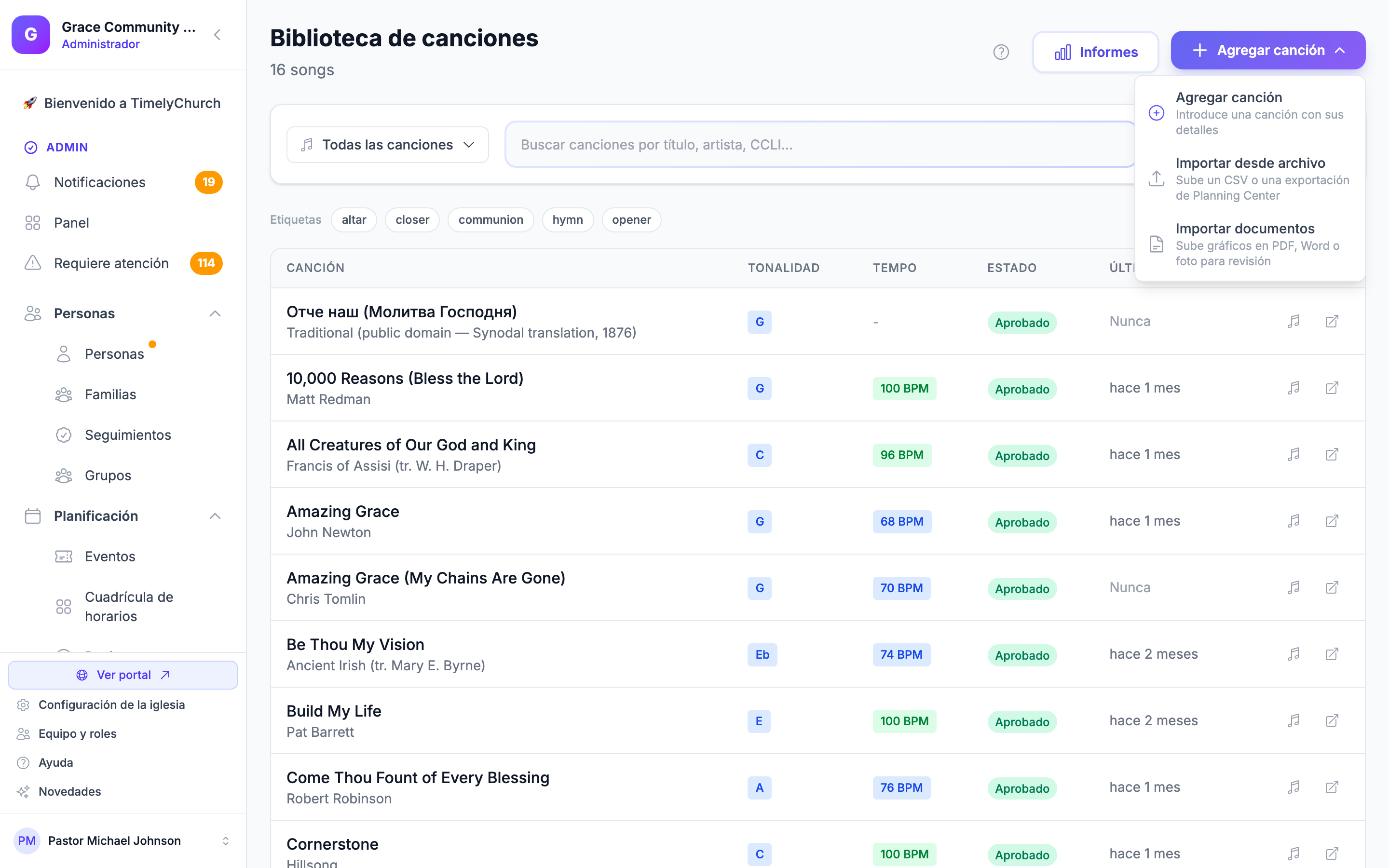
Haz clic en Agregar canción, en la esquina superior derecha, para abrir su menú, y elige Importar documentos.
-
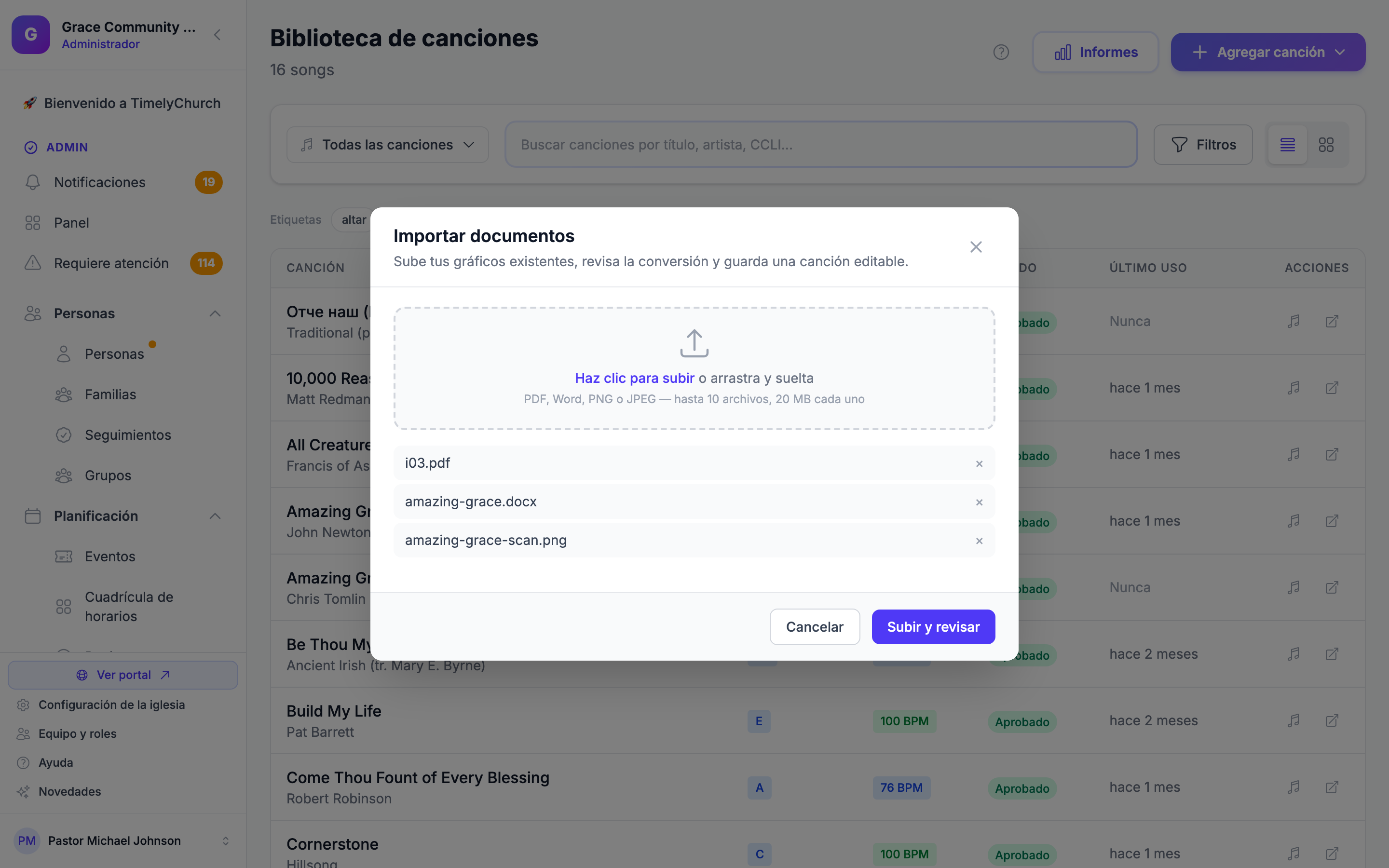
Arrastra tus archivos a la zona de carga, o haz clic en ella para elegirlos desde tu ordenador. Los archivos que hayas elegido se listan debajo, y puedes quitar cualquiera con la × que hay junto al nombre.
-
Haz clic en Subir y revisar.
-
Cada archivo muestra ahora su propio estado: En cola, luego Extrayendo…, luego Lista para revisión. Esto se ejecuta en segundo plano, así que puedes salir de la página y volver; no hace falta que te quedes mirando. Un PDF normal está listo para revisar en unos segundos, y un archivo de Word o un escaneo en unos pocos más.
-
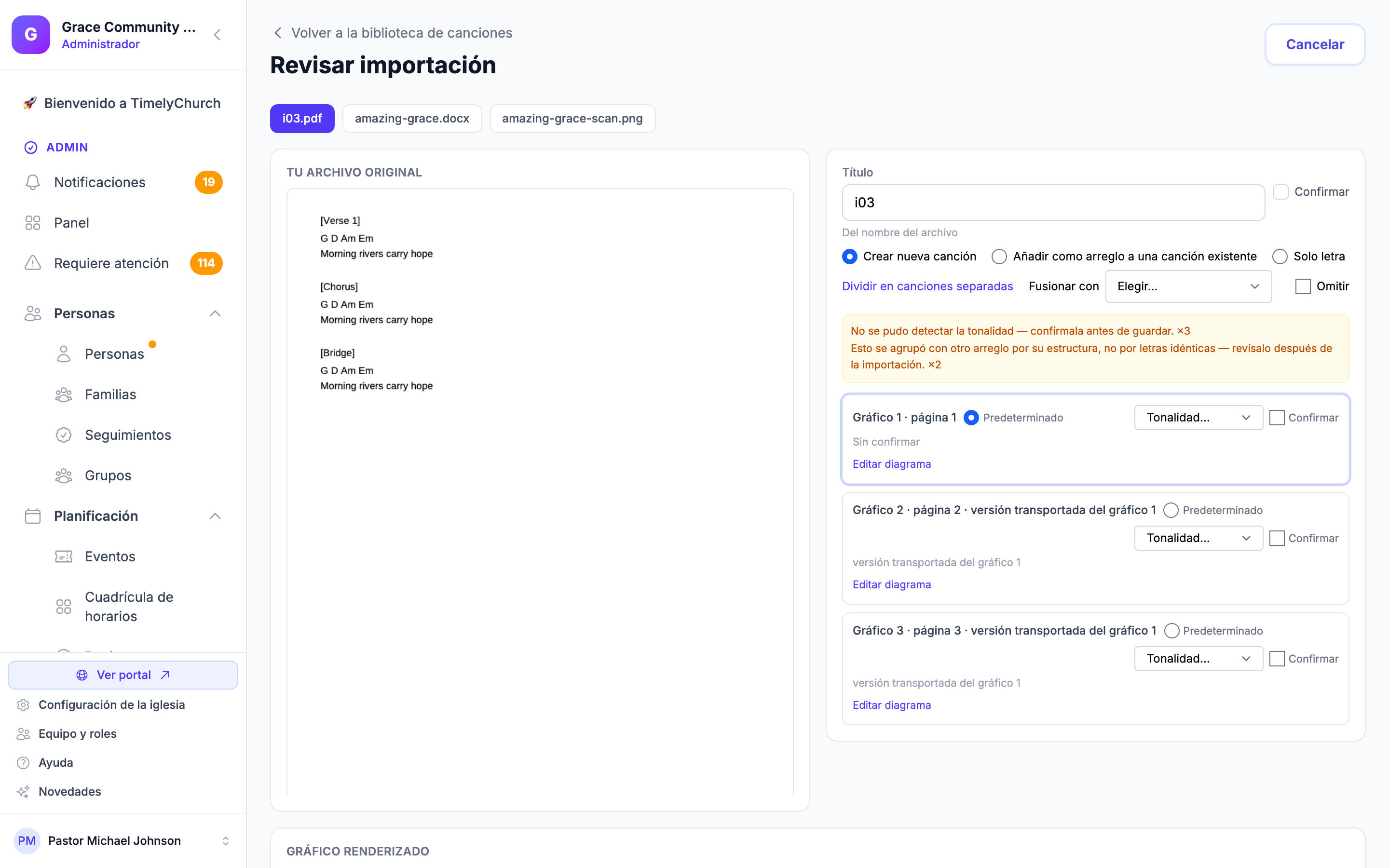
Cuando un archivo está listo, la pantalla Revisar importación muestra tu documento original a la izquierda y la canción propuesta a la derecha. Lee de un lado al otro, compara y corrige.
-
Cuando todo esté bien, haz clic en Guardar canciones revisadas. Esta es la única acción que añade algo a tu biblioteca.
Revisar una canción propuesta
Todo lo del lado derecho es tuyo y puedes cambiarlo antes de guardar.
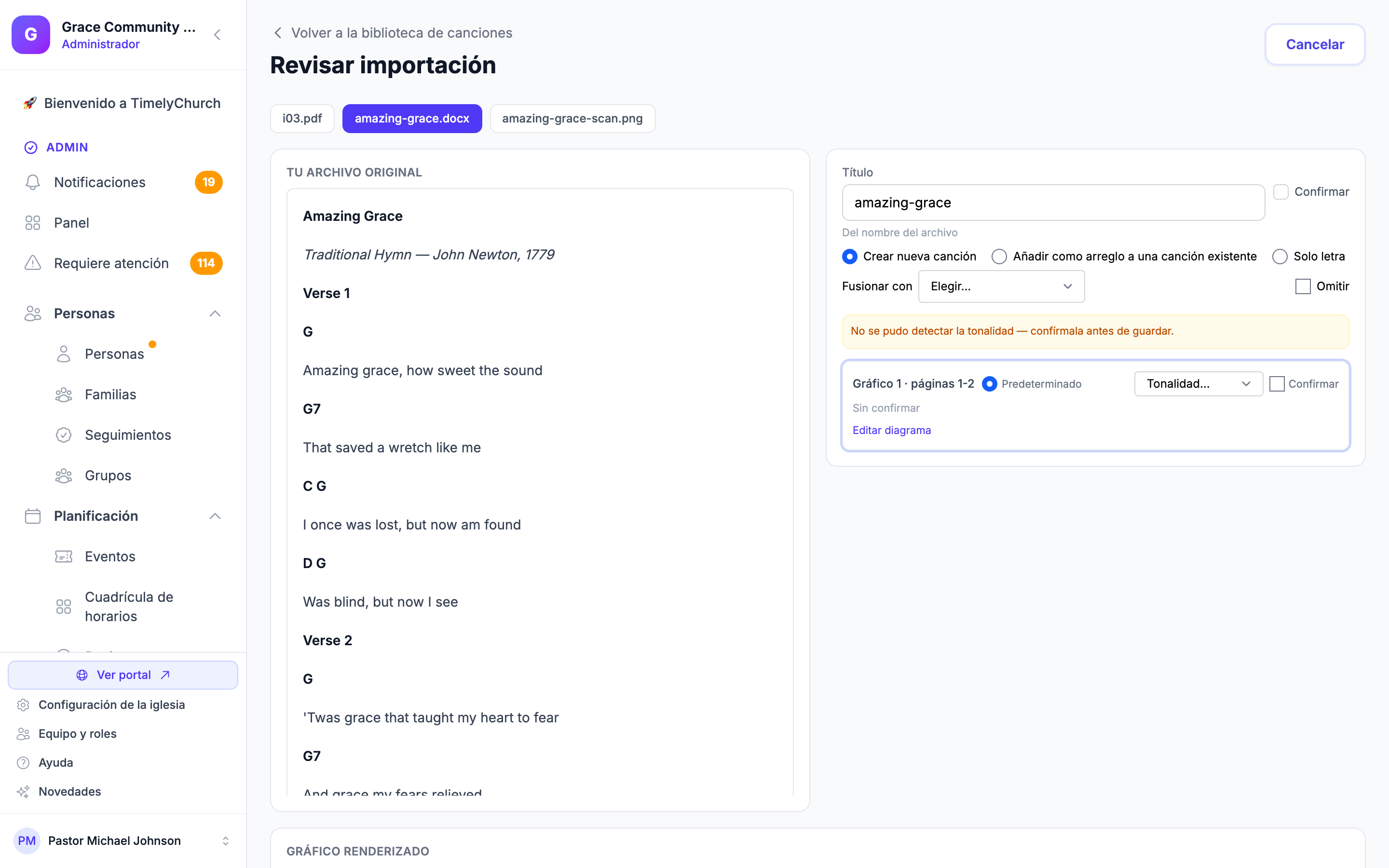
Título. Vuelve a escribirlo si está mal y luego marca Confirmar. Debajo del campo, una línea pequeña te dice de dónde salió el título: escrito en el documento (Explícito), tomado del nombre del archivo (Del nombre del archivo), o sin confirmar (Sin confirmar). Para un archivo ChordPro o de texto cita la línea de la que se leyó el título, por ejemplo línea 1: {title: Amazing Grace}.
En qué se convertirá esta canción. Elige una opción:
- Crear nueva canción — una canción que todavía no está en tu biblioteca.
- Añadir como arreglo a una canción existente — busca en tu biblioteca, elige la canción y esto pasa a ser otro arreglo suyo. Útil cuando el documento es la misma canción en otra tonalidad.
- Solo letra — conserva las palabras y descarta los acordes.
Dividir en canciones separadas. Si un documento resultó contener dos canciones, esto las separa.
Combinar con. Si dos de los archivos que subiste resultaron ser la misma canción, combina uno con el otro.
Omitir. Deja este fuera por completo. No se guardará.
Incluir. Cada gráfico propuesto tiene su propia casilla Incluir, marcada al principio. En un archivo de varias páginas, la etiqueta de cada gráfico indica de qué página viene (por ejemplo "Gráfico 2 · página 2"), para que puedas distinguir las páginas. Desmarca cualquier página que no sea un gráfico utilizable -- una portada, una página en blanco, una página de notas -- y solo se guardan los gráficos marcados. Si desmarcas todos los gráficos de una canción, la canción se omite, exactamente como si hubieras marcado Omitir; vuelve a marcar uno y regresa. Si desmarcas el gráfico marcado como Predeterminado, el primer gráfico que siga marcado pasa a ser el predeterminado.
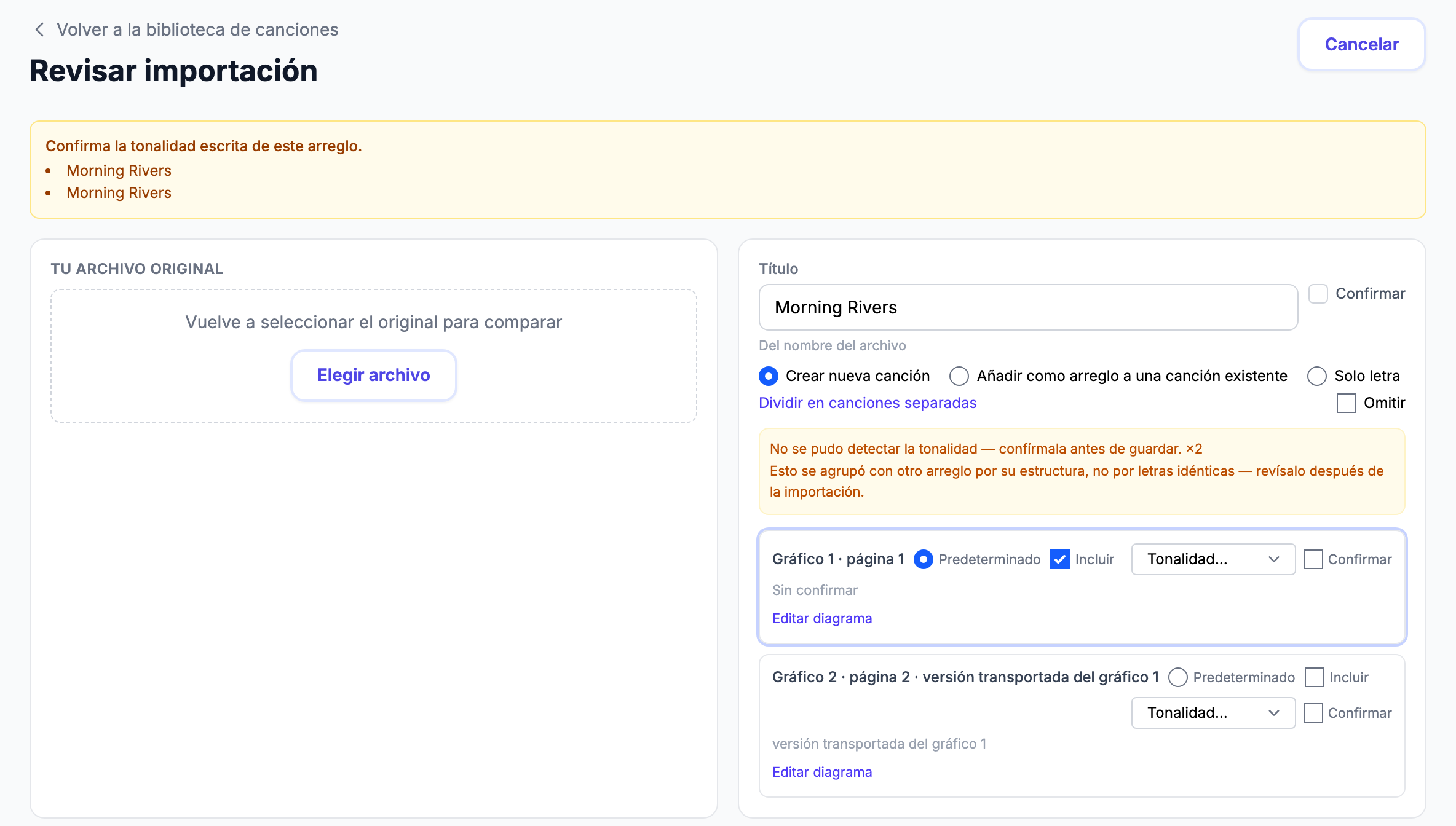
Tonalidad. Confirma la tonalidad del arreglo. Si la tonalidad no se pudo leer en el documento, esa canción aparece en una lista de comprobación cerca de la parte superior y Guardar canciones revisadas sigue desactivado hasta que la confirmes.
Editar diagrama. Abre el diagrama para editarlo, de modo que puedas corregir a mano un acorde, una etiqueta de sección o una línea de letra ahí mismo. Haz clic en Terminar edición cuando acabes.
Cuando TimelyChurch no está seguro
Todo aquello de lo que la lectura no estuvo segura se muestra como una nota ámbar sencilla sobre esa canción, con palabras sobre las que puedes actuar. Verás cosas como:
- Esto parece ser un documento escaneado — la precisión puede ser menor.
- El reconocimiento de texto escaneado tuvo poca confianza aquí — revísalo después de importar.
- Este documento contiene una tabla — puede que su contenido no se haya importado como esperabas.
- Un acorde escrito como H (el si alemán/ruso) se leyó como B.
- No se pudo detectar la tonalidad — confírmala antes de guardar.
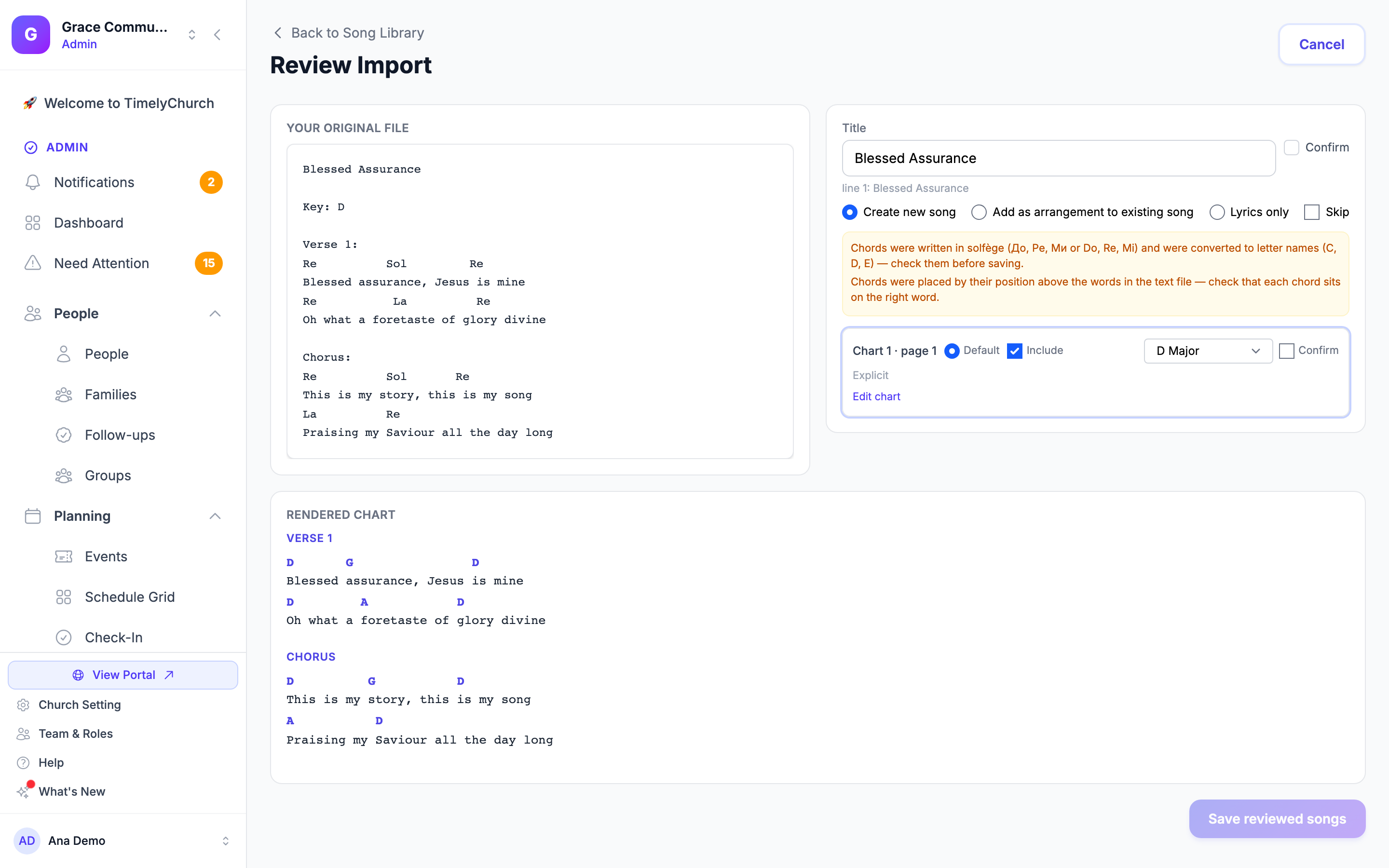
- Los acordes se colocaron según su posición sobre las palabras en el archivo de texto; comprueba que cada acorde esté sobre la palabra correcta.
- Los acordes estaban escritos en solfeo (До, Ре, Ми o Do, Re, Mi) y se convirtieron a letras (C, D, E); revísalos antes de guardar.
Cuando la misma nota se aplica varias veces, aparece una sola vez con un contador al lado, en vez de repetirse a lo largo de la página.
Si alguno de tus archivos no se pudo usar en absoluto, aparece nombrado en la parte superior de la pantalla junto con el motivo, para que no tengas que ir abriendo archivo por archivo para averiguar qué pasó con él. Haz clic en la pestaña de ese archivo para ver el motivo por sí solo, con «No hay nada que importar de este archivo.» Si se rechazaron todos los archivos de la carga, la página dice «Esta importación no pudo procesarse.» y lista cada archivo con su motivo.
Archivos ChordPro y de texto sin formato
Diagramas ChordPro
Un archivo ChordPro (.cho, .chordpro, .chopro o .crd) ya marca sus acordes, secciones y datos, así que TimelyChurch lo convierte directamente:
- El título, el artista, la tonalidad, el número CCLI y el derecho de autor salen de las propias líneas del archivo (
{title: …},{artist: …},{key: …}y así). El compositor, el tempo y el compás se conservan en una canción nueva; una línea de cejilla pasa a las notas del arreglo. Una segunda línea de tonalidad más adelante en la canción se convierte en una nota sobre el cambio de tonalidad. - Las secciones (estrofa, coro, puente y personalizadas) pasan a ser los títulos de sección de tu diagrama, y se conservan los saltos de página y de columna.
- Varias canciones en un archivo (separadas por
{new_song}) se proponen como canciones distintas, hasta 50 por archivo. - Se dejan fuera: los diagramas de acordes, las imágenes y la notación incrustada — la pantalla de revisión lo dice («Se omitieron los diagramas de acordes, las imágenes o la notación incrustada de este archivo ChordPro.»). Una instrucción de transposición del archivo no se aplica; cambia la tonalidad después de guardar si lo necesitas.
En la pantalla de revisión, el lado izquierdo muestra el texto original del archivo.
Archivos de canciones en texto sin formato (.txt)
Un archivo de texto puede contener cualquier cosa, así que TimelyChurch lee el contenido y decide qué es:
| El texto es… | Qué obtienes |
|---|---|
ChordPro escrito en un .txt |
Se lee como ChordPro, como arriba. |
| Acordes en su propia línea sobre la letra | Un diagrama de acordes. Cada acorde se coloca sobre la palabra encima de la que se escribió, y la pantalla de revisión te recuerda comprobar que cada acorde esté sobre la palabra correcta. |
| Solo letra | Una canción de solo letra: «No se encontraron acordes en este archivo de texto; se importará solo la letra.» |
| No es una canción | El archivo se rechaza con un motivo (ver abajo) — nunca una canción basura. |
Lo que reconoce en un archivo de texto:
- Títulos de sección como Estrofa, Coro, Puente, Precoro, Intro, Final, Tag, Instrumental o Cierre — en inglés, ruso, ucraniano, español, portugués, alemán y lituano (Куплет, Припев, Estrofa, Coro, Refrão, Strophe, Posmas …), con o sin corchetes, dos puntos o número. Las marcas de repetición como (x2) o 2x se conservan.
- Líneas de datos como Key:, Tempo:, Capo:, Time:, CCLI, Author:, Artist: y ©. La primera línea pasa a ser el título cuando está sola; si no, se usa el nombre del archivo. Los pies de página copiados y pegados de los servicios de canciones no se convierten en letra.
- Encabezados de sitios de acordes — un título y un artista seguidos de líneas Tuning:, Strumming: o Difficulty: — pasan a ser el título y el artista de la canción; las líneas de afinación y rasgueo se dejan fuera. Las líneas de tablatura de guitarra se omiten, con una nota («Se omitieron las líneas de tablatura de guitarra; agrégalas con Editar diagrama si las necesitas.»).
- Los archivos a doble espacio, donde hay una línea en blanco entre cada línea de acordes y su letra, se leen igual que los de espacio sencillo.
- Notación alemana/rusa: cuando un archivo escribe H, la H se lee como B y una B simple como B♭, con una nota que te pide revisar los acordes. Un archivo sin ninguna H nunca se cambia.
Acordes en solfeo (Do, Re, Mi — До, Ре, Ми)
Los acordes escritos en solfeo — en latín (Do, Re, Mi, Fa, Sol, La, Si) o en cirílico (До, Ре, Ми, Фа, Соль, Ля, Си) — se convierten en acordes con letras cuando importas un archivo ChordPro o de texto: Do = C, Re = D, Mi = E, Fa = F, Sol = G, La = A, Si = B. Las marcas de menor y de sostenido/bemol se mantienen (Реm → Dm, Сольм → Gm, Си♭ → B♭, Fa# → F#), y una tonalidad escrita en solfeo (Тональность: Ре минор) fija la tonalidad. Escribe cada acorde sin espacios dentro de él. Tu diagrama siempre se guarda con acordes en letras, y la pantalla de revisión te dice que los acordes se convirtieron para que los revises.
Un acorde que TimelyChurch no puede leer en absoluto se conserva como texto entre paréntesis y se lista en la canción («Acordes no reconocidos (2): [Xyz], [Q7]; se conservaron como texto entre ( ). Corrígelos con "Editar diagrama" o guarda la canción tal como está.»). La letra nunca se convierte.
Cuando se rechaza un archivo
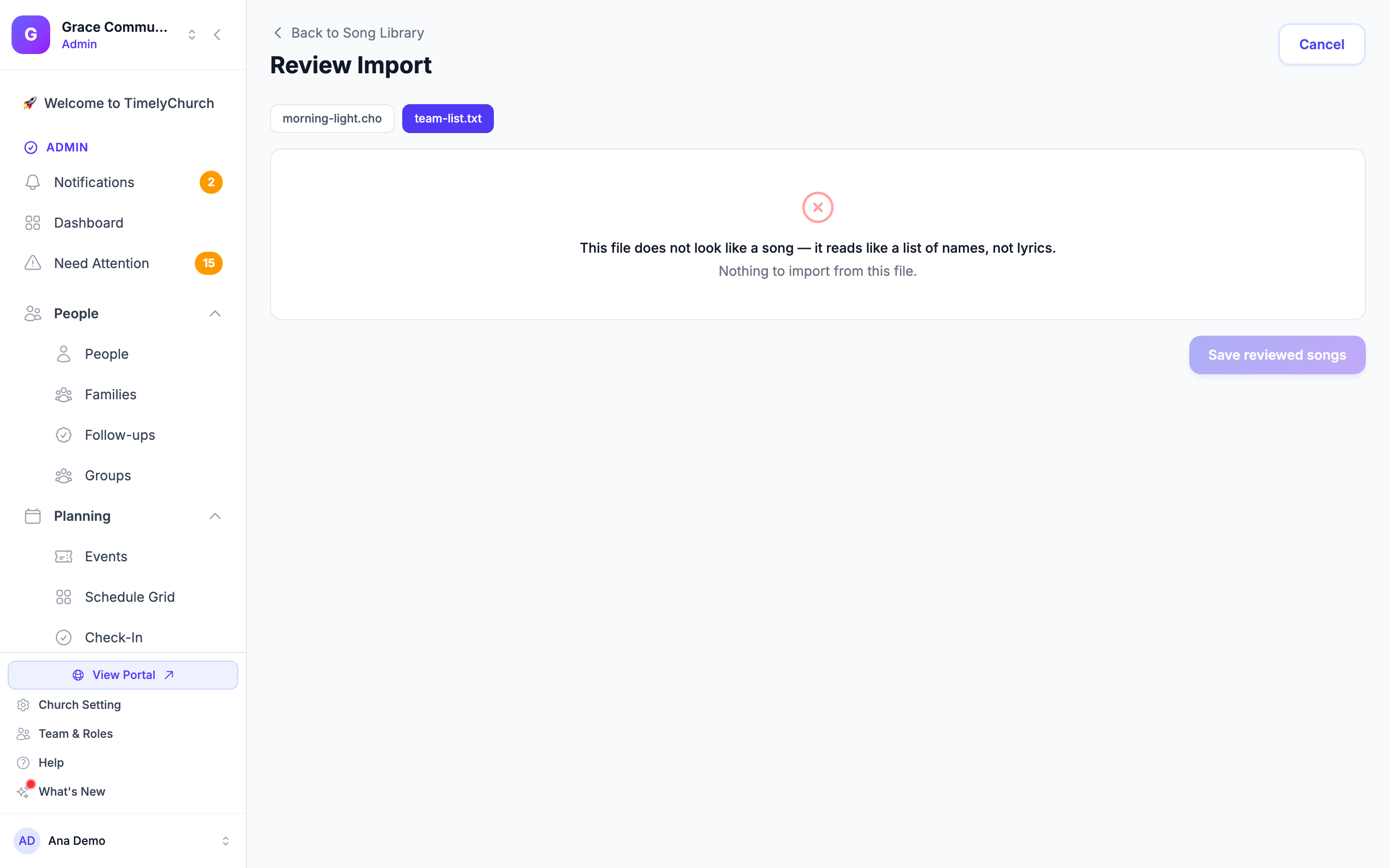
Un archivo ChordPro o de texto que no es una canción se rechaza, con un motivo que puedes leer en la pantalla de revisión:
- «Este archivo no parece una canción: parece una página web (HTML).» — igual para código de programación, una hoja de cálculo (CSV), un archivo de registro (log) o datos (JSON).
- «Este archivo no parece una canción: se lee como párrafos de prosa, no como letra.» o «… parece una lista de nombres, no una letra.»
- «Este archivo es demasiado corto para importarlo como canción. Una canción necesita al menos tres líneas de letra, o acordes o títulos de sección.» Una letra corta de tres a siete líneas completas se acepta, con una nota que te pide comprobar que es una canción.
- «Este archivo no es un archivo de texto ChordPro.» / «Este archivo no es un archivo de texto sin formato.» — por ejemplo una imagen o un PDF renombrado a
.choo.txt. - «Este archivo de texto contiene más canciones de las que permite una importación. Divídelo en archivos más pequeños.»
Un archivo de canción en la importación de hojas de cálculo
Agregar canción → Importar desde archivo es para hojas de cálculo (CSV). Si eliges allí un diagrama ChordPro o una canción guardada como archivo .txt, no se importa nada: ves «Esto es un diagrama ChordPro, no una hoja de cálculo. Usa Agregar canción → Importar documentos para traerlo.» o «Este archivo de texto es una canción, no una hoja de cálculo. Usa Agregar canción → Importar documentos para traerla.» Una lista de canciones guardada como .txt cuya fila de encabezado tiene una columna de título se sigue importando como hoja de cálculo.
Después de guardar
Verás Importación completa, con cada resultado nombrado — Nueva canción en borrador para una canción nueva en tu biblioteca, o Arreglo añadido para una que se adjuntó a una canción que ya tenías — y un enlace de vuelta a la biblioteca de canciones.
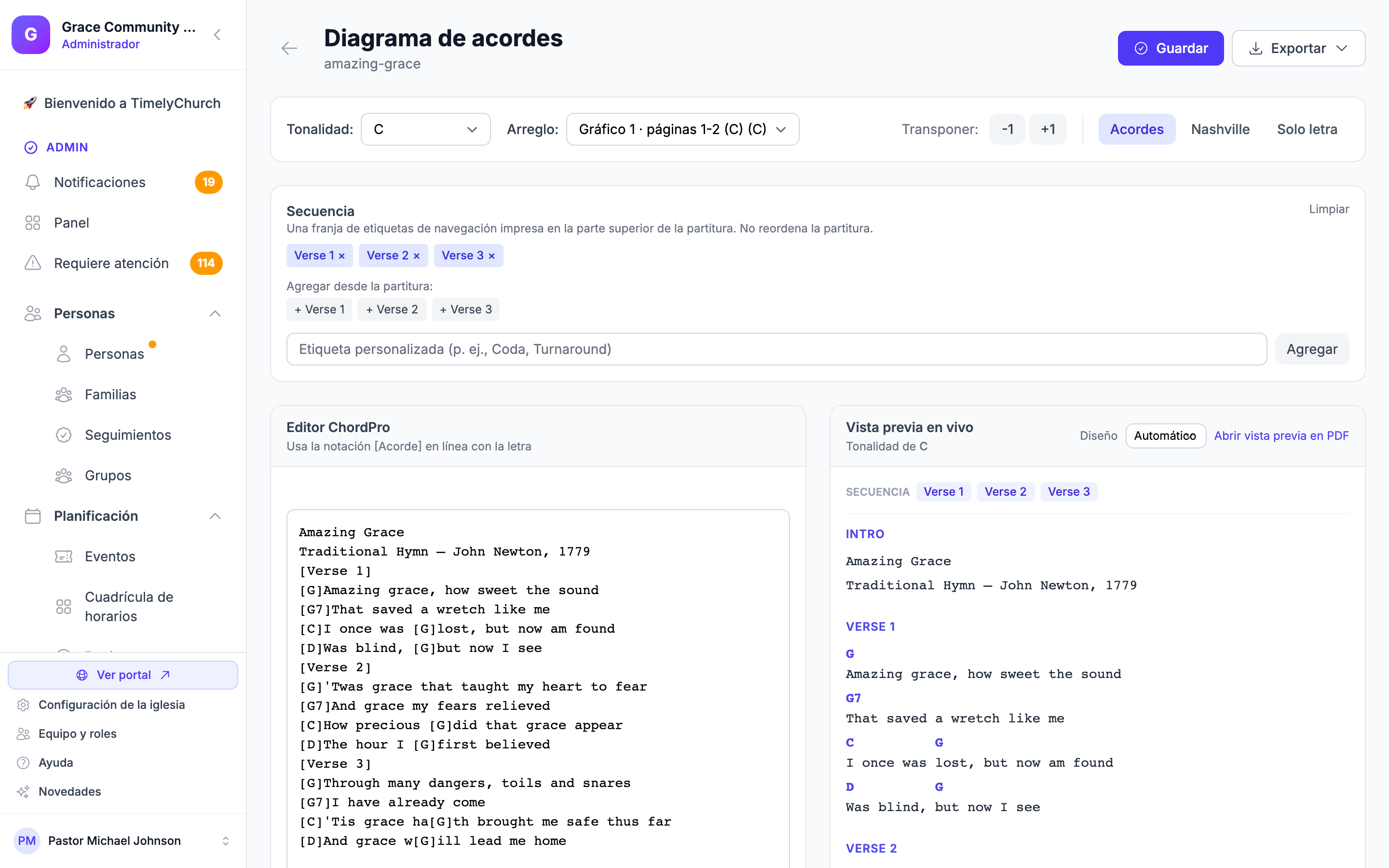
Lo que obtienes es una canción normal de TimelyChurch. Se transpone, entra en listas de canciones, aparece en Mi atril, se puede traducir y se exporta como diagrama o como diapositivas, exactamente igual que una canción que hubieras escrito tú. Una canción nueva llega como borrador, así que revísala y cambia su estado cuando estés conforme.
Consejos
- Empieza poco a poco. Importa cinco canciones antes de importar cincuenta. Aprenderás rápido cómo se leen tus documentos concretos y qué necesitas comprobar.
- Lee cada canción antes de guardarla. La disposición lado a lado existe justo para eso. Un archivo de Word limpio y una fotocopia gris no son el mismo trabajo, y ninguna cifra de precisión te diría cuál de los dos tienes en la mano.
- Los escaneos piden la mirada más atenta. Cuando la página te avise de que está trabajando a partir de un escaneo, lee esa canción dos veces, sobre todo los acordes.
- No te quedes mirando la pantalla de progreso. La extracción va en segundo plano. Arráncala, haz otra cosa y vuelve.
- Termina la revisión de una sentada. Una revisión que se deja abandonada acaba caducando y no se añade nada. Tus archivos siguen en tu ordenador, así que basta con volver a subirlos.
- Diez archivos por tanda. Una biblioteca grande se trae en varias tandas, no de una sola vez.
- ¿Tienes versiones ChordPro o de texto? Úsalas. Se importan más rápido y con más exactitud que un PDF o un escaneo de la misma canción.
- Usa «Añadir como arreglo» para la misma canción en otra tonalidad. Así mantienes una canción en tu biblioteca con varios arreglos, en lugar de varias canciones casi idénticas.
Qué pasa con tu documento
Tu archivo se procesa y la copia temporal se elimina. Lo que queda es la canción que revisaste y guardaste, en la biblioteca de canciones de tu iglesia, exactamente igual que cualquier otra canción de ella.
Artículos relacionados
- Biblioteca de canciones — dónde aterrizan las canciones importadas y todo lo que puedes hacer con ellas después
- Diagramas de acordes y transposición de tonalidad — editar el diagrama que acabas de importar y cambiarle la tonalidad
- Escribir un diagrama de acordes en el editor — ordenar un diagrama importado: secciones, acordes, notas de la banda y saltos
- Arreglos de canciones — qué crea «Añadir como arreglo a una canción existente»
- Añadir una traducción a una canción — añadir otro idioma a una canción importada
- Exportar diagramas y diapositivas — volver a sacar la canción importada