
El proceso de Registro
Este artículo recorre cada método que las familias pueden usar para registrarse, ya sea en el quiosco de autoservicio o con la ayuda de un voluntario en la Estación de registro de asistencia.
Iniciar una sesión de Registro
Antes de que alguien pueda registrarse, debe haber una sesión activa.
- En la barra lateral izquierda, abra Planificación y haga clic en Registro.
- Haga clic en Iniciar sesión.
- En la ventana Iniciar sesión de registro de asistencia, elija opcionalmente un evento en el menú desplegable Vincular a evento (o déjelo en «Sin evento: sesión independiente») y asigne un nombre personalizado a la sesión (o déjelo en blanco para el predeterminado).
- Opcionalmente, adjunte un formulario de Consentimiento / Autorización (consulte Formularios de consentimiento y exenciones en el registro) o marque Esta sesión usa pulseras (consulte Configure el registro con pulseras).
- Haga clic en Iniciar sesión para activarla.
Una sesión también puede crearse automáticamente cuando abre Registro desde un evento en el módulo Eventos, que pasa el evento para que la nueva sesión quede vinculada a él.
Nota: Puede ejecutar varias sesiones al mismo tiempo para distintos eventos o clases. Cada sesión lleva su propia lista de forma independiente.
Las búsquedas solo funcionan mientras hay una sesión abierta. Las búsquedas por teléfono y por nombre en el quiosco y en la Estación de registro se ejecutan dentro de una sesión de registro activa. Sin una sesión activa, la estación le pide que inicie una primero («Primero inicie o seleccione una sesión de registro activa.»). Así se evita que se consulten los datos de los niños fuera del horario de registro.
Método 1: Búsqueda por número de teléfono (recomendado)
Este es el método más rápido para familias que ya están en el sistema.
En el quiosco
- La familia ingresa su número de teléfono usando el teclado numérico en pantalla. Puede escribir el número completo o solo los últimos 4 o más dígitos -- los dígitos deben ser el final del número.
- Tocan Encontrar a mi familia.
- El sistema busca números de teléfono móvil, de casa y del trabajo de su iglesia que terminen con esos dígitos.
- Si coincide un solo hogar, sus miembros aparecen de inmediato, cada uno con su nombre, edad, foto y clase inscrita. Si coinciden varios hogares, el quiosco pregunta primero «¿Cuál es su familia?» y muestra solo los nombres de los hogares; los datos de las personas no aparecen hasta que la familia toca el suyo. (Si coinciden más familias de las que caben en pantalla, pide más dígitos.)
- La familia toca a cada persona que se registrará hoy. Aparece una marca de verificación verde junto a los miembros seleccionados, y cualquier alerta de alergia o médica de esa persona aparece en cuanto se toca.
- Opcionalmente, bajo una persona seleccionada, tocan + Add a note for the name tag («Añadir una nota para la etiqueta») y escriben algo que se imprimirá en la etiqueta de esa persona (por ejemplo, un título, un grupo o un número de mesa; hasta 200 caracteres). La nota se imprime donde su plantilla de etiqueta incluya el campo Special Notes.
- Tocan Registrar para completar el proceso.
- La pantalla ¡Está registrado! muestra los códigos de seguridad. Toquen Imprimir etiquetas para imprimir y luego Listo (la pantalla también se restablece sola después de unos segundos).
En la Estación de registro de asistencia
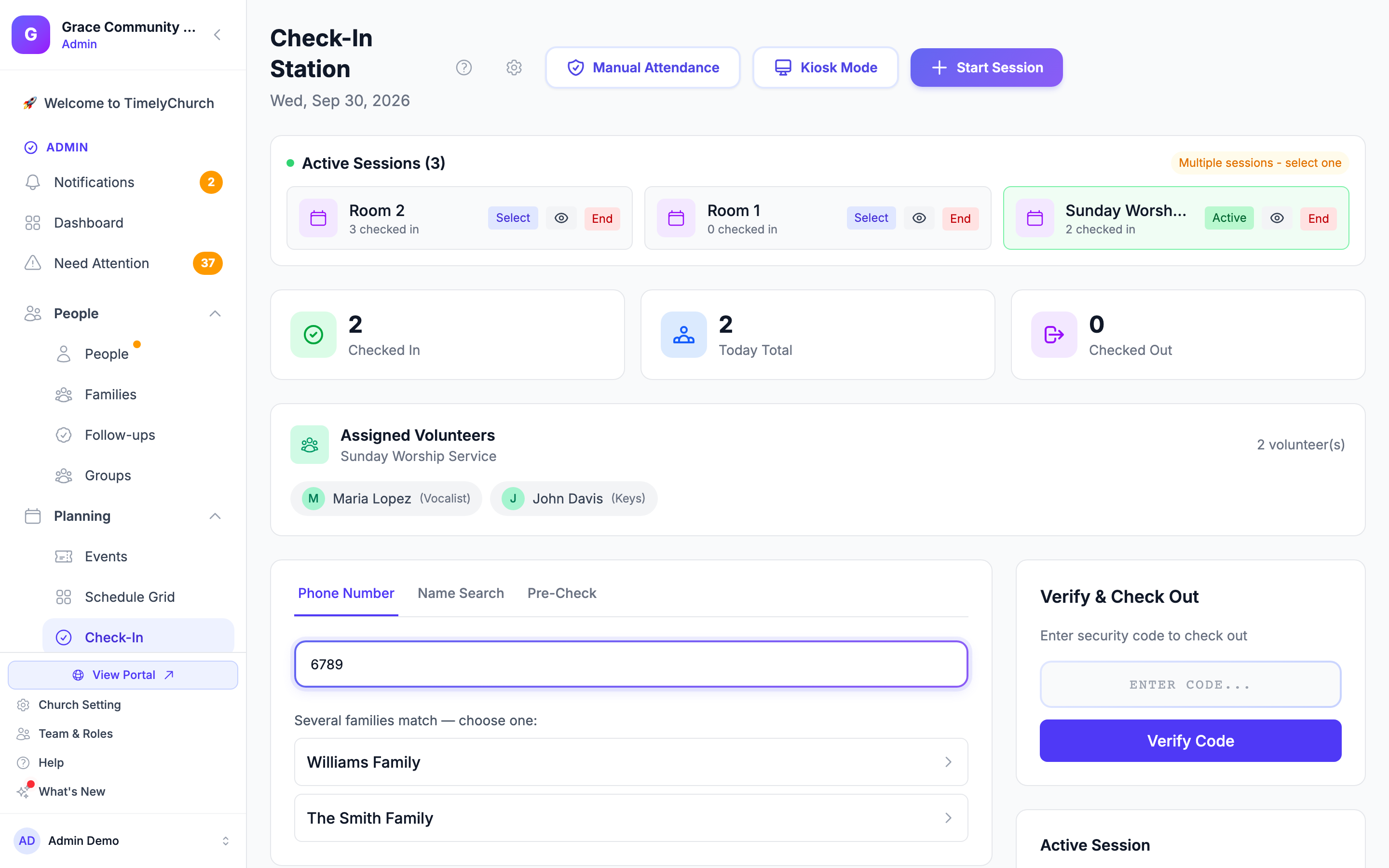
- Seleccione la pestaña Número de teléfono en la página de la Estación de registro de asistencia. Es la pestaña que ya está seleccionada al abrir la estación, así que normalmente puede empezar a escribir de inmediato.
- Escriba el número de teléfono en el campo de búsqueda (texto de ejemplo: «Ingrese el teléfono (últimos 4+ dígitos)...»).
- Los resultados de la familia aparecen solos. Si coinciden varias familias, primero verá «Varias familias coinciden — elija una:» con solo los nombres de los hogares; haga clic en la correcta. Luego haga clic en cada persona para seleccionarla (sus alertas de alergia aparecen al seleccionarla).
- Haga clic en Registrar [N] persona(s).
Consejo: La información de la clase inscrita se completa automáticamente. Si un niño está inscrito en «Kindergarten», esa clase quedará preseleccionada; el padre o madre no tiene que elegirla manualmente.
Escribir o escanear el número de teléfono
El campo de teléfono en la pestaña Número de teléfono es un campo de ingreso de teléfono estándar, y acepta un número de dos maneras:
- Escriba los dígitos en su teclado o en el teclado numérico en pantalla, o
- Escanee el número con un escáner de códigos de barras o de credenciales USB o Bluetooth. Un escáner simplemente «escribe» los caracteres en el campo que esté enfocado, así que no hay un modo de escáner aparte que activar: haga clic en el campo de teléfono y escanee.
No hay un botón «Buscar» aparte en la Estación de registro de asistencia. A medida que ingresa dígitos, la búsqueda se ejecuta automáticamente tras una breve pausa (alrededor de un tercio de segundo), y los resultados se acotan conforme agrega más dígitos.
Nota: Solo necesita los últimos 4 o más dígitos, y deben ser el final del número -- cuatro dígitos del medio de un número no encuentran nada. Menos de 4 dígitos no devuelve resultados (en el quiosco, Encontrar a mi familia permanece deshabilitado hasta que se ingresan al menos 4 dígitos). La búsqueda revisa los números de móvil, de casa y del trabajo de las personas activas de su iglesia, y muestra como máximo 10 hogares.
Consejo: La coincidencia ignora la puntuación por completo. Los paréntesis, espacios, guiones, puntos y barras se eliminan tanto de lo que escribe como de lo que está guardado antes de comparar los números, así que un número guardado como
(360) 903-5828se encuentra ya sea que escriba3609035828,903-5828o solo5828.
Método 2: Búsqueda por nombre
Útil cuando el número de teléfono de una familia no está registrado o la familia no recuerda qué número usó al inscribirse.
En el quiosco
- En la pantalla de ingreso de teléfono, toque Buscar por nombre.
- Escriba al menos 3 letras del nombre o apellido de la persona.
- Aparecen los resultados coincidentes con fotos y edades (hasta 10 personas).
- Seleccione a la persona -- cualquier alerta de alergia o médica aparece en este momento -- y continúe con el registro.
En la Estación de registro de asistencia
- Seleccione la pestaña Búsqueda por nombre.
- Escriba al menos 3 letras del nombre. Los resultados aparecen de inmediato (hasta 10 personas).
- Haga clic en Registrar junto a la persona.
- Elija opcionalmente una clase en Asignar a una clase (opcional).
- Haga clic en Completar registro.
Método 3: Código QR / código de Pre-registro
Para familias que se preinscribieron desde el portal de miembros (consulte el artículo de Pre-registro).
En el quiosco
- En la pantalla de ingreso de teléfono, toque Escanear código QR con la cámara (o use el panel de la cámara en el diseño Dividido).
- Escanee el código QR del teléfono de la familia.
- El sistema valida el código, verifica que sea para hoy y que no se haya usado ya, y registra automáticamente a todos los miembros de la familia preseleccionados.
- Los códigos de seguridad y las etiquetas se generan al instante.
Un escáner de código de barras Bluetooth o USB también puede leer el código QR en cualquier momento sin navegar a una pantalla específica.
Escanee el código, no lo escriba. Los códigos de pre-registro son largos y están pensados para escanearse. El cuadro ¿Tiene un código de pre-registro? del quiosco solo acepta códigos cortos, así que un código actual escrito allí no se encontrará.
Si la sesión requiere un formulario de consentimiento firmado que la familia aún no ha firmado, el escaneo se rechaza con «Esta sesión requiere un formulario de consentimiento firmado; regístrese en el quiosco para firmar.» Pida a la familia que se registre con su número de teléfono en el quiosco para que pueda firmar.
Método 4: Registro de visitantes sin cita previa
Para visitantes por primera vez que aún no están en el sistema.
El registro de visitantes se hace en el quiosco.
- Toque Agregar visitante en la barra del encabezado del quiosco. Se abre la ventana Registro de visitante («Agregue a cada miembro de la familia para su propia etiqueta de nombre»).
- Para cada persona, ingrese el Nombre y el Apellido y, para un adulto, opcionalmente un Teléfono (para contacto de recogida) y un Correo electrónico (opcional).
- Use Agregar adulto y Agregar niño para añadir más personas, hasta 7 a la vez.
- Para un niño, elija opcionalmente un Grado (opcional) (de Bebé a Secundaria).
- Toque el botón de registro (por ejemplo, Registrar a 3 personas).
- El sistema crea nuevos registros de Persona (con el estado Visitante) y, si se ingresan varias personas, un nuevo registro de Familia que las vincula. Las etiquetas comienzan a imprimirse automáticamente.
Códigos de seguridad para visitantes: el quiosco muestra un Código de seguridad de la familia, que es el código que comparten los adultos. Cada niño también recibe su propio código, impreso en la etiqueta con su nombre y en su etiqueta de seguridad; use el código del niño al recogerlo.
Quién puede recoger: solo el primer adulto ingresado queda como recogida autorizada para los niños. Para que otro adulto pueda recogerlos, abra la familia en Personas → Familias y active Recogida autorizada para esa persona.
Alergias: el formulario de visitante tiene un cuadro Alergias (opcional), pero los detalles de alergia de un niño solo pueden guardarse una vez que uno de los padres o un tutor ha dado su consentimiento en el portal de la familia. Si un niño tiene una alergia, avise directamente al líder del salón en la primera visita.
Voluntarios
A los maestros y ayudantes se les registra igual que a todos los demás: búsquelos por teléfono o por nombre en la Estación de registro de asistencia y regístrelos en la clase en la que sirven. Consulte Registro de voluntarios.
Qué ocurre al registrarse
Cuando una persona se registra correctamente, ocurre lo siguiente:
- Se crea un registro de entrada con el nombre de la persona, alergias, notas especiales y un código de seguridad único.
- Ese mismo registro de entrada también funciona como la asistencia de la persona para el día, marcada como «presente». Si la persona está asignada a una clase, la asistencia se registra contra esa clase. (No hay un paso de asistencia separado que completar.)
- El registro aparece en la lista de personas registradas en la Estación de registro de asistencia (las vistas Lista y Salas) y en la Lista del aula.
- Las etiquetas se imprimen cuando toca Imprimir etiquetas en la pantalla de confirmación (para los visitantes sin cita previa, la impresión comienza automáticamente). Lo que se imprime se define en Configuración del registro de asistencia → Configuración de impresora.
- Si activó las notificaciones a los padres, los tutores del niño reciben un aviso de registro; consulte Notificaciones de registro de entrada y salida para padres.
- La primera vez que se registra a alguien con el estado Visitante, se crea un seguimiento de Visitante primerizo; consulte Seguimientos.
Registrar a varias personas (registro familiar)
Al usar la búsqueda por teléfono, puede seleccionar varios miembros de la familia y registrarlos a todos con una sola acción. Cada persona recibe su propio código de seguridad. La confirmación (¡Registro de entrada completado! en la Estación de registro de asistencia, ¡Está registrado! en el quiosco) muestra todos los códigos y ofrece un botón Imprimir etiquetas para imprimir todas las etiquetas a la vez.
Registrar salida
La salida requiere un código de seguridad para proteger la seguridad infantil.
Salida verificada por código
- En la Estación de registro de asistencia, busque el panel Verificar y registrar salida (en escritorio, está en la barra lateral derecha; en móvil, toque la sección expandible «Verificar y registrar salida»).
- Ingrese el código de seguridad de 6 caracteres.
- Haga clic en Verificar código.
- El sistema muestra el nombre de la persona, la hora de registro y cualquier nota de alergia.
- Para un niño: aparece una lista «¿Quién va a recoger?» con los adultos autorizados para la recogida de la familia. Seleccione a la persona que recogerá al niño. El botón Confirmar salida permanece deshabilitado hasta que se elija una persona de recogida.
- Haga clic en Confirmar salida para completar la salida.
Anulación de administrador: Si ha iniciado sesión como administrador y el adulto correcto no está en la lista de recogidas autorizadas, marque Anular autorización de recogida (solo administrador) en el panel. Esto le permite completar la salida, y la anulación queda registrada en las notas del registro de entrada para sus registros.
Salida rápida (el botón «Registrar salida»)
El botón Registrar salida junto a cada persona registrada (en la Estación de registro de asistencia, la página de la sesión y la Lista del aula) la registra como salida sin escribir el código de seguridad, útil cuando el padre o madre perdió su comprobante.
- Para adultos y voluntarios, los registra como salida con un solo toque.
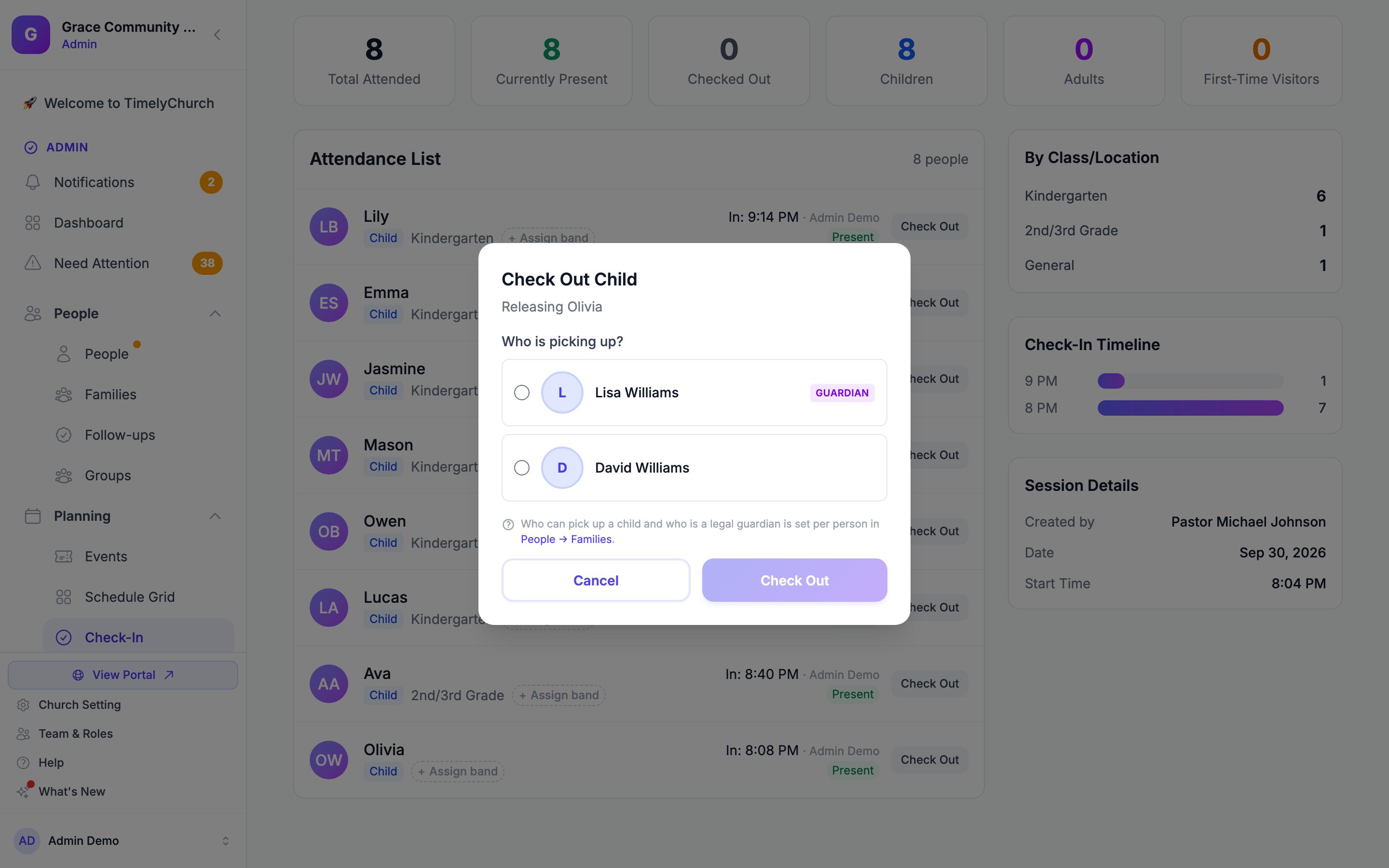
- Para un niño, abre la ventana Registrar salida de niño con la lista de adultos autorizados para la recogida de la familia bajo ¿Quién va a recoger?. Debe seleccionar uno antes de que la salida pueda completarse. Si no hay adultos autorizados registrados, use Verificar y registrar salida con la anulación de administrador en su lugar.
Seguridad infantil: Un niño nunca puede ser entregado sin nombrar a un adulto autorizado para la recogida (o que un administrador lo anule en el panel Verificar y registrar salida). La salida rápida para niños sigue aplicando esta salvaguarda: solo omite el paso del código de seguridad, no la verificación de recogida.
¿Quién va a recoger? (el selector de recogida)
Siempre que registre la salida de un niño —a través de Verificar y registrar salida o del botón rápido Registrar salida— aparece una lista «¿Quién va a recoger?». Muestra a los miembros de la familia del niño que están marcados como recogidas autorizadas, cada uno con una foto (o su inicial) y, cuando corresponde, una insignia de Tutor para los tutores legales.
Elija a la persona que realmente va a recoger al niño y luego pulse Confirmar salida (o Registrar salida). El botón permanece atenuado hasta que seleccione a alguien. La persona que elija queda registrada en el registro de entrada y se muestra en la lista como «Recogido por …», así tiene un registro claro de quién se fue con cada niño. TimelyChurch vuelve a verificar su elección contra la lista de recogidas autorizadas del niño antes de la entrega.
Algunas cosas que conviene saber:
- La foto está ahí para verificar una cara, no solo un código. Cada recogida autorizada aparece con su foto de perfil junto a su nombre (con un avatar de iniciales cuando no hay foto registrada), para que el voluntario que entrega al niño pueda comparar a la persona que tiene delante, y no solo confiar en que se entregó el código de seguridad correcto. La misma foto de recogida aparece en todos los lugares donde ocurre la salida: la ventana de Salida rápida, el índice de Registro, la Lista del aula y el quiosco.
- La lista proviene del ajuste Recogida autorizada. Un miembro de la familia aparece aquí solo cuando Recogida autorizada está activada para él. Configúrelo en la familia: abra la familia (desde Personas → Familias o desde la pestaña Familia de la persona), haga clic en Editar junto al adulto y marque Recogida autorizada, o haga clic en la etiqueta Recogida en la pestaña Familia de la persona. (La ayuda de la ventana de salida todavía llama a este ajuste «Puede recoger».)
- La insignia de Tutor no otorga la recogida. Está para ayudarle a reconocer a un tutor legal, pero no autoriza por sí sola una entrega. La autorización proviene únicamente de Recogida autorizada. Esto significa que puede impedir que un tutor específico recoja a un niño (por ejemplo, una restricción de custodia) simplemente dejando Recogida autorizada desactivada para esa persona.
- La persona debe estar en la lista del niño. Si nombra a alguien que no es una recogida autorizada, la entrega se bloquea con «Esta persona no está autorizada para recoger a [nombre].» Un administrador aún puede anular esto en el panel Verificar y registrar salida (ver arriba); el botón rápido Registrar salida no tiene anulación.
- ¿Nadie configurado todavía? Si el niño no tiene recogidas autorizadas registradas, el selector muestra una nota ámbar —«Aún no hay nadie autorizado para recoger a este niño.»— con un enlace a Personas → Familias.
Notas de custodia
Si un niño tiene una nota de custodia en el registro de su familia (una orden judicial o una restricción de recogida), se presenta como una alerta roja «Nota de custodia:» en la parte superior de la ventana Registrar salida de niño, mostrada antes de que entregue al niño, para que el voluntario en la puerta la vea a tiempo para actuar. Si el niño pertenece a más de una familia, las notas se combinan para que no se pase nada por alto.
Nota: La alerta de custodia aparece en la ventana Registrar salida de niño de la página de la sesión, de la Lista del aula y de la lista de estudiantes de un evento. La propia página de la Estación de registro de asistencia (tanto su panel Verificar y registrar salida como sus botones Registrar salida) muestra el selector de recogida pero no la nota de custodia, así que para los niños con restricciones de custodia, hágales la entrega desde la página de la sesión o desde la Lista del aula.
Prevención de registros duplicados
El sistema evita que una persona se registre dos veces en la misma sesión. Si alguien ya está registrado, el sistema mostrará un mensaje de error y omitirá a esa persona durante un registro familiar.