
Administrar su disponibilidad
TimelyChurch le permite indicar a sus coordinadores cuándo no está disponible para servir, para que puedan planificar el horario en torno a usted. Configura su disponibilidad en la pestaña Disponibilidad de su página Mi horario, donde puede bloquear domingos individuales o un rango de fechas.
Abrir la pestaña Disponibilidad
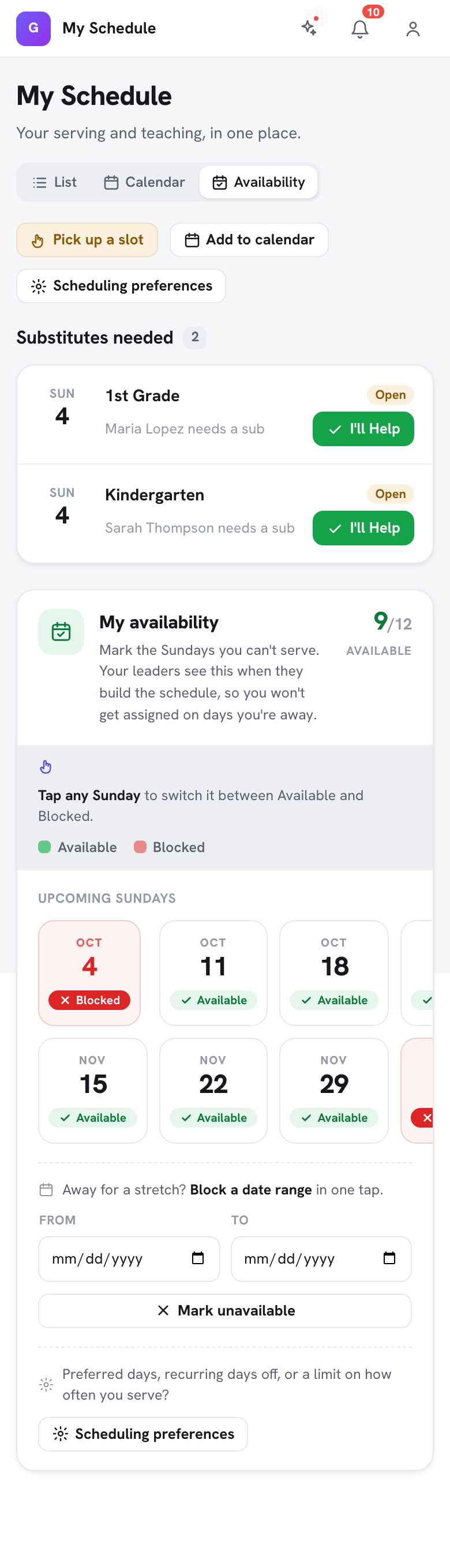
Ahora su disponibilidad se encuentra en su página Mi horario:
- Haga clic en Mi horario en la barra lateral (en la sección Equipo).
- En la esquina superior derecha de la página, use el selector Lista / Calendario / Disponibilidad y elija Disponibilidad.
La pestaña Disponibilidad («Mi disponibilidad») muestra sus Próximos domingos como fichas: toque cualquier domingo para cambiarlo entre Disponible y Bloqueado, y use la opción Bloquear un rango de fechas para ausencias más largas: elija las fechas Desde y Para y toque Marcar como no disponible.
Nota: La ventana Agregar fecha no disponible, los Patrones recurrentes y las Preferencias de programación que se describen a continuación pertenecen a la página más completa Disponibilidad de Servicio. Para abrirla, haga clic en el botón Preferencias de programación en su página Mi horario (también aparece en la pestaña Disponibilidad, junto a «¿Días preferidos, días libres recurrentes o un límite de cuántas veces sirves?»). La pestaña Disponibilidad anterior cubre la mayoría de las necesidades del día a día.
Tus equipos de servicio
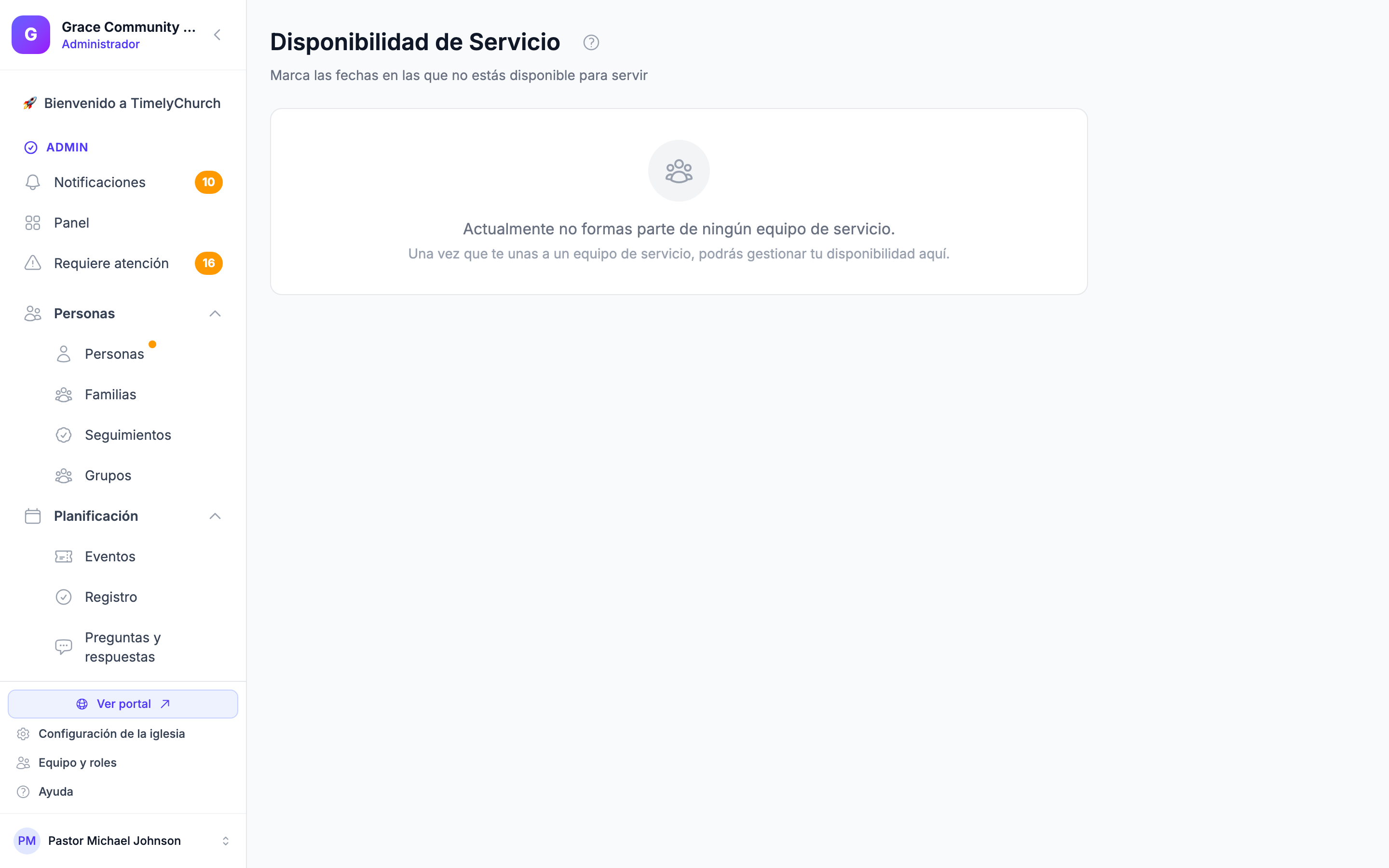
En la parte superior de la página, bajo Tus equipos de servicio, verá una etiqueta por cada equipo de servicio al que pertenece (por ejemplo, «Equipo de sonido» o «Equipo de recepción»), cada una mostrada en el color de ese equipo. Las fechas no disponibles que agregue se aplican a todos sus equipos a la vez.
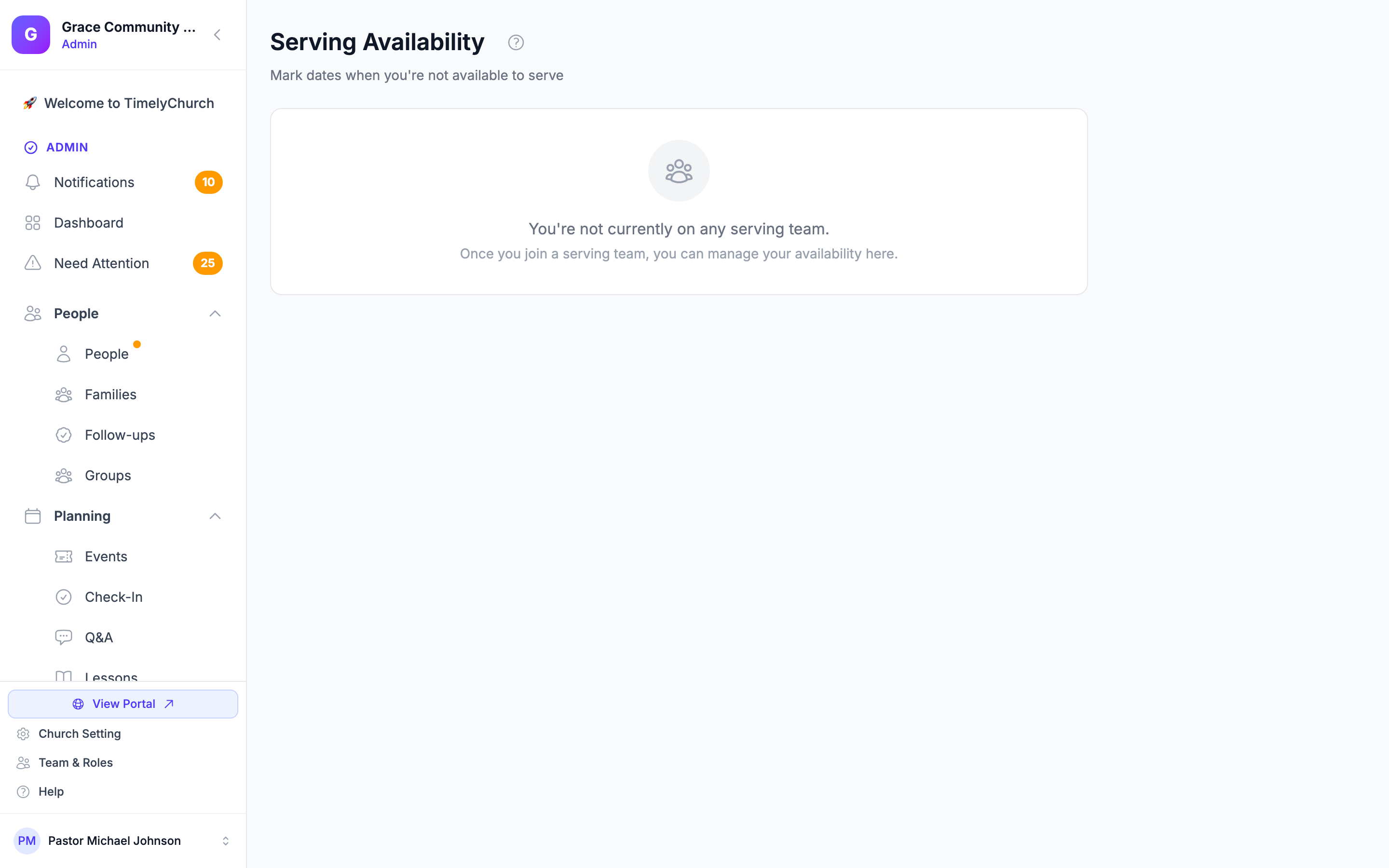
Nota: Si actualmente no pertenece a ningún equipo de servicio, la página mostrará un mensaje: «Actualmente no pertenece a ningún equipo de servicio». Una vez que se una a un equipo de servicio, podrá administrar su disponibilidad aquí. Contacte a su administrador de la iglesia si debería estar en un equipo.
Agregar una fecha no disponible o un rango de fechas
- Haga clic en el botón Agregar fecha no disponible en la esquina superior derecha.
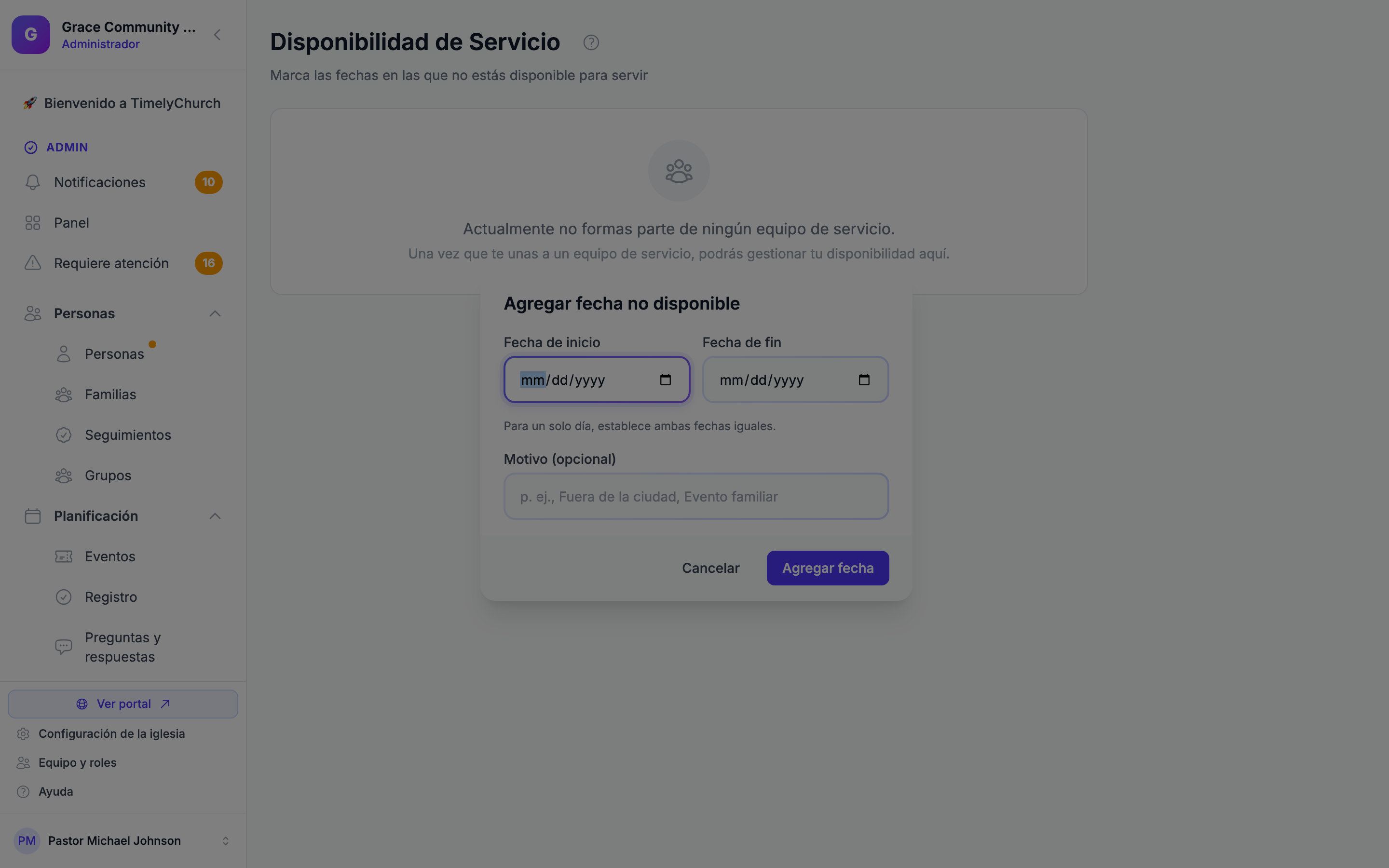
- Aparecerá una ventana modal.
- Ingrese una Fecha de inicio y una Fecha de fin. Para un solo día, configure ambas fechas en la misma fecha.
- Opcionalmente ingrese un Motivo (por ejemplo, «Fuera de la ciudad» o «Evento familiar»).
- Haga clic en Agregar fecha.
- La fecha o el rango se agregará a su lista de Próximas fechas no disponibles. Si ingresó un motivo, aparece debajo de la fecha para que los coordinadores puedan ver el contexto de un vistazo.
Consejo: Para bloquear una ausencia prolongada como unas vacaciones, configure la Fecha de inicio y la Fecha de fin para abarcar todo el período en lugar de agregar cada día uno por uno.
Eliminar una fecha no disponible
Si sus planes cambian y vuelve a estar disponible en una fecha que bloqueó anteriormente:
- Encuentre la fecha en su lista de Próximas fechas no disponibles.
- Haga clic en el ícono de papelera (eliminar) a la derecha de esa fecha.
- Aparece una confirmación («¿Eliminar fecha no disponible?»). Haga clic en Marcar como disponible para confirmar.
- La fecha se elimina de su lista, dejándolo disponible para la programación nuevamente.
Patrones de indisponibilidad recurrente
El panel Patrones recurrentes le permite bloquear un patrón repetitivo (por ejemplo, «1.º domingo del mes» o «Cada dos domingos») en lugar de hacer clic en cada fecha una por una. Esto es útil cuando tiene un conflicto permanente, como un turno de trabajo recurrente o un calendario de custodia compartida quincenal.
Haga clic en + Agregar patrón, elija un patrón del menú desplegable, agregue opcionalmente un motivo y guarde. Para detener un patrón, haga clic en la X junto a él en el panel y confirme el mensaje.
Para la lista completa de patrones disponibles y cómo la indisponibilidad recurrente interactúa con las fechas no disponibles puntuales, consulte Indisponibilidad recurrente.
Preferencias de programación
Cerca de la parte superior de la página, expanda la sección Preferencias de programación para configurar preferencias detalladas que ayudan a los coordinadores a planificar su horario de servicio:
Días preferidos para servir
- Toque los días de la semana en los que prefiere servir (dom, lun, mar, etc.). Déjelo vacío si no tiene preferencia.
Días a evitar
- Toque los días en los que preferiría no ser programado.
Horarios preferidos
- Marque si prefiere eventos de Mañana, Tarde o Noche.
Límites de frecuencia
- Máximo de veces por mes — Elija «Sin límite» o un tope de 1 a 8 veces.
- Días mínimos entre servicios — Elija «Sin mínimo» o un intervalo mínimo de 1 a 4 semanas entre asignaciones.
Opciones de programación automática
- Incluirme en la programación automática — Permita que los coordinadores lo incluyan automáticamente al generar horarios.
- Puedo cubrir a último momento cuando sea necesario — Indique si está dispuesto a servir como reemplazo de último momento.
Después de configurar sus preferencias, haga clic en Guardar preferencias para aplicarlas.
Consejo: Configurar preferencias de programación claras ayuda a su iglesia a planificar mejor y evita conflictos de horario. Incluso si no tiene fechas no disponibles específicas, configurar sus días preferidos y límites de frecuencia proporciona información valiosa a los coordinadores.
Buenas prácticas
- Actualice con anticipación y con frecuencia. Tan pronto como sepa de compromisos próximos (viajes, horarios de trabajo, eventos familiares), bloquee esas fechas.
- Use un rango de fechas para vacaciones. En lugar de agregar fechas individuales, configure las fechas de inicio y fin para bloquear una ausencia prolongada en un solo paso.
- Revise mensualmente. Dedique unos minutos al comienzo de cada mes para revisar y actualizar su disponibilidad para las próximas semanas.
- Comunique los cambios. Si sus planes cambian con poca anticipación y ya ha sido asignado, bloquear la fecha no lo quita del horario. Rechace la asignación o use Proponer intercambio desde Mi horario (maestros: use ¿Necesitas un sustituto?) para que sus líderes sepan que deben buscar quién cubra.