
Creación de grupos
Crear un grupo comienza con un nombre y un tipo. Usted configura el resto de sus detalles, como el horario de reunión y los líderes, después de crear el grupo.
Antes de comenzar
- Su rol necesita permiso para crear grupos. Para crear una clase, su rol necesita permiso para crear clases. La tarjeta Clase aparece solo en ese caso.
- El plan de su iglesia puede limitar la cantidad de grupos que puede crear. Si ha alcanzado su límite, se le pedirá que actualice su plan.
Paso a paso: Crear un grupo
- Navegue a Grupos desde la barra lateral de administración.
- Haga clic en el botón Agregar grupo en la esquina superior derecha.
- Se abre el panel Agregar grupo. Complete los campos que se describen a continuación.
- Haga clic en Crear para guardar el grupo.
Después de crear el grupo, se abre su página, donde puede agregar miembros, subir una foto y configurar ajustes adicionales.
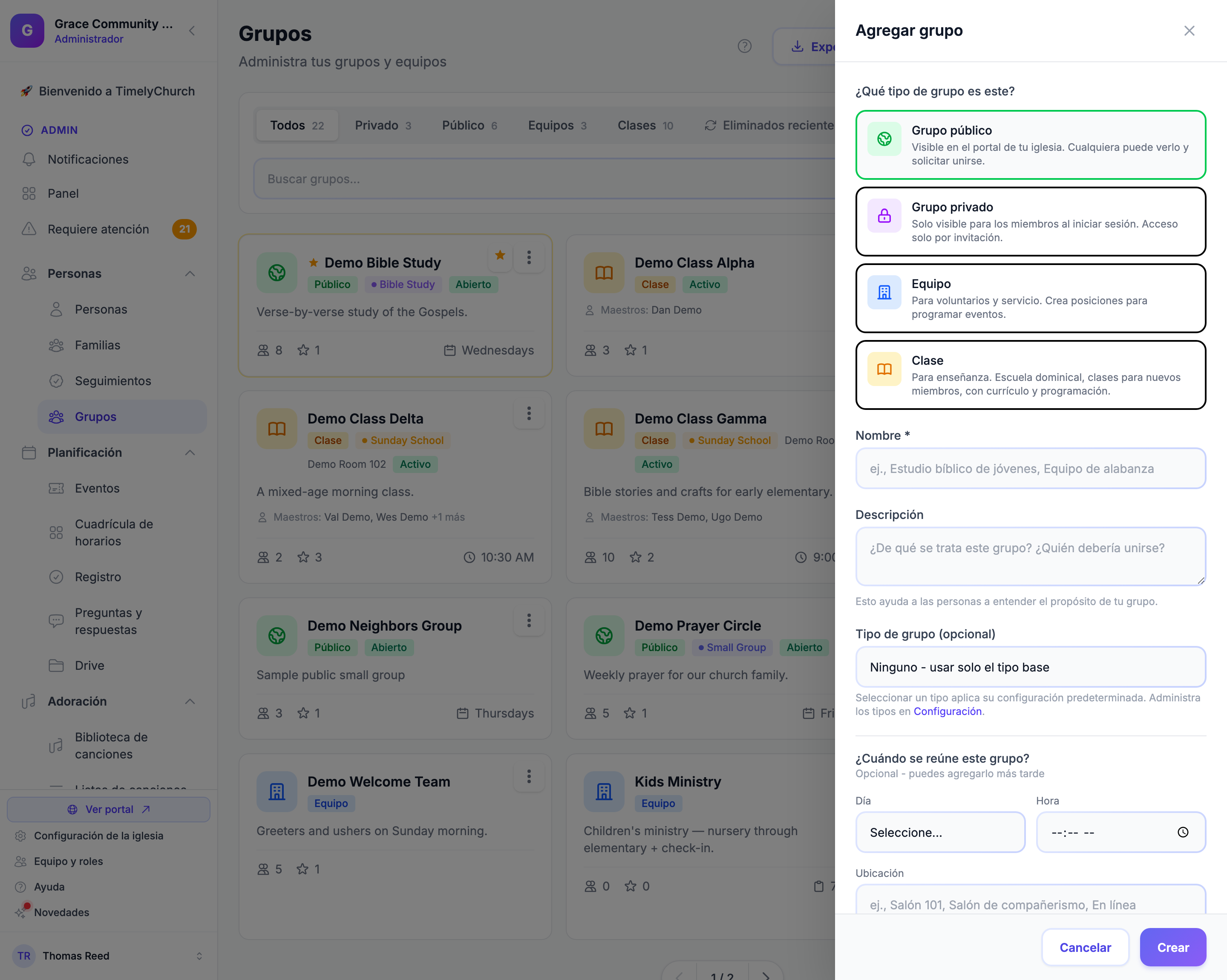
Campos obligatorios
| Campo | Descripción |
|---|---|
| ¿Qué tipo de grupo es este? | Elija Grupo público, Grupo privado, Equipo o Clase. Este es el tipo base del grupo y controla qué funciones están disponibles. |
| Nombre | El nombre visible del grupo (máximo 255 caracteres). |
Tipo de grupo personalizado (opcional)
Además de los cuatro tipos anteriores, puede agregar un Tipo de grupo personalizado a cualquier grupo. Los tipos de grupo personalizados son etiquetas definidas por la iglesia (por ejemplo, "Grupo de vida", "Grupo de recuperación", "Equipo de adoración") que se asignan a uno de los cuatro tipos y pueden tener sus propios ajustes predeterminados (frecuencia de reunión, máximo de miembros, requisito de aprobación, requisito de registro de entrada).
| Campo | Descripción |
|---|---|
| Tipo de grupo (opcional) | Se muestra cuando su iglesia tiene tipos de grupo. Elija uno y sus ajustes predeterminados se aplicarán al crear el grupo. El grupo también adopta la categoría de ese tipo (Público, Privado, Equipo o Clase). Elija Ninguno - usar solo el tipo base para omitirlo. Cuando elige Clase, este campo se reemplaza por Tipo de clase bajo Configuración de la clase. |
Los tipos de grupo personalizados se administran en Grupos → Configuración. Consulte Tipos de grupo personalizados para ver los detalles de configuración.
Campos opcionales comunes
El panel Agregar grupo mantiene breve el paso de creación: solicita solo lo esencial. Todo lo demás (dirección, enlace en línea, límite de miembros, líderes y más) se agrega después en la pestaña Detalles del grupo del grupo. Consulte "Configuración disponible después de la creación" más abajo.
| Campo | Descripción |
|---|---|
| Descripción | Una descripción breve del propósito y las actividades del grupo. Esto ayuda a las personas a saber quiénes deberían unirse. |
| Día | Bajo "¿Cuándo se reúne este grupo?" ("¿Cuándo se reúne esta clase?" para una clase), el día de la semana en que se reúne el grupo. Opcional; puede agregarlo más tarde. No se muestra para un Equipo. |
| Hora | La hora a la que comienza la reunión. |
| Ubicación | Un nombre descriptivo para el lugar de reunión (p. ej., "Sala 101", "Salón de compañerismo", "En línea"). |
Equipos
Cuando elige Equipo, el panel muestra Siguiente paso: Agregar posiciones. Después de crear el equipo, usted agrega posiciones como "Vocalista", "Recepcionista" o "Técnico de sonido" y programa a las personas en ellas para los eventos. Un equipo nuevo comienza con la inscripción en Cerrado y Requerir aprobación activado; puede cambiar cualquiera de los dos en la pestaña Detalles del grupo.
Cuando crea un equipo, las posiciones y las plantillas de programación están disponibles en la página del grupo. Consulte Posiciones de equipo, plantillas y programación.
Clases
Cuando elige Clase, el panel permanece abierto y agrega una sección Configuración de la clase debajo de los campos de reunión. La opción de clase dice "Para enseñanza. Escuela dominical, clases para nuevos miembros, con currículo y programación.", y la sección de configuración está marcada como "Opcional: puedes cambiarlo más adelante":
| Campo | Descripción |
|---|---|
| Tipo de clase | Uno de los tipos de clase de su iglesia. Se muestra solo cuando su iglesia tiene tipos de clase. |
| Sala | Asigne la clase a una de las salas de su iglesia, o déjela en Sin sala. |
| Horario | Una etiqueta para el horario del servicio (p. ej., "9:00"). Se muestra junto al nombre de la clase. |
| Edad mínima / Edad máxima | Bajo "¿Para quién es esta clase?", edades mínima y máxima numéricas (0-120). Déjelo en blanco para no establecer límite. |
| Grado mínimo / Grado máximo | Niveles de grado mínimo y máximo (desde Preescolar hasta Adultos), o Cualquiera. |
| Requiere registro de entrada | Marca la clase como una que utiliza registro de entrada. Su página muestra entonces Registro de entrada requerido. |
| Inscripción automática por edad/grado | Cuando está activado, los niños que coinciden con el rango de edad o grado se inscriben automáticamente. |
Haga clic en Crear. La clase se abre en su propia página. TimelyChurch genera automáticamente dos posiciones predeterminadas: Maestro y Maestro asistente. Puede personalizarlas más tarde.
Los maestros no se eligen en este panel. Agréguelos en la pestaña Lista de la clase. Su plan también puede limitar cuántas clases puede tener. Consulte Administrar clases para ver todo lo que incluye la página de la clase.
Configuración disponible después de la creación
Abra el grupo y vaya a la pestaña Detalles del grupo (en un teléfono la pestaña se llama Detalles; para una clase es Detalles de la clase). La tarjeta superior muestra los detalles del grupo; haga clic en Editar para cambiarlos y luego en Guardar.
Básicos
- Nombre y Descripción
- Tipo: Grupo público, Grupo privado, Equipo o Clase (consulte "Cambiar el tipo de un grupo más tarde" a continuación)
- Tipo de grupo: el tipo de grupo personalizado, si su iglesia tiene alguno
Horario e inscripción (Grupos públicos, Grupos privados y Equipos)
- Día de reunión, Hora y Frecuencia (Semanal, Quincenal, Mensual o Varía)
- Máximo de miembros: un límite opcional. Déjelo vacío para no establecer límite. Cuando el grupo está lleno, las personas que intentan unirse se colocan en una lista de espera (consulte Lista de espera del grupo).
- Nota de horario: se muestra públicamente cuando no se establece un día fijo de reunión (p. ej., "Las fechas variarán: ¡inscríbase para mantenerse al tanto!"). El campo aparece cuando la frecuencia es Varía o no se elige ningún día.
- Inscripción: Abrir o Cerrado. Un grupo cerrado no tiene página pública, por lo que nadie puede unirse a través de un enlace ni del Buscador de grupos.
- Permitir registro de invitados: "Los visitantes pueden unirse sin crear una cuenta." Activado de forma predeterminada para los Grupos públicos.
- Requerir aprobación: "Los nuevos miembros necesitan la aprobación del líder para unirse." Activado de forma predeterminada para los Equipos.
- Formulario de inscripción en línea: crea automáticamente un formulario de inscripción compartible; cada envío agrega a la persona a Personas y a este grupo.
- Ocultar el número de miembros públicamente: el número de miembros no se mostrará en las páginas públicas del grupo.
- Pedir confirmaciones de asistencia: se pide a los miembros que respondan a las próximas reuniones (consulte Reuniones de grupo, asistencia y confirmaciones de asistencia).
Configuración de la clase (Clases)
- Sala, Horario, Día de reunión, Hora, Edad mínima, Edad máxima, Grado mínimo, Grado máximo, Requiere registro de entrada, Inscripción automática por edad/grado y Activa (visible en el registro de entrada). Consulte Administrar clases.
Ubicación
- Tipo de ubicación: Física, Virtual o Híbrido.
- Nombre de la ubicación: un nombre descriptivo, como "Casa de la familia Smith" o "Centro comunitario".
- Dirección completa: la dirección postal.
- Visibilidad de la dirección: controla quién puede ver la dirección completa: Solo para miembros (predeterminado, por lo que solo los miembros activos ven la dirección), Proximidad pública (los no miembros ven una descripción general de la zona y los miembros ven la dirección completa), Totalmente pública (todos ven la dirección completa) u Oculta (no se muestra ninguna dirección a nadie).
- Descripción de proximidad: una zona general que se muestra públicamente cuando la Visibilidad de la dirección es Proximidad pública (p. ej., "Cerca del centro").
- URL del enlace de reunión: para grupos Virtuales e Híbridos. Solo visible para los miembros del grupo.
Otras tarjetas en la pestaña
- Líderes del grupo: agregue líderes y colíderes con Agregar líder (consulte Gestión de miembros del grupo). Una clase muestra en su lugar una tarjeta Maestros, con un enlace para administrarlos en la pestaña Lista.
- Posiciones y Configuración de programación: solo para equipos y clases (consulte Posiciones de equipo, plantillas y programación).
- Formularios de inscripción: formularios vinculados a este grupo. Añadir formulario crea uno que las personas pueden usar para unirse.
- Etiquetas: solo para grupos Privados y Públicos. Haga clic en las etiquetas que correspondan y luego en Guardar etiquetas (consulte Etiquetas de grupos).
Cambiar el tipo de un grupo más tarde
Usted no está limitado al tipo que eligió cuando creó un grupo. Grupo público, Grupo privado, Equipo y Clase se pueden cambiar después desde la pestaña Detalles del grupo. Convertir un grupo en Clase también agrega las posiciones de servicio predeterminadas Maestro y Maestro asistente, igual que si lo hubiera creado como Clase desde el principio. Este es un cambio exclusivo para administradores de la iglesia: un líder de equipo que edita su propio grupo ve el Tipo como texto de solo lectura, con una nota debajo que dice "Solo un administrador de la iglesia puede cambiar el tipo de un grupo."
- Abra el grupo y haga clic en la pestaña Detalles del grupo, luego en Editar.
- Abra el menú desplegable Tipo y elija Grupo público, Grupo privado, Equipo o Clase.
- Haga clic en Guardar.
Subir una foto de grupo
- Abra la página del grupo.
- Pase el cursor sobre el ícono del grupo (la imagen cuadrada en la parte superior de la tarjeta de perfil del grupo).
- Haga clic en el botón para subir archivos para elegir y subir una foto.
- Formatos admitidos: JPEG, PNG, JPG, GIF, WEBP (máximo 5 MB).
Para quitar una foto, pase el cursor sobre la imagen y haga clic en Quitar foto.
Eliminar y restaurar un grupo
Para eliminar un grupo, ábralo y haga clic en Eliminar en la parte inferior del panel izquierdo, y luego confirme. La eliminación no es inmediata ni permanente: el grupo pasa a Eliminados recientemente.
Los administradores de la iglesia pueden recuperarlo:
- En la página Grupos, haga clic en Eliminados recientemente (junto a las pestañas de filtro por tipo).
- Busque el grupo. La lista muestra cuántos miembros tenía y cuándo fue eliminado.
- Haga clic en Restaurar. Los miembros y las posiciones se recuperan intactos.
La página le indica cuántos días se conserva un grupo eliminado antes de eliminarse definitivamente. Para eliminar uno de inmediato, haga clic en Eliminar permanentemente. Esto no se puede deshacer.
Una clase se archiva en lugar de eliminarse: su botón dice Archivar. Una clase archivada aparece en la misma página Eliminados recientemente, con su lista y asistencia, y se conserva hasta que usted la elimine permanentemente. Haga clic en Restaurar para recuperarla (consulte Administrar clases).
Consejo: Al crear un Grupo público que desea que las personas descubran por su cuenta, verifique que Inscripción esté en Abrir y luego haga clic en Activar uso compartido en la página del grupo. Si también desea que quienes no son miembros vean dónde se reúne, configure la Visibilidad de la dirección en "Proximidad pública" o "Totalmente pública".