
Cancelar o eliminar un evento
Los planes cambian. Un servicio se suspende por el mal tiempo, una clase se traslada a otro periodo o un evento se creó por error. TimelyChurch le ofrece dos formas de quitar un evento del calendario: cancelar el evento, lo que lo conserva y se puede deshacer, o eliminar el evento, lo que lo quita. Este artículo explica ambas opciones, incluso cómo eliminar una sola fecha de un evento recurrente.
Cancelar o eliminar: ¿cuál elegir?
| Cancelar evento | Eliminar | |
|---|---|---|
| Qué sucede con el evento | Se marca como Cancelado y desaparece del calendario. Permanece en la Lista de Eventos con una insignia de Cancelado. | Se quita de todas las listas. |
| ¿Se puede deshacer? | Sí. Abra el evento y elija Reactivar. | No. No hay un botón para restaurar eventos. Si elimina uno por error, comuníquese con soporte. |
| Reserva de sala | Liberada. | Liberada. |
| Ideal para | Un evento real que no se llevará a cabo ("no habrá servicio este domingo"). | Un evento que nunca debió estar en el calendario, o una fecha que desea quitar de un evento recurrente. |
Avise usted mismo a las personas. Cancelar un evento no envía correos electrónicos ni mensajes a nadie, y eliminar una fecha de un evento recurrente tampoco. Sea lo que sea que quite, avise a las personas inscritas y a los voluntarios.
Cancelar un evento
- Abra la página del evento.
- Haga clic en el menú ⋮ en la esquina superior derecha y elija Cancelar evento.
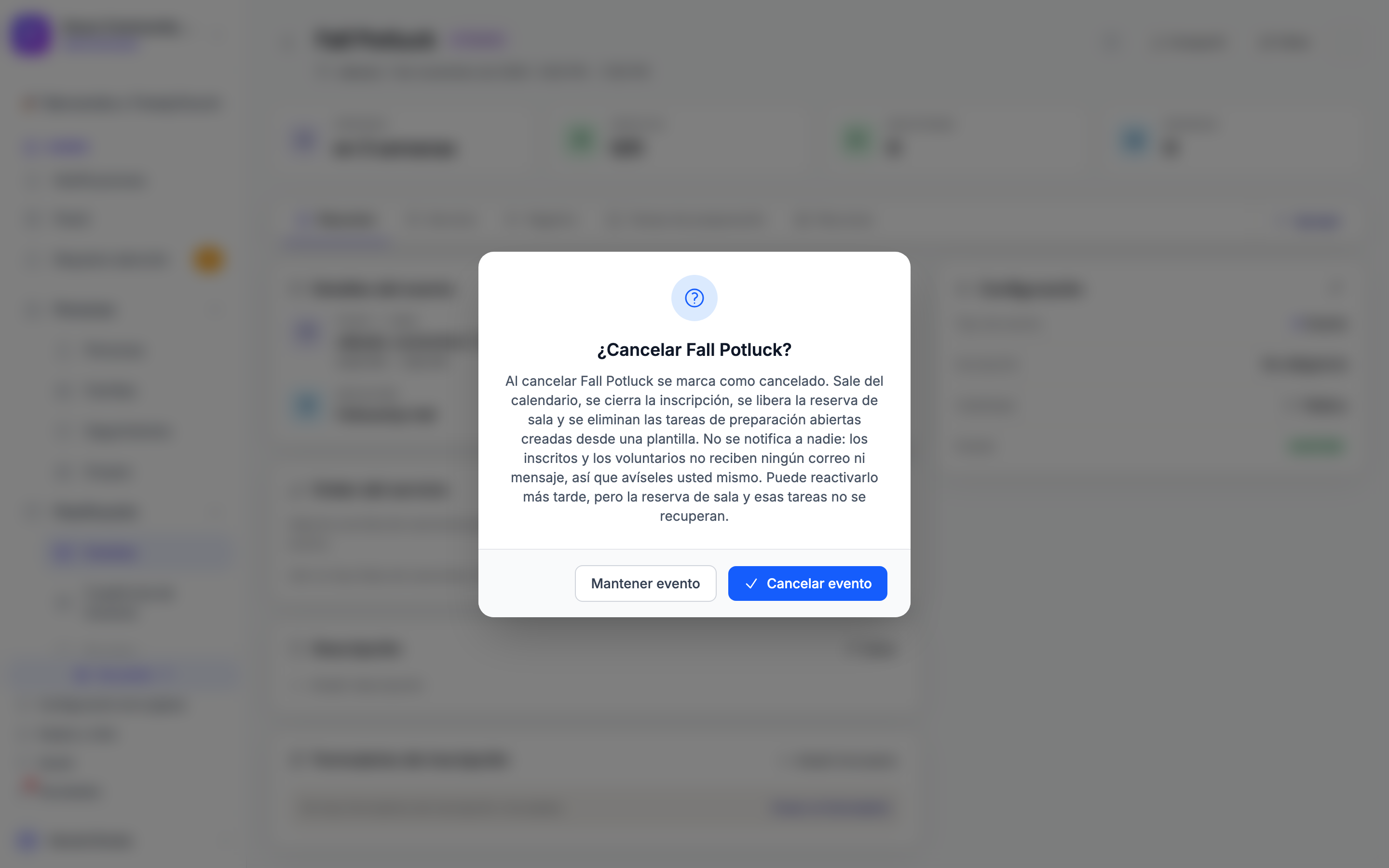
- Una ventana titulada ¿Cancelar [nombre del evento]? explica lo que hace la cancelación. Haga clic en Cancelar evento para continuar, o en Mantener evento para retroceder.
Cuando cancela un evento:
- Desaparece del calendario.
- Se cierra la inscripción.
- Se libera su reserva de sala.
- Se quitan las tareas de preparación abiertas que se crearon a partir de una plantilla.
- No se notifica a nadie. No se envían correos electrónicos ni mensajes a los inscritos ni a los voluntarios.
La cancelación funciona en un evento a la vez. En un evento recurrente, cancela únicamente la fecha que abrió.
Encontrar y reactivar un evento cancelado
- En la página Eventos, cambie a Lista y configure el filtro de estado en Cancelado.
- Abra el evento.
- Haga clic en el menú ⋮ y elija Reactivar.
El evento vuelve a estar activo. La reserva de sala y las tareas de preparación quitadas no se recuperan, así que vuelva a reservar la sala si aún la necesita.
Eliminar un evento único
Puede eliminar un evento desde su propia página o directamente desde la página Eventos.
Desde la página del evento:
- Abra el evento.
- Haga clic en el menú ⋮ en la esquina superior derecha y elija Eliminar.
- La ventana Eliminar evento pregunta "¿Está seguro de que desea eliminar [nombre del evento]?". Haga clic en Eliminar.
Desde el calendario o la lista:
- En la página Eventos, haga clic en el evento en el calendario o en la lista. Se abre la vista rápida de detalles.
- Haga clic en el icono de la papelera (Eliminar) en la parte inferior de la vista rápida.
- Haga clic en Eliminar en la ventana.
Regresará a la página Eventos con el mensaje "Evento eliminado correctamente.". La reserva de sala del evento queda liberada.
Advertencia: La ventana de eliminación dice: "No puede restaurarlo usted mismo: no hay una lista de eliminados recientemente para esto.". Verifique el nombre y la fecha del evento antes de confirmar. Si elimina un evento por error, comuníquese con soporte.
Eliminar una fecha de un evento recurrente
Un evento recurrente es una serie de fechas. Puede quitar una fecha, quitar una fecha y todas las posteriores, o quitar toda la serie.
Desde el calendario o la lista
- En la página Eventos, haga clic en la fecha que desea quitar en el calendario o en la lista. Se abre la vista rápida de detalles.
- Haga clic en el icono de la papelera (Eliminar).
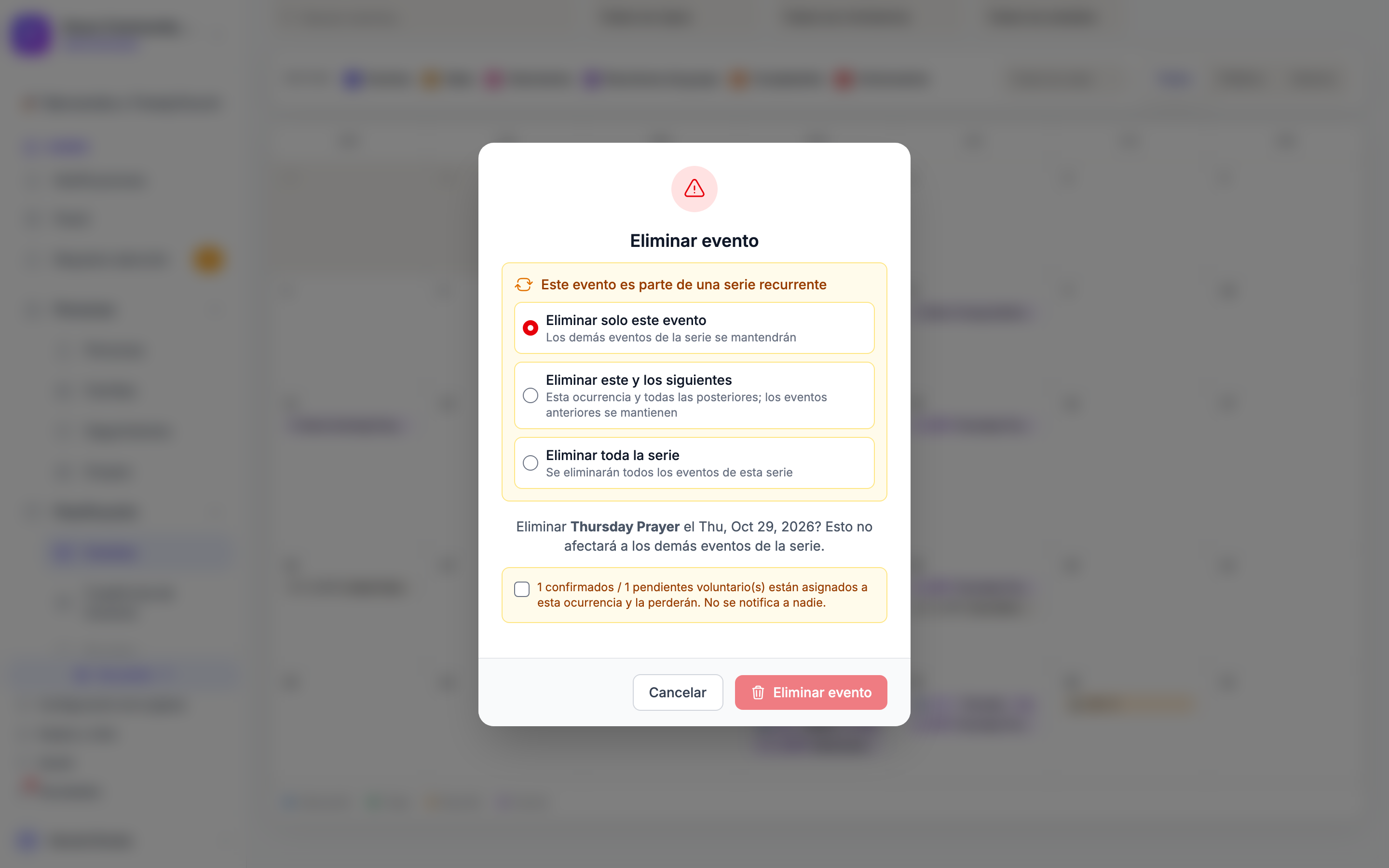
- La ventana dice Este evento es parte de una serie recurrente y ofrece tres opciones. Eliminar solo este evento aparece seleccionada por defecto.
- Elija una opción y luego haga clic en el botón rojo. Su etiqueta cambia según su elección: Eliminar evento, Eliminar este y los siguientes o Eliminar toda la serie.
| Opción | Lo que dice la ventana | Lo que hace |
|---|---|---|
| Eliminar solo este evento | "Los demás eventos de la serie se mantendrán" | Quita esta única fecha. El resto de la serie permanece intacto y esta fecha no vuelve a crearse. En la página de la serie aparece como Cancelado bajo Próximas repeticiones. |
| Eliminar este y los siguientes | "Esta ocurrencia y todas las posteriores; los eventos anteriores se mantienen" | Quita esta fecha y todas las fechas posteriores, y finaliza la serie el día anterior. Las fechas pasadas se conservan. |
| Eliminar toda la serie | "Se eliminarán todos los eventos de esta serie" | Quita todas las fechas de la serie, incluidas las fechas pasadas, junto con sus inscripciones y datos, y quita la serie misma. |
Desde la propia página de la fecha
Cuando abre una fecha de un evento recurrente y elige ⋮ → Eliminar, la ventana no ofrece las tres opciones. Elimina únicamente esa fecha, exactamente igual que Eliminar solo este evento. Para eliminar una fecha y todas las posteriores, o toda la serie, use el icono de la papelera en el calendario o en la lista como se describió anteriormente.
Cuando hay voluntarios programados
Si hay personas programadas para servir en lo que está a punto de eliminar, la ventana añade una casilla de verificación. No podrá eliminar hasta que la marque.
- Para Eliminar solo este evento, la casilla dice "N voluntario(s) confirmado(s) / N pendiente(s) están asignados a esta ocurrencia y la perderán. No se notificará a nadie".
- Para Eliminar este y los siguientes, la casilla cuenta los voluntarios confirmados y pendientes en esta fecha y en las fechas posteriores.
La casilla de verificación aparece solo cuando alguien perdería su lugar. Si no hay nadie programado, la ventana no muestra ninguna casilla.
Eliminar toda la serie no muestra ninguna casilla de verificación de voluntarios en esta ventana. Si desea ver cuántos voluntarios hay en una serie antes de quitarla por completo, elimínela desde la página de la serie: consulte Eliminar una serie.
Si se rechaza la eliminación
Si todavía hay voluntarios programados y no se marcó la casilla, no se elimina nada. Un mensaje rojo dice "No se eliminó nada" y le indica cuántos voluntarios confirmados y pendientes siguen asignados. La reserva de sala se mantiene. Quite primero a esas personas en la pestaña Servicio del evento, o vuelva a abrir la ventana de eliminación y marque la casilla.
Quién puede cancelar o eliminar
- Cancelar evento y Reactivar se muestran a las personas cuyo rol permite editar eventos.
- Eliminar se muestra a las personas cuyo rol permite eliminar eventos.
- Un líder de equipo que está limitado a sus propios equipos solo puede modificar los eventos organizados por su equipo. Los eventos de toda la iglesia solo pueden ser modificados por alguien con alcance en toda la iglesia.
Si no ve Cancelar evento o Eliminar, consulte a un administrador de la iglesia.
Salas y equipos cuando desaparece un evento
Cancelar o eliminar un evento libera sus reservas de equipos, por lo que ya no permanecen como Aprobadas. Reactivar un evento cancelado no vuelve a reservar los equipos (ni la sala). Cuando se desactiva una serie completa, sus salas y equipos se liberan de la misma manera. (8.205.304, 8.205.305)
Artículos relacionados
- Gestión de series de eventos: cancelar, modificar o reprogramar una fecha desde la página de la serie, y eliminar una serie completa.
- Vistas del calendario de eventos: el calendario, la lista y la vista rápida de detalles.
- Reserva de salas y equipos: cómo las reservas de salas siguen a un evento.
- Programación de voluntarios para eventos: la pestaña Servicio, donde puede quitar voluntarios de un evento.
Última actualización: 2026-10-21 (8.205.306).