
Horarios de servicio
Horarios de servicio en el Estudio del sitio web es el lugar canónico para definir cuándo, dónde y qué tipos de servicios celebra su iglesia. El horario que configure aquí impulsa varias cosas a la vez:
- La sección Horarios de servicio del sitio web que puede colocar en cualquier página.
- Los horarios de apertura en los datos estructurados generados automáticamente de su sitio que Google puede mostrar directamente en los resultados de búsqueda.
- Las plantillas de página Planifique su visita y Contacto, que incluyen un bloque de horarios de servicio de forma predeterminada.
Acceder a Horarios de servicio
- Haga clic en Sitio web en la barra lateral izquierda para abrir el Estudio del sitio web.
- En el panel, haga clic en Administrar en la tarjeta Horarios de servicio.
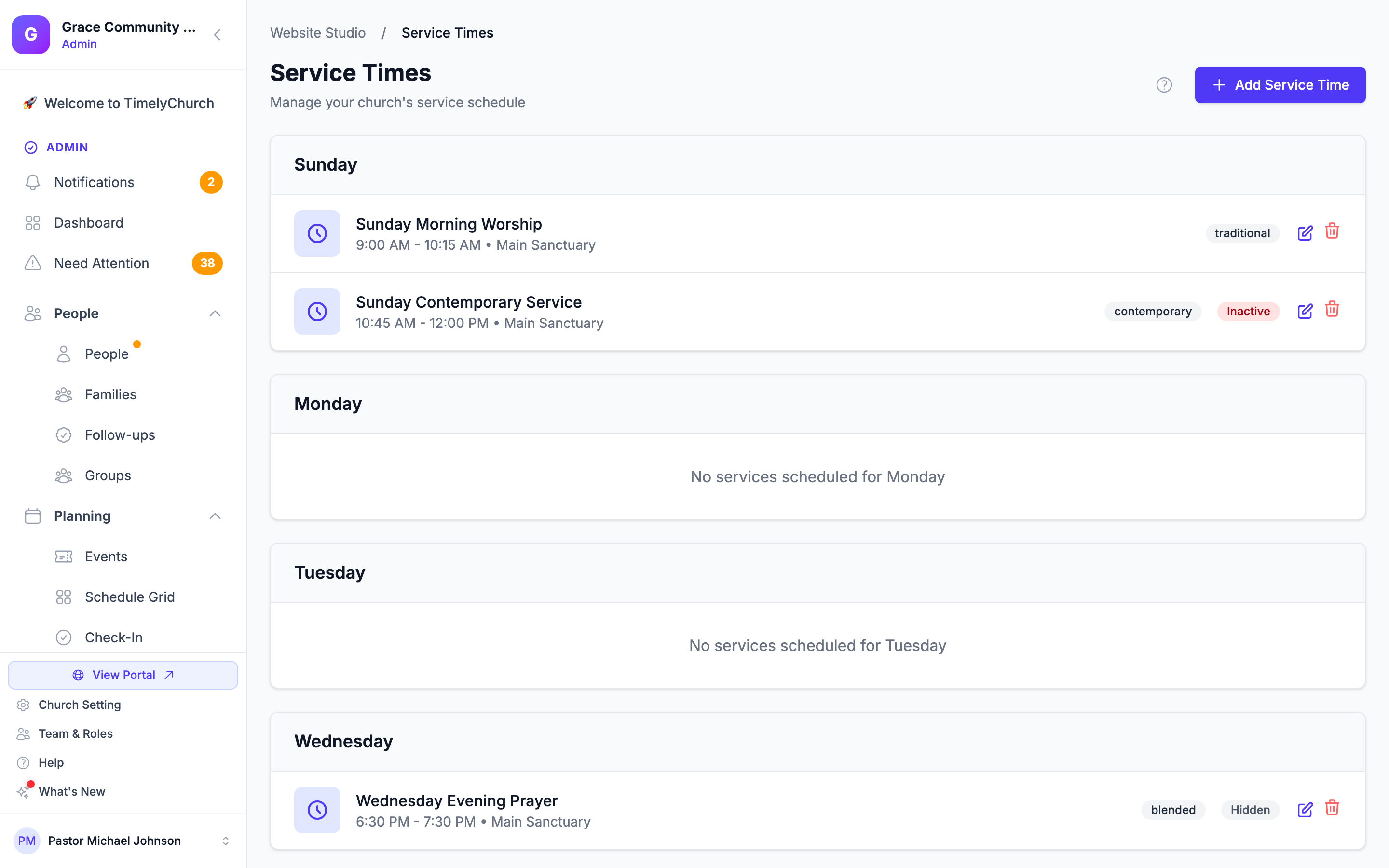
La vista de lista muestra sus horarios de servicio existentes agrupados por día de la semana y ordenados por hora de inicio, en el orden en que aparecerán públicamente.
Agregar un horario de servicio
- Haga clic en Agregar horario de servicio.
- Complete el formulario:
| Campo | Obligatorio | Descripción |
|---|---|---|
| Nombre del servicio | Sí | El nombre para mostrar (p. ej., «Adoración dominical matutina», «Estudio bíblico del miércoles»). |
| Día de la semana | Sí | Domingo a sábado. |
| Tipo de servicio | Sí | Servicio de adoración, Estudio bíblico, Servicio de oración, Ministerio juvenil, Ministerio de Niños u Otro. Se usa para iconos y agrupación. |
| Hora de inicio | Sí | Cuándo comienza el servicio, en la hora de su iglesia. |
| Hora de finalización | No | Opcional: déjela en blanco si no hay una hora de finalización fija. Si se configura, el sitio público muestra un rango «9:00 AM - 10:30 AM». |
| Ubicación | No | Un nombre de campus, nombre del edificio o sala (p. ej., «Santuario principal»). |
| Descripción | No | Una nota breve mostrada debajo del horario (hasta 1.000 caracteres). |
Bajo Visibilidad:
- Activo (el servicio se realiza actualmente) — Los horarios de servicio inactivos se mantienen en el sistema pero se ocultan en todas partes. Úselo para servicios de temporada.
- Mostrar en el sitio web público — Los horarios activos aún pueden mantenerse fuera del sitio público (p. ej., para una reunión solo de liderazgo).
- Haga clic en Agregar horario de servicio (o Actualizar horario de servicio al editar).
Consejo: Use nombres específicos. «Servicio dominical 9 AM» se lee mejor en resultados de búsqueda y en móvil que solo «Adoración».
Cómo se ordenan los horarios de servicio
Los horarios de servicio se ordenan automáticamente por día de la semana y luego por hora de inicio; no hay nada que arrastrar. En la lista, una insignia Inactiva marca los servicios que están desactivados, y una insignia Oculta marca los servicios que están activos pero no se muestran en el sitio web público.
Editar y eliminar
- Editar: Haga clic en el icono de editar (lápiz) en la tarjeta del horario de servicio. Para pausar un servicio sin eliminarlo, desmarque Activo (el servicio se realiza actualmente) y guarde.
- Eliminar: Haga clic en el icono de eliminar (papelera) y confirme. La eliminación es permanente.
Cómo aparecen los horarios de servicio en su sitio público
Hay tres lugares donde los horarios de servicio llegan a los visitantes:
1. La sección Horarios de servicio del sitio web
Coloque una sección Horarios de servicio en cualquier página (Inicio, Contacto, Planifique su visita, etc.). La sección renderiza automáticamente todos los horarios de servicio activos y públicos en el diseño que elija: tarjetas, lista o compacto.
2. Datos estructurados de SEO
El Estudio del sitio web agrega automáticamente datos estructurados sobre su iglesia a cada página. Sus horarios de servicio se convierten en su horario de apertura. Google puede usar esto para mostrar sus horarios de servicio directamente en los resultados de búsqueda — no se necesita configuración adicional. Consulte Configuración de SEO para más información sobre datos estructurados.
3. La página pública de Horarios de servicio
Su sitio tiene una página dedicada de horarios de servicio (en un dominio personalizado, /service-times) que enumera todos sus servicios activos y públicos. También está enlazada desde algunas plantillas y desde la sección Planifique su visita.
Buenas prácticas
- Mantenga la lista corta y actualizada. Una lista larga de servicios históricos confunde a los visitantes. Desmarque Activo (o elimine) los servicios de temporada que ya no celebra.
- Configure siempre la Hora de inicio con precisión. Los horarios se muestran en el formato local de su iglesia.
- Use Hora de finalización para eventos con un final definido (servicios, clases, reuniones). Omita Hora de finalización para cosas continuas como una sala de oración 24/7.
- Coincida con su boletín. Lo que está en el sitio web debe coincidir con lo impreso en el orden del servicio o las diapositivas de anuncios.
Próximos pasos
- Secciones del sitio web — Coloque una sección Horarios de servicio en una página
- Configuración de SEO — Los horarios de servicio alimentan sus datos estructurados