
Aprobar los cambios que propone un asistente de IA
Un asistente de IA conectado a su iglesia nunca cambia nada por sí solo. Cada cambio pasa por los mismos tres pasos:
- Propone. Usted pide algo («categoriza estas doce filas como Servicios») y el asistente prepara el cambio. Todavía no se guarda nada.
- Usted ve una vista previa. El asistente muestra lo que cambiará: las filas, los importes, el antes y el después.
- Alguien aprueba. Solo entonces se aplica el cambio — completo, o no se aplica.
La mayoría de los cambios los aprueba en el chat la persona que los pidió. Unos pocos son lo bastante importantes como para que un administrador de la iglesia también deba aprobarlos en el sitio web de TimelyChurch. Este artículo explica ambos casos.
Para la lista de lo que un asistente puede cambiar, consulte Qué puede leer y cambiar su asistente de IA.
Aprobar en el chat
Cuando el asistente ha preparado un cambio, muestra algo como:
«Esto es lo que voy a hacer: … Cambiarán 12 filas. Responde "Aprobar" para continuar, o dime qué cambiar.»
- Para aplicarlo, responda Aprobar. Un «Aprobado», «Sí», «Confirmo», «Adelante» o «Hazlo» claro también cuenta, y lo mismo las palabras equivalentes en español, ruso, portugués, alemán y lituano. Responda en su propio idioma; sus palabras se transmiten tal como las escribió.
- Para rechazarlo, responda «No», «Cancelar», «Detener» o «Rechazar». La propuesta se cierra definitivamente; pida una nueva si quiere algo diferente.
- Cualquier otra cosa no es una aprobación. Una pregunta («¿aprobar?»), un «ok» vago o una aprobación con una condición («aprobar, pero cambia el fondo») no cambia nada. La propuesta sigue abierta para una respuesta clara, o puede decirle al asistente qué cambiar y obtener una vista previa nueva.
Conviene saber: TimelyChurch revisa la redacción de la respuesta; no puede saber quién la escribió. Conecte un asistente solo en un dispositivo y una cuenta que use únicamente usted.
El ajuste de aprobación de su iglesia
Una persona que puede editar la Configuración elige cuándo se requiere la respuesta en el chat. En la parte inferior de la barra lateral izquierda, haga clic en Configuración de la iglesia, abra la pestaña Integraciones y, en la tarjeta Conector MCP, elija una opción en Aprobación en el chat y haga clic en Guardar. (El ajuste aparece una vez que Permitir que las herramientas de IA propongan cambios está activado.)
| Opción | Qué significa |
|---|---|
| Todos los cambios (recomendado) | Cada cambio espera la respuesta. Es la opción predeterminada. |
| Solo los cambios que se registran en el libro mayor | Se requiere la respuesta para los cambios que se registran en sus libros, y para unos pocos pasos de peso parecido: aceptar filas de importación bancaria; registrar, editar, eliminar y restaurar transacciones; asientos contables; reembolsos sobre gastos; registrar una donación; marcar como depositado un lote de depósito; pagar una factura y anular el pago de una factura; registrar una transacción recurrente y configurar una que se registra automáticamente; iniciar y cancelar una conciliación; activar y cerrar un presupuesto; quitar un recibo. Los pasos de preparación se aplican sin ella: categorizar, dividir o excluir filas de revisión, registrar o editar una factura sin pagar, redactar un presupuesto, marcar partidas de conciliación, adjuntar un recibo, cerrar un lote de depósito, agregar un beneficiario o una categoría, y eventos y servicio. |
| No exigirla | TimelyChurch no espera una respuesta. El asistente igual prepara primero una vista previa, pero puede aplicar el cambio sin su respuesta. |
El ajuste tiene efecto de inmediato, para todas las personas conectadas.
Cambios que necesitan aprobación en el sitio web
Dos tipos de cambio no se pueden aplicar solo con una respuesta en el chat, sea cual sea la opción que eligió su iglesia arriba:
| Cambio | Por qué |
|---|---|
| Completar una conciliación bancaria | Bloquea el período conciliado para siempre. No hay reapertura. |
| Corregir el importe o la fecha de una transacción registrada | Cambia dinero que ya está en sus libros y los saldos de sus cuentas. |
Para estos, un administrador de la iglesia aprueba primero el cambio en la página Aprobaciones pendientes, y luego la persona que lo pidió lo confirma en el chat.
Qué ocurre
- El asistente muestra la vista previa como de costumbre y agrega que el cambio necesita la aprobación de un administrador en TimelyChurch, con un enlace a la página.
- Se avisa a todos los administradores que pueden aprobarlo: una notificación en TimelyChurch titulada «Un cambio de IA necesita su aprobación» con un botón Revisar propuesta, además de un correo y un mensaje de Telegram según los ajustes de notificación de cada persona. El mensaje de Telegram ofrece Rechazar y Revisar en TimelyChurch; aprobar se hace solo en el sitio web.
- Un administrador abre la página y hace clic en Aprobar o Rechazar.
- Tras una aprobación, la persona vuelve al chat y responde Aprobar. (Si su iglesia eligió No exigirla, le pide al asistente que continúe.) El cambio se aplica.
Proponer el mismo cambio dos veces no avisa a los administradores una segunda vez.
Abrir la página Aprobaciones pendientes
- En la parte inferior de la barra lateral izquierda, haga clic en Configuración de la iglesia y abra la pestaña Integraciones.
- En la tarjeta Conector MCP, busque Aprobaciones pendientes y haga clic en Revisar. Un número junto a Revisar indica cuántos cambios le esperan.
Abrir la página requiere permiso para editar la Configuración.

Quién puede aprobar
Para aprobar o rechazar un cambio necesita todo lo siguiente:
- Permiso para editar la Configuración.
- El permiso que requiere el propio cambio: Cerrar en la fila Contabilidad de su rol para completar una conciliación, Editar en Contabilidad para corregir un importe o una fecha. Nunca puede aprobar algo que usted mismo no podría hacer.
- Si la persona que propuso el cambio puede ver los nombres de los donantes, usted también debe poder verlos (el nivel de Donaciones Contable o superior), porque la vista previa puede contenerlos.
No puede aprobar su propia propuesta mientras otra persona de su iglesia pueda hacerlo. Si usted es la única persona que cumple los requisitos, puede aprobarla usted mismo, y el historial de actividad lo registra. Siempre puede rechazar su propia propuesta.
La página lista solo los cambios que usted puede ver completos. Quien puede editar la Configuración pero no tiene ningún permiso de Contabilidad encuentra la página vacía: «No hay nada pendiente de aprobación.» Cuando un cambio se le oculta solo porque su vista previa incluye datos de donantes, la página se lo dice — «Algunos cambios pendientes de aprobación incluyen datos de donantes. Alguien con acceso a Donaciones (Contador o superior) debe revisarlos.» — sin mostrar el cambio ni cuántos hay.
Qué ve quien aprueba
Cada cambio en espera muestra:
- Una etiqueta Necesita aprobación y un código de referencia corto.
- Un resumen de una línea del cambio, y el tipo de acción en palabras sencillas (por ejemplo «Completar una conciliación bancaria») seguido de su nombre técnico.
- Propuesto por — quién lo pidió, mediante qué aplicación, cuándo, y cuándo Vence la propuesta.
- Mostrar la vista previa exactamente como la vio el chat — abre la vista previa completa que se le mostró a la persona, con formato técnico: la cuenta, la fecha del estado de cuenta y el saldo, las partidas y los totales de una conciliación; cada transacción y el saldo de cada cuenta antes y después en una corrección de importe o fecha.
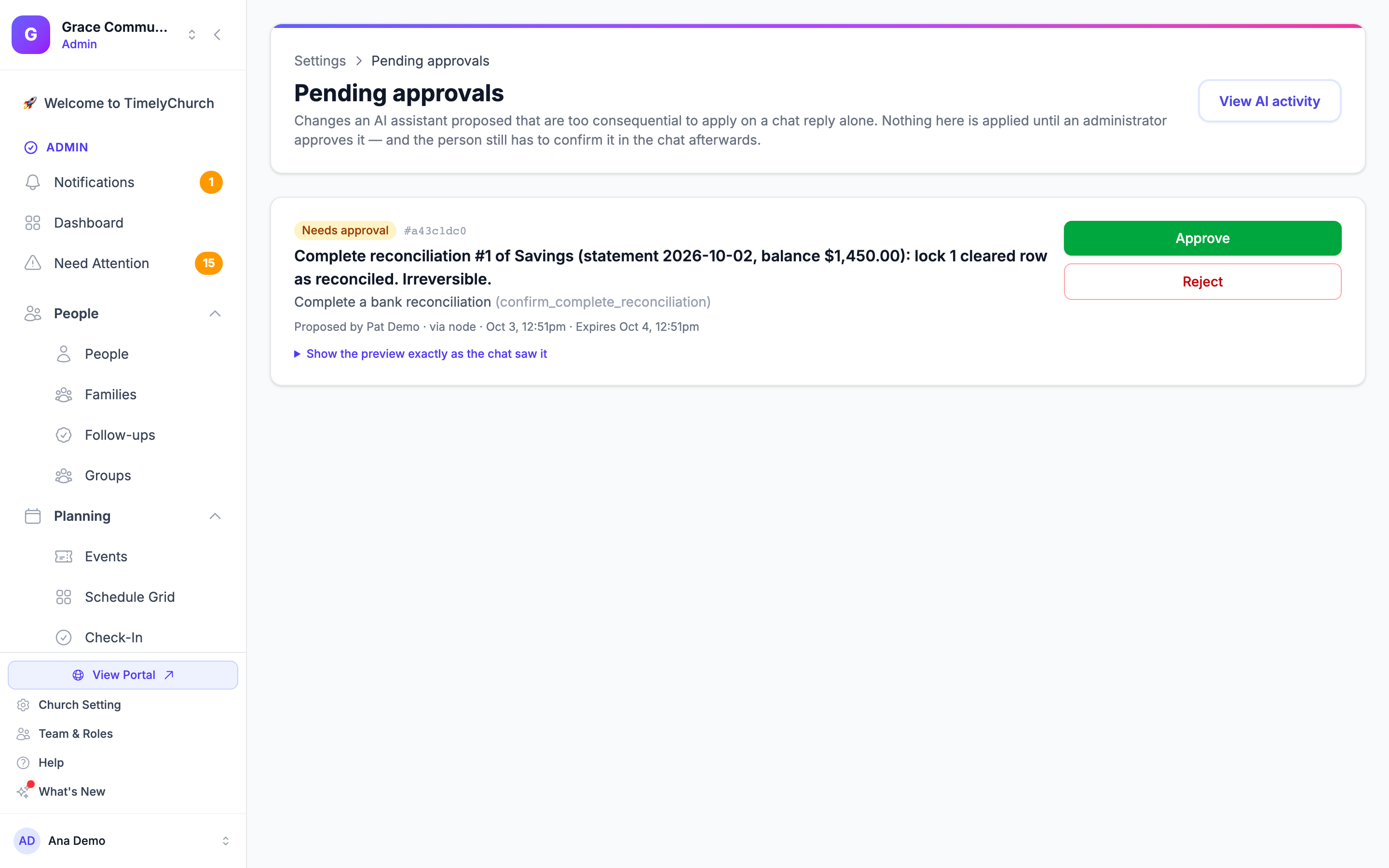
Aprobar
Haga clic en Aprobar y confirme «¿Aprobar este cambio? Se aplicará cuando la persona lo confirme en el chat.» La página responde «Aprobado. El cambio se aplicará cuando la persona lo confirme en el chat con "Approve".» y el cambio pasa a llevar una etiqueta Aprobado en TimelyChurch con su nombre. Todavía no se ha aplicado nada: eso ocurre cuando la persona confirma en el chat.
¿Cambió de opinión antes? Haga clic en Retirar aprobación. Esto rechaza el cambio.
Una aprobación cuenta solo mientras quien aprueba siga cumpliendo los requisitos. Si esa persona deja la iglesia, se desactiva o pierde el permiso necesario antes de que se aplique el cambio, otro administrador tiene que aprobarlo.
Rechazar
Haga clic en Rechazar, escriba opcionalmente un Motivo («Dile a la persona por qué») y haga clic en Rechazar otra vez. La página responde «Rechazado. No se cambió nada y se informará al asistente de IA.» Un cambio rechazado se cierra definitivamente; la persona puede pedirle al asistente una propuesta nueva.
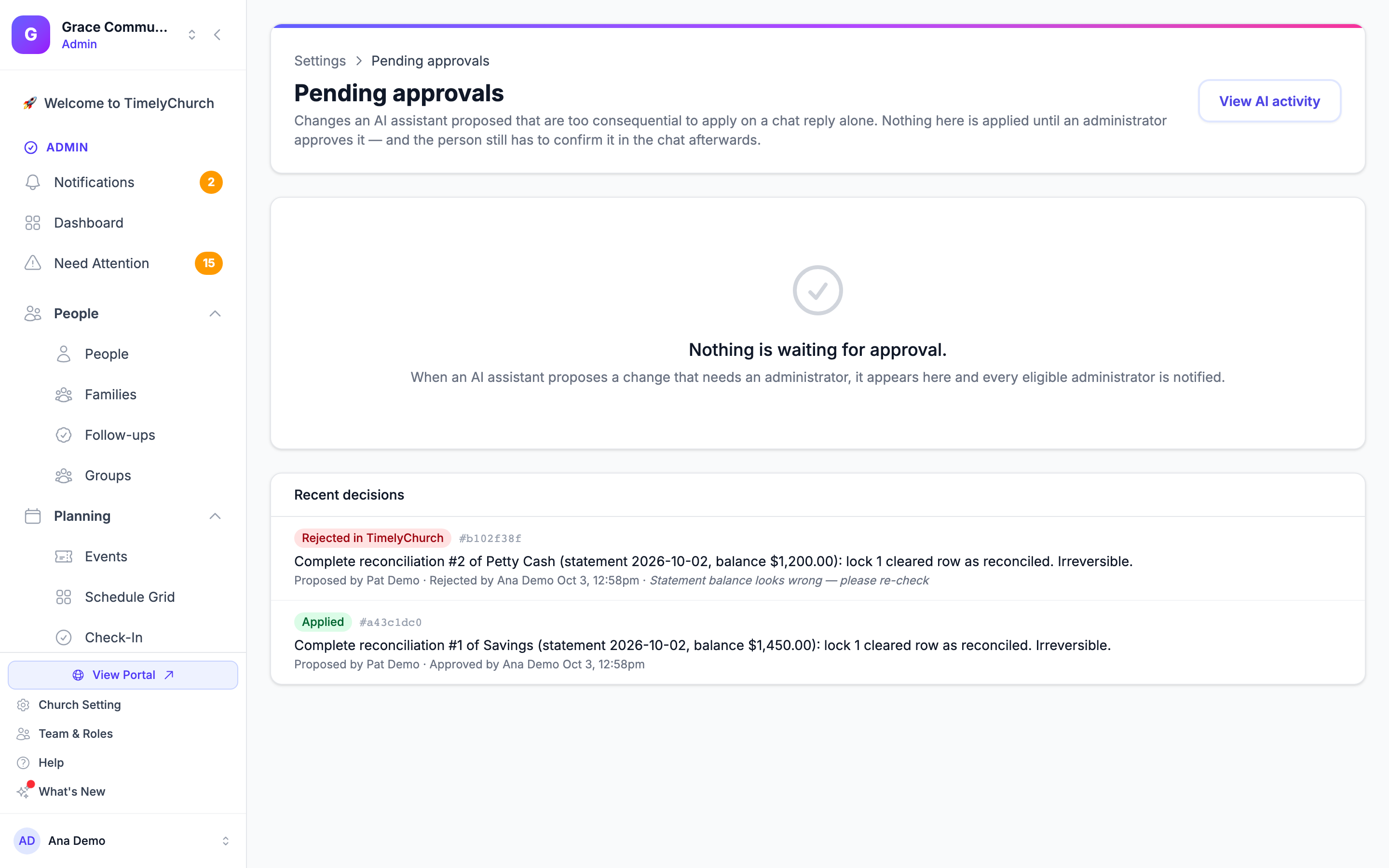
Decisiones recientes
Debajo de los cambios en espera, Decisiones recientes lista los últimos que se decidieron, cada uno con la etiqueta Aprobado en TimelyChurch, Aplicado, Rechazado en TimelyChurch o Vencido, con quién lo propuso, quién lo aprobó o rechazó y cuándo, y el motivo si se dio uno.
Cuánto tiempo permanece abierta una propuesta
| Propuesta | Permanece abierta |
|---|---|
| Aprobada en el chat | 30 minutos |
| Necesita aprobación en el sitio web | 24 horas — para la aprobación en el sitio web y la confirmación en el chat en conjunto |
Pasado ese tiempo la propuesta caducó y al asistente se le dice «Propuesta no encontrada o ya no es válida.» Pídale que proponga el cambio de nuevo.
Una propuesta también termina antes cuando la persona que la pidió cambia o restablece su contraseña: todas sus propuestas que seguían abiertas caducan de inmediato y su asistente tiene que conectarse de nuevo. Consulte Conectar un asistente de IA (Conector MCP).
Una propuesta también está ligada a los registros exactamente como estaban cuando se preparó. Si alguien edita uno de esos registros mientras tanto, al asistente se le dice «Los registros cambiaron desde que se propuso. Proponga de nuevo.» y no se aplica nada. En un cambio que necesitó aprobación en el sitio web, la propuesta nueva necesita una aprobación nueva.
En el momento en que se aplica un cambio, TimelyChurch lo comprueba todo de nuevo: el permiso de la persona, el plan de su iglesia, el interruptor Permitir que las herramientas de IA propongan cambios y el ajuste de aprobación. Una propuesta hecha antes nunca elude un permiso que se haya quitado desde entonces.
Cuánto puede abarcar una propuesta
| Acción | En una propuesta |
|---|---|
| Categorizar filas de importación bancaria | Hasta 500 filas, con hasta 50 asignaciones distintas de categoría, beneficiario o fondo |
| Poner una nota, un método de pago o la marca de anónimo en filas de revisión; excluir o restaurar filas de revisión | Hasta 500 filas |
| Cambiar el tipo de filas de revisión | Hasta 200 filas |
| Aceptar filas de revisión en sus libros | Hasta 300 filas — igual que Aceptar categorizadas en el sitio web |
| Editar transacciones registradas | Hasta 100 |
| Corregir el importe o la fecha de transacciones registradas | Hasta 20 |
| Eliminar o restaurar transacciones registradas | Hasta 50 |
| Marcar partidas de conciliación | Hasta 200 |
| Asiento contable; división de una fila de revisión | De 2 a 20 líneas |
| Líneas de presupuesto | Hasta 100 líneas |
| Donación | Una donación, en hasta 10 fondos |
| Transacción, factura, pago de factura, reembolso, recibo, presupuesto, transacción recurrente, lote de depósito, evento, asignación de servicio | De una en una |
Para un trabajo más grande, el asistente trabaja en varias propuestas, cada una con su propia vista previa y aprobación.
También hay límites de qué tan rápido y cuánto puede trabajar un asistente:
- Una persona puede tener hasta 50 propuestas abiertas a la vez, y una iglesia hasta 10 cambios en espera de aprobación en el sitio web.
- Una conexión puede aplicar hasta 10 cambios por minuto.
- Una iglesia puede aplicar hasta 200 cambios al día mediante asistentes de IA. Después, al asistente se le dice «Se alcanzó el límite diario de cambios de IA.» — continúe al día siguiente, o haga el cambio directamente en TimelyChurch.