
Configuración de un quiosco de Registro
El Modo quiosco ofrece una experiencia de registro de autoservicio a pantalla completa diseñada para tabletas, monitores táctiles o cualquier computadora con navegador web. Este artículo explica cómo configurar e implementar un quiosco.
Iniciar el quiosco
- En la barra lateral izquierda, abra Planificación y haga clic en Registro.
- Haga clic en el botón Modo quiosco en la esquina superior derecha. El quiosco se abrirá en una nueva pestaña del navegador. (Necesita el permiso Usar de Registro.)
- El quiosco entra automáticamente en modo de pantalla completa. Si no lo hace, haga clic en el botón de alternar pantalla completa en la barra del encabezado.
También puede iniciar el quiosco directamente desde la página de detalle de una sesión haciendo clic en Modo quiosco allí, lo que preselecciona esa sesión específica.
Consejo: Guarde la URL del quiosco en los favoritos de la pantalla de inicio de su tableta para un acceso rápido cada semana.
Barra del encabezado del quiosco
El encabezado del quiosco muestra:
- Nombre de la iglesia y el nombre de la sesión activa
- Estadísticas de asistencia en vivo — Total, Entradas y Personas (recuento), actualizados cada pocos segundos
- Hora actual (se actualiza en tiempo real)
- Botón Agregar visitante — Registre visitantes sin cita previa directamente desde el quiosco
- Botón Recuento — Toque para agregar un recuento manual para áreas sin registros individuales
- Alternar diseño — Cambie entre los diseños Clásico y Dividido
- Alternar pantalla completa — Entre o salga del modo de pantalla completa
- Botón de bloqueo — Bloquee el quiosco para evitar salidas no autorizadas (consulte más abajo)
Elegir un diseño
El quiosco ofrece dos diseños:
Diseño clásico
El diseño predeterminado. Un teclado numérico de teléfono centrado se muestra en la pantalla principal. Debajo del teclado aparecen enlaces para «Buscar por nombre», «¿Tiene un código de pre-registro?» y «Escanear código QR con cámara».
Diseño dividido
La pantalla se divide en dos paneles:
- Panel izquierdo: Vista de cámara en vivo para escanear códigos QR (ideal para códigos de pre-registro).
- Panel derecho: Teclado numérico de teléfono para búsqueda manual.
Elija Dividido si espera una mezcla de escaneos de QR de pre-registro y búsquedas manuales por teléfono.
Para cambiar de diseño, haga clic en el botón de alternar diseño (Clásico / Dividido) en el encabezado del quiosco. El alternador se oculta mientras el quiosco está bloqueado.
Selección de sesión
Si varias sesiones de registro están activas al mismo tiempo (por ejemplo, un servicio de adoración y un programa infantil), el quiosco mostrará una pantalla de selección de sesión antes de mostrar la búsqueda por teléfono. Las familias tocan la sesión en la que se están registrando.
Si solo hay una sesión activa, el quiosco omite este paso y va directamente a la pantalla de ingreso de teléfono.
Para fijar una tableta a una sola sesión, abra el quiosco desde la página de esa sesión (Modo quiosco) o desde la pestaña Registro del evento (Abrir quiosco) y luego guarde esa dirección en favoritos; consulte Salas de registro.
Bloquear el quiosco
Para evitar que alguien navegue accidentalmente fuera del quiosco o acceda a funciones de administración:
Bloquear por primera vez (configurar su PIN)
- Haga clic en el botón Bloquear (icono de candado) en el encabezado del quiosco.
- Se abre el modal Establecer PIN del quiosco. Ingrese un PIN de 4 a 6 dígitos usando el teclado numérico en pantalla.
- Confirme el PIN escribiéndolo de nuevo en el segundo campo.
- Toque el botón verde de confirmación.
- El quiosco entra en modo bloqueado. El alternador de diseño y el de pantalla completa se ocultan, el botón de bloqueo se vuelve rojo y la etiqueta cambia a «Bloqueado».
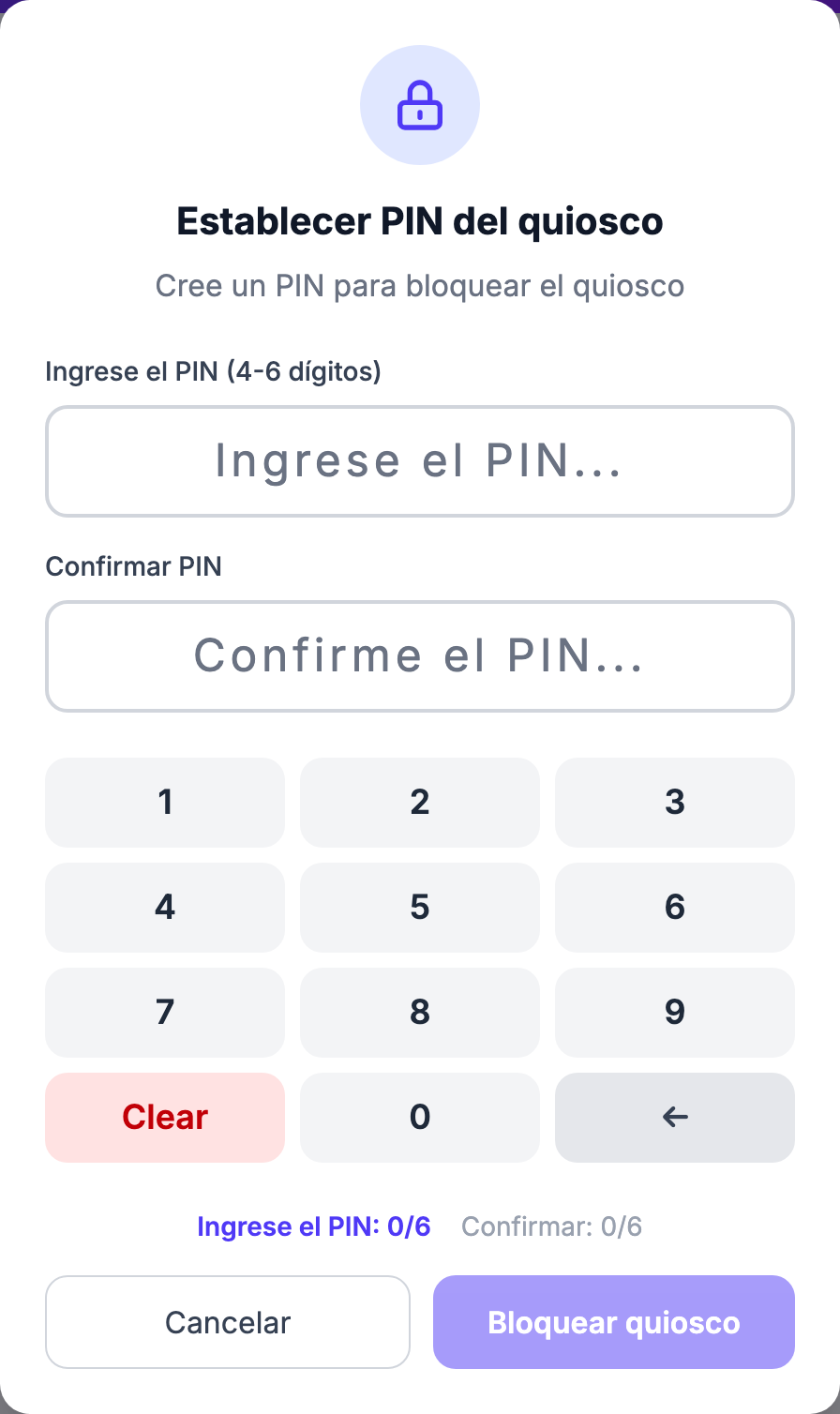
Importante: El PIN que configure en el primer bloqueo es el PIN que necesitará para desbloquear o salir del quiosco. Anótelo en un lugar seguro: no hay un flujo de «olvidé mi PIN» dentro del propio quiosco. El bloqueo sobrevive a una recarga de la página, pero al cerrar la pestaña del navegador del quiosco se borra. (Consulte el artículo de solución de problemas para saber cómo recuperarse si se pierde un PIN.)
Después de varios PIN incorrectos seguidos, el quiosco muestra Demasiados intentos fallidos y le hace esperar antes de intentarlo de nuevo.
Desbloquear o salir de un quiosco bloqueado
- Toque el botón rojo Bloqueado en el encabezado.
- Se abre el modal Salir del modo quiosco. Ingrese el PIN que configuró al bloquear.
- Una vez verificado el PIN, se le presentan dos opciones:
- Desbloquear quiosco — Permanezca en modo quiosco pero desbloqueado. Los botones de diseño, pantalla completa y bloqueo reaparecen y el quiosco sigue funcionando. Úselo cuando necesite cambiar una configuración en el quiosco y luego volver a bloquearlo.
- Salir del modo quiosco — Abandona el quiosco por completo y regresa a la página de administración de Registro en su navegador. Úselo cuando el servicio haya terminado y esté desmontando el equipo.
- También puede tocar Cancelar para cerrar el modal sin hacer ninguna de las dos acciones.
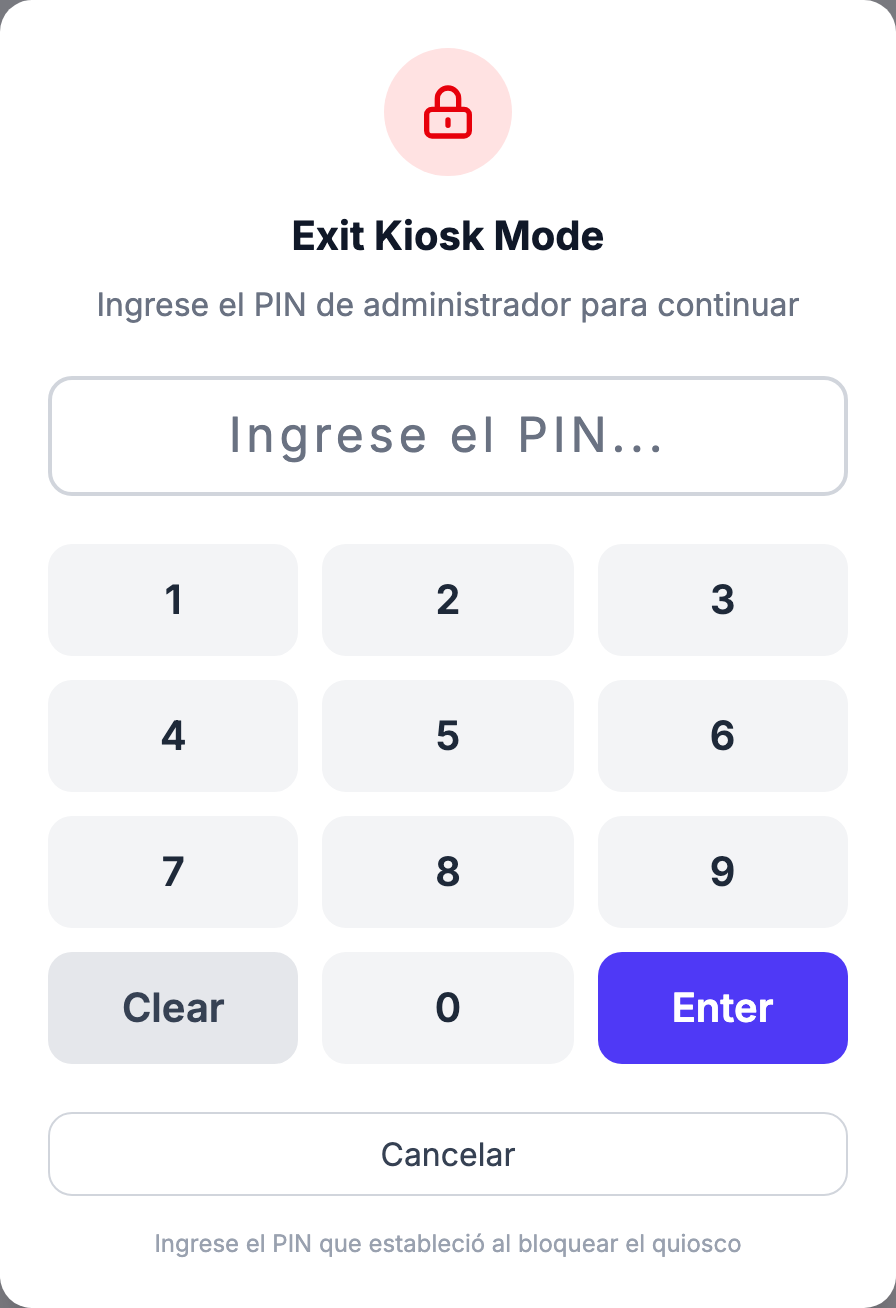
Importante: Bloquee siempre el quiosco cuando esté desplegado en un área pública, especialmente cerca del registro infantil. El bloqueo evita que un invitado navegue hasta páginas de administración o salga del modo de pantalla completa.
Escaneo de códigos QR
El quiosco admite dos métodos para escanear códigos QR:
Escaneo con cámara
Haga clic en «Escanear código QR con cámara» en la pantalla de ingreso de teléfono (diseño Clásico), o haga clic en Iniciar cámara en el panel izquierdo (diseño Dividido). El quiosco usa la cámara integrada del dispositivo para leer códigos QR. Funciona con tabletas y portátiles que tengan cámara frontal.
Escáner Bluetooth o USB
Si tiene un escáner de código de barras/QR de mano conectado al dispositivo del quiosco por Bluetooth o USB, el escáner está siempre activo. Escanee un código QR en cualquier momento: el quiosco lo procesará sin importar qué pantalla se muestre. Una ayuda verde bajo el teclado numérico dice «Escáner Bluetooth también listo: escanee el código QR en cualquier momento».
Recomendaciones de hardware
Configuración con tableta
- Un iPad o tableta Android (10" o más grande) funciona bien.
- Monte la tableta en un soporte a una altura cómoda para adultos.
- Imprima en una impresora de etiquetas térmicas mediante el cuadro de diálogo de impresión de la tableta o AirPrint; consulte Impresión de etiquetas de registro en un iPad o tableta.
Configuración de escritorio/portátil
- Cualquier navegador web moderno (Chrome, Edge, Safari, Firefox) en un monitor táctil.
- Un escáner de código de barras USB o Bluetooth para un procesamiento rápido de códigos QR.
- Una impresora de etiquetas térmicas Brother QL o Dymo conectada por USB.
Impresora de etiquetas
- Las etiquetas Brother DK-11202 (62 mm x 100 mm) son el predeterminado recomendado y ofrecen el mejor tamaño de etiqueta de registro.
- El rollo continuo Brother DK-22205 puede cortarse en pequeño (62 mm x 40 mm) o mediano (62 mm x 60 mm).
- Las etiquetas de dirección Brother DK-11201 (29 mm x 90 mm) funcionan como opción compacta en tira.
- También se admiten etiquetas Dymo 4" x 2".
- Las dimensiones personalizadas pueden ingresarse en la configuración.
Consideraciones de red
El quiosco necesita una conexión a internet para buscar familias. Asegúrese de que su Wi-Fi sea confiable en el área donde esté desplegado el quiosco.
Si se cae la conexión
Si la conexión se cae mientras una familia se registra, el quiosco no pierde el registro:
- Los registros, los visitantes sin cita previa y los recuentos se guardan en el dispositivo del quiosco, y una barra ámbar en la parte inferior de la pantalla dice «Sin conexión — check-ins guardados: [número]. Se enviarán automáticamente.»
- Cuando vuelve la conexión, el quiosco los envía por sí solo (también reintenta cada pocos segundos). Toque Enviar ahora para enviarlos de inmediato.
- Los registros guardados de más de 12 horas se descartan en lugar de enviarse tarde, y el quiosco le indica cuántos se descartaron. Si eso ocurre, registre de nuevo a esas familias o anótelas con Asistencia manual.
Mantenga abierta la pestaña del navegador del quiosco hasta que la barra desaparezca: los registros guardados viven en ese dispositivo.
Consejo: Si el Wi-Fi de su iglesia a veces es poco confiable, considere usar un punto de acceso móvil dedicado como respaldo para el dispositivo del quiosco.
«Sesión expirada»
Si el inicio de sesión del quiosco caduca durante un servicio largo, aparece un aviso rojo en la parte superior: Sesión expirada — «Un líder debe desbloquear este quiosco de nuevo. Los registros están en pausa hasta entonces.» Un líder toca Recargar e inicia sesión de nuevo. Los registros guardados en el dispositivo mientras el quiosco estaba en pausa se conservan y se envían después de la recarga.