
Lotes de depósito
Los lotes de depósito le ayudan a agrupar donaciones en efectivo y en cheque que deposita juntas en el banco. Al organizar las donaciones en lotes, puede verificar que los montos registrados en TimelyChurch coincidan con su depósito bancario físico, mantener un rastro de auditoría y —cuando se realiza el depósito— pasar las donaciones a la cuenta bancaria de sus libros.
Acceder a Lotes de depósito
- En la página de Donaciones, haga clic en el menú Más acciones (icono de tres puntos).
- Seleccione Lotes de depósito.
La página Lotes de depósito lista cada lote con su Lote n.º, Fecha de depósito, Artículos, totales Esperados y Real, y Estado. Use el filtro de estado (Todos los estados, Abierto, Cerrado, Depositado) para acotar la lista.
Quién puede hacer qué con los lotes: Un Encargado del conteo ve solo los lotes que abrió, puede trabajar en ellos mientras están abiertos y ve por nombre solo los donativos que registró él mismo (las demás líneas dicen «Donante»). Un Contable ve todos los lotes y puede Cerrar lote e imprimir el comprobante de depósito. Marcar como depositado y Reabrir requieren el nivel de Donaciones Administrador. Consulte Quién puede ver las donaciones.
Un lote abierto a la vez
Su iglesia trabaja con un lote abierto a la vez — «Solo se puede tener un lote abierto a la vez por responsabilidad.» Mientras un lote está abierto, la página de Lotes de depósito muestra un botón Continuar lote abierto en lugar de Nuevo lote. Cierre (o termine) el lote abierto antes de comenzar el siguiente.
Crear un lote de depósito
- En la página de Lotes de depósito, haga clic en Nuevo lote. (Si la página muestra Continuar lote abierto, ya hay un lote abierto — continúe con ese.)
- En la ventana Crear nuevo lote de depósito, complete:
| Campo | Obligatorio | Descripción |
|---|---|---|
| Fecha de depósito | Sí | La fecha en que planea hacer el depósito bancario. |
| Total esperado | No | «Opcional. Ingrese el total esperado del depósito para verificarlo contra el real.» |
| Notas | No | Cualquier nota sobre este lote (hasta 500 caracteres). |
- Haga clic en Crear lote.
El lote recibe un número de lote generado automáticamente con el formato DEP-NNNNN (p. ej., DEP-00001). Los números de lote son secuenciales por iglesia.
Estados del lote
| Estado | Color | Descripción |
|---|---|---|
| Abierto | Amarillo | El lote se está armando. Puede agregar o quitar donaciones. |
| Cerrado | Azul | El lote está finalizado. No se pueden agregar ni quitar donaciones. |
| Depositado | Verde | El dinero está en el banco. Las donaciones del lote se pasaron a la cuenta bancaria que eligió. |
Agregar donaciones a un lote
- Abra el lote (haga clic en Ver, o en Continuar lote abierto).
- La página del lote muestra:
- Donaciones en el lote — los donativos que ya incluye.
- Donaciones disponibles — donativos sin lote que puede agregar (hasta los 50 más recientes).
- Haga clic en + Agregar junto a cualquier donación disponible para incluirla en el lote.
Nota: La lista de Donaciones disponibles muestra los donativos sin lote que no se registraron con el método de pago En línea. Los donativos hechos en su página de donaciones en línea llegan a su banco mediante los pagos de Stripe, no mediante su depósito, así que déjelos fuera de un lote de efectivo y cheques. Un Encargado del conteo ve solo los donativos que él ingresó. Si no hay ninguno disponible, la lista ofrece Registrar una nueva donación.
Las donaciones que ya están en una cuenta bancaria se dejan fuera. Una donación que se registró directamente en una cuenta bancaria — por ejemplo con la cuenta Depositar en del formulario Registrar donación del Panel financiero — ya está depositada en sus libros. No se ofrece en Donaciones disponibles y no se puede agregar a un lote: «Esta donación ya está depositada en [cuenta], así que no corresponde a un lote de depósito.»
Agrupar más de 50 donaciones sin lote
La lista de Donaciones disponibles está limitada a las 50 más recientes donaciones sin lote para mantener la página rápida. Si tiene un acumulado mayor (por ejemplo, después de ponerse al día con la captura de datos):
- Procesar por oleadas — Agregue las donaciones que ve, luego actualice la página del lote. Aparecen las siguientes donaciones sin lote más recientes. Repita hasta completar.
- Reducir el acumulado en el origen — Si ve esto con frecuencia, agrupe semanalmente en lugar de mensualmente para que el grupo sin lote se mantenga pequeño.
Quitar donaciones de un lote
- Abra el lote.
- Haga clic en Eliminar junto a cualquier donación del lote y confirme. La donación en sí no se elimina.
- La donación vuelve al grupo sin lote.
Las donaciones solo pueden agregarse o quitarse mientras el lote está en estado Abierto.
Totales del lote y conciliación
La página del lote muestra:
| Campo | Descripción |
|---|---|
| Artículos | El número de donaciones en el lote. |
| Esperados | El monto que ingresó al crear el lote (lo que contó). |
| Real | La suma de todas las donaciones del lote (calculada automáticamente). |
| Diferencia | Real menos Esperados. |
Cuando el total real coincide con el total esperado (dentro de un centavo), el lote está cuadrado. Si hay una discrepancia, se muestra la diferencia para que pueda investigar antes de cerrar.
Cerrar un lote
- Abra el lote.
- Haga clic en Cerrar lote y confirme («Los lotes cerrados se pueden reabrir si es necesario.»).
- El estado del lote cambia a Cerrado.
Requisitos para cerrar:
- El lote debe estar en estado Abierto.
- El lote debe contener al menos una donación — el botón Cerrar lote aparece solo entonces.
- Necesita el nivel de Donaciones Contable o superior.
Cuando se cierra un lote:
- Los totales se recalculan a partir de todas las donaciones del lote.
- Se registran el usuario y la marca de tiempo del cierre.
- No se permiten más adiciones ni eliminaciones.
Reabrir un lote
Si necesita hacer cambios después de cerrar:
- Abra el lote cerrado.
- Haga clic en Reabrir y confirme en el diálogo Reabrir lote («¿Reabrir este lote para poder agregar o quitar donaciones?»).
- El lote vuelve al estado Abierto y puede agregar o quitar donaciones.
Un lote Depositado también se puede reabrir — consulte Deshacer un depósito más abajo. Reabrir siempre retrocede un paso: Depositado → Cerrado → Abierto.
Marcar un lote como depositado
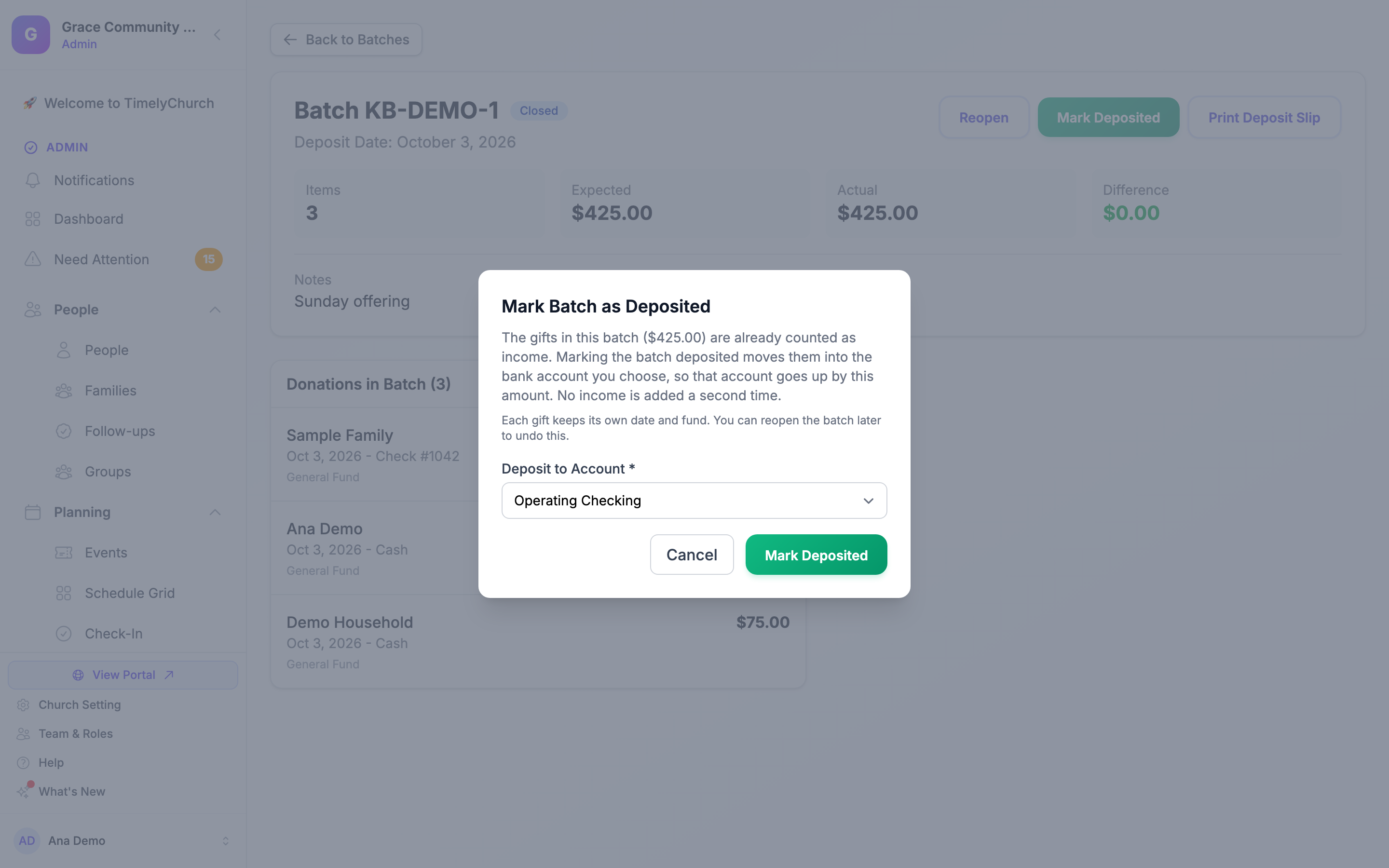
Cada donación de un lote ya cuenta como ingreso desde el momento en que se registró. Marcar el lote como depositado no agrega el ingreso por segunda vez: pasa las donaciones del lote a la cuenta bancaria en la que entró el dinero, de modo que el saldo de esa cuenta sube por el total del lote y sus ingresos se quedan igual.
Una vez que haya depositado físicamente los fondos en su banco:
- Abra el lote cerrado.
- Haga clic en Marcar como depositado.
- La ventana Marcar lote como depositado explica lo que ocurre: «Las donaciones de este lote ($…) ya están contadas como ingresos. Al marcar el lote como depositado se mueven a la cuenta bancaria que elija, así que esa cuenta sube en este importe. No se añade ningún ingreso por segunda vez.» y «Cada donación conserva su propia fecha y su fondo. Puede reabrir el lote más tarde para deshacer esto.»
- Elija la cuenta en Depositar en cuenta — la cuenta bancaria donde se realizó el depósito. Solo se listan las cuentas bancarias (de activo) activas.
- Haga clic en Marcar como depositado.
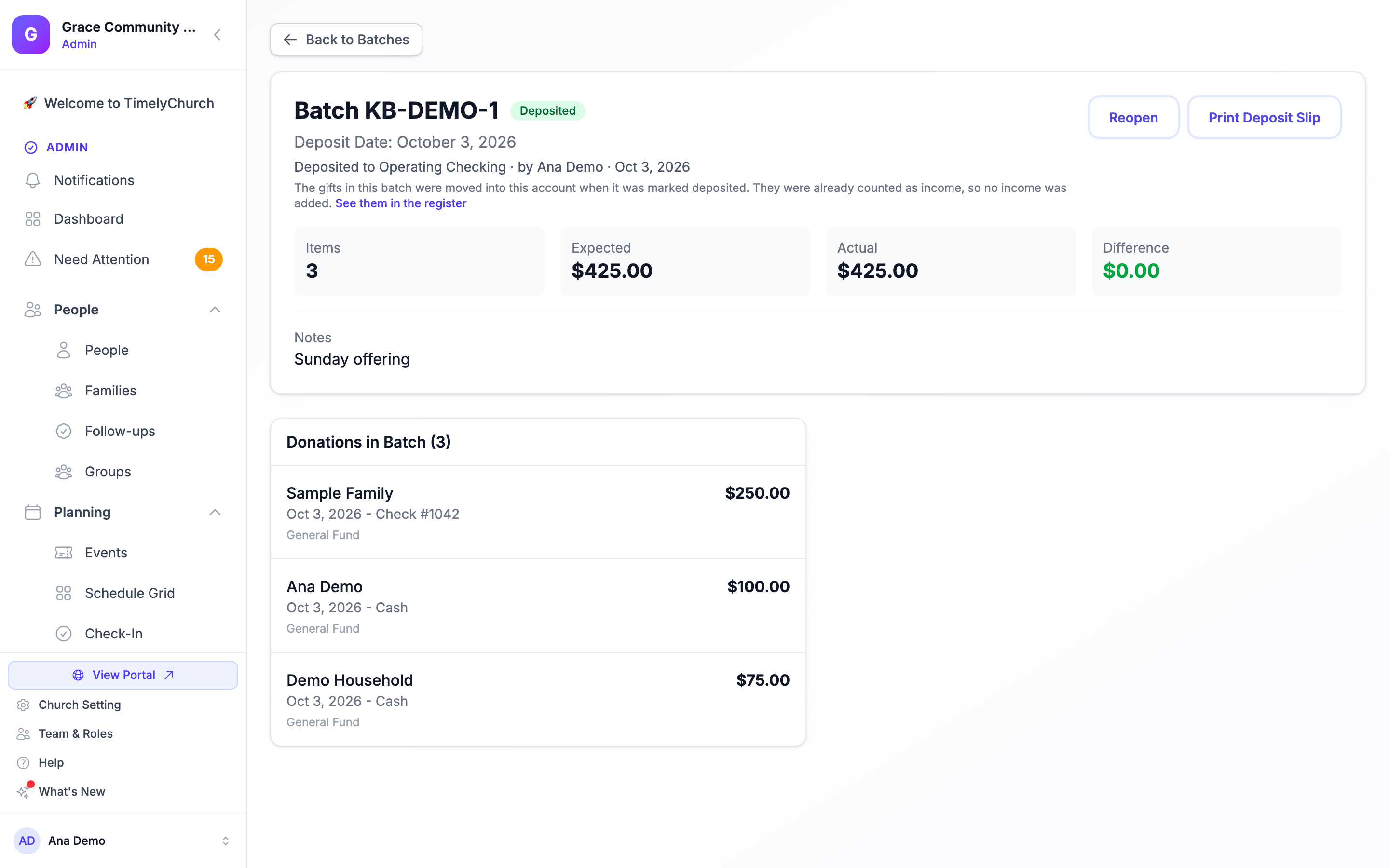
La página confirma «Lote DEP-… marcado como depositado. Sus donaciones ($…) ahora están en [cuenta].» Cuando se deposita un lote:
- Cada donación del lote pasa a la cuenta bancaria. No se crea nada nuevo y no se elimina nada: su estado de resultados y los totales de sus fondos no cambian, y la cuenta bancaria sube por el total del lote.
- Cada donación conserva su propia fecha, fondo y referencia de donación, y aparece en el registro de la cuenta bancaria en su propia fecha. En Contabilidad → Transacciones, las donaciones llevan el número de lote (por ejemplo DEP-00012) junto a su referencia, los detalles de una donación muestran una fila Lote de depósito, y al buscar el número de lote se listan todas las donaciones de ese depósito.
- Un reembolso registrado sobre una donación se mueve con ella, así que la cuenta bancaria sube por la donación menos lo reembolsado. Una comisión de procesamiento registrada sobre una donación sigue siendo un gasto aparte y no se mueve.
- El estado del lote cambia a Depositado, y la página del lote muestra Depositado en [cuenta] · por [nombre] · [fecha] con un enlace Verlas en Transacciones (para quienes pueden ver Contabilidad).
Cuando se rechaza Marcar como depositado
Se rechaza todo el depósito — no se mueve nada — y el mensaje nombra la donación por su referencia de donación (nunca al donante) cuando:
| El mensaje dice | Qué hacer |
|---|---|
| «La donación … ya está depositada en [cuenta]. Reabra el lote y quite esa donación, o deposite el lote en [cuenta].» | La donación se registró directamente en otra cuenta bancaria. Reabra el lote, quite la donación, ciérrelo de nuevo — o elija esa cuenta. |
| «La donación … todavía no está en el libro mayor, así que no hay nada que depositar por ella. Abra la donación en Donaciones y guárdela de nuevo; después marque el lote como depositado.» | Abra la donación, guárdela e inténtelo de nuevo. |
| «La donación … tiene fecha …, en el año fiscal …, que está cerrado. Un año cerrado no se puede modificar.» | Una donación de un año fiscal cerrado no se puede mover. |
| «La donación … ya está conciliada, así que no se puede mover a otra cuenta.» | La donación forma parte de una conciliación completada. |
| «La donación … está marcada en una conciliación bancaria que sigue en curso. Desmárquela allí primero.» | Desmárquela en la conciliación en curso y luego marque el lote como depositado. |
| «La donación … tiene fecha …, dentro de una conciliación bancaria completada de [cuenta]. Moverla cambiaría esa conciliación.» | Una conciliación completada de la cuenta bancaria (o de la cuenta donde está la donación) ya cubre esa fecha. Deposite los lotes antes de conciliar ese período. |
| «[cuenta] ya tiene una transacción con el número de referencia … (donación …). Una cuenta no puede tener dos transacciones con el mismo número de referencia.» | Cambie primero uno de los dos números de referencia. |
Deshacer un depósito
Si un lote se marcó como depositado por error, o en la cuenta equivocada:
- Abra el lote depositado.
- Haga clic en Reabrir y confirme en el diálogo Reabrir lote depositado: «Sus donaciones salen de [cuenta] y vuelven a donde estaban antes del depósito, así que el saldo de [cuenta] baja en el mismo importe. El lote vuelve a estar Cerrado. No se elimina ninguna donación.»
- El lote vuelve a estar Cerrado, y se ofrece de nuevo Marcar como depositado.
Reabrir deshace el depósito exactamente. Se rechaza, con el motivo, en las mismas situaciones de arriba — por ejemplo, cuando una donación ya se concilió en la cuenta bancaria o su año se cerró.
Marcar como depositado y Reabrir requieren el nivel de Donaciones Administrador.
La línea de su banco para el mismo depósito
Su estado de cuenta o archivo bancario muestra el depósito completo como una sola línea. Si importa archivos bancarios (consulte Importación de CSV bancario), esa línea aparece en la cola de revisión como dinero nuevo que entra, pero las donaciones del lote ya están en la cuenta bancaria. Excluya esa fila — no la acepte, o el depósito se contaría como ingreso dos veces. TimelyChurch todavía no la hace coincidir con el lote por usted.
Al conciliar la cuenta bancaria, marque una por una las donaciones del lote; juntas suman el depósito de su estado de cuenta. Al buscar el número de lote en Transacciones se listan.
Usar un asistente de IA
Si su iglesia conectó un asistente de IA, puede cerrar un lote abierto (para alguien en el nivel de Donaciones Contable o superior) y marcar como depositado un lote cerrado (solo nivel Administrador) — siempre como una propuesta que se aprueba primero. Reabrir un lote depositado se hace aquí, en el sitio web. Consulte Qué puede leer y cambiar su asistente de IA.
Imprimir un comprobante de depósito
- Abra cualquier lote (cualquier estado).
- Haga clic en Imprimir comprobante de depósito.
- Se genera un PDF con los detalles del lote y todas las donaciones listadas, listo para su depósito bancario.
El comprobante de depósito lista a los donantes por nombre, por lo que el botón aparece solo para las personas del nivel de Donaciones Contable o superior. El archivo se nombra deposit-slip-DEP-XXXXX.pdf.
Buenas prácticas
Flujo de trabajo de depósito semanal
- Después de cada servicio: Registre todas las donaciones en efectivo y en cheque en TimelyChurch.
- Antes de ir al banco: Cree un lote de depósito con el total esperado de su conteo.
- Agregar donaciones: Agregue todas las donaciones de este depósito al lote.
- Verificar: Compare el total esperado con el total real. Investigue cualquier diferencia.
- Cerrar el lote: Una vez verificado, cierre el lote.
- Después de depositar en el banco: Marque el lote como depositado, seleccionando la cuenta bancaria.
- Imprimir un comprobante de depósito: Conserve una copia para sus registros.
- Cuando llegue su archivo bancario: Excluya la línea del banco para este depósito en la cola de revisión de importación — las donaciones ya están en la cuenta bancaria.
Consejos
- Termine cada lote (ciérrelo y márquelo como depositado) antes de comenzar el siguiente — solo se puede tener un lote abierto a la vez.
- Marque los lotes como depositados antes de conciliar la cuenta bancaria de ese período, y antes de cerrar el año fiscal. Una vez que una conciliación completada o un año cerrado cubre la fecha de una donación, ese lote ya no se puede marcar como depositado.
- Use el campo de total esperado para detectar errores de captura de datos antes de ir al banco.
- Mantenga notas en los lotes para elementos inusuales o explicaciones.
- Pida a dos personas que cuenten las ofrendas juntas por responsabilidad.
- Los lotes cerrados sirven como rastro de auditoría: registran quién cerró el lote y cuándo.