Ver y exportar diapositivas para la congregación
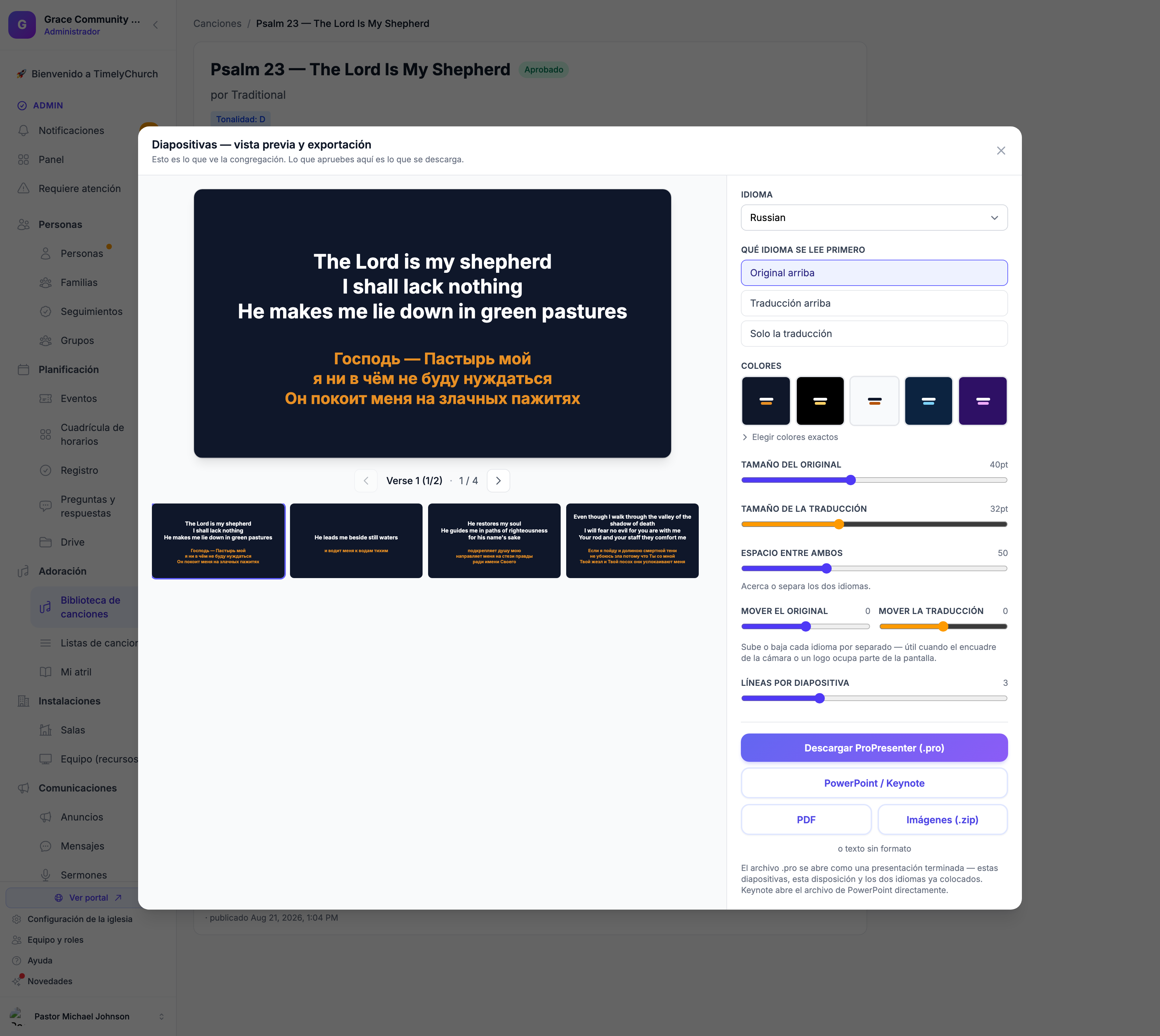
Todas las exportaciones de diapositivas en TimelyChurch pasan por una sola vista previa. Ves las diapositivas reales antes de descargar nada, ajustas cómo se ven y solo entonces eliges el formato. Lo que apruebas es lo que obtienes.
Abrir la vista previa
Desde una canción:
- Ve a Alabanza → Biblioteca de canciones y abre una canción.
- Haz clic en Exportar → Diapositivas — vista previa y exportación…
Desde una lista de canciones:
- Abre la lista.
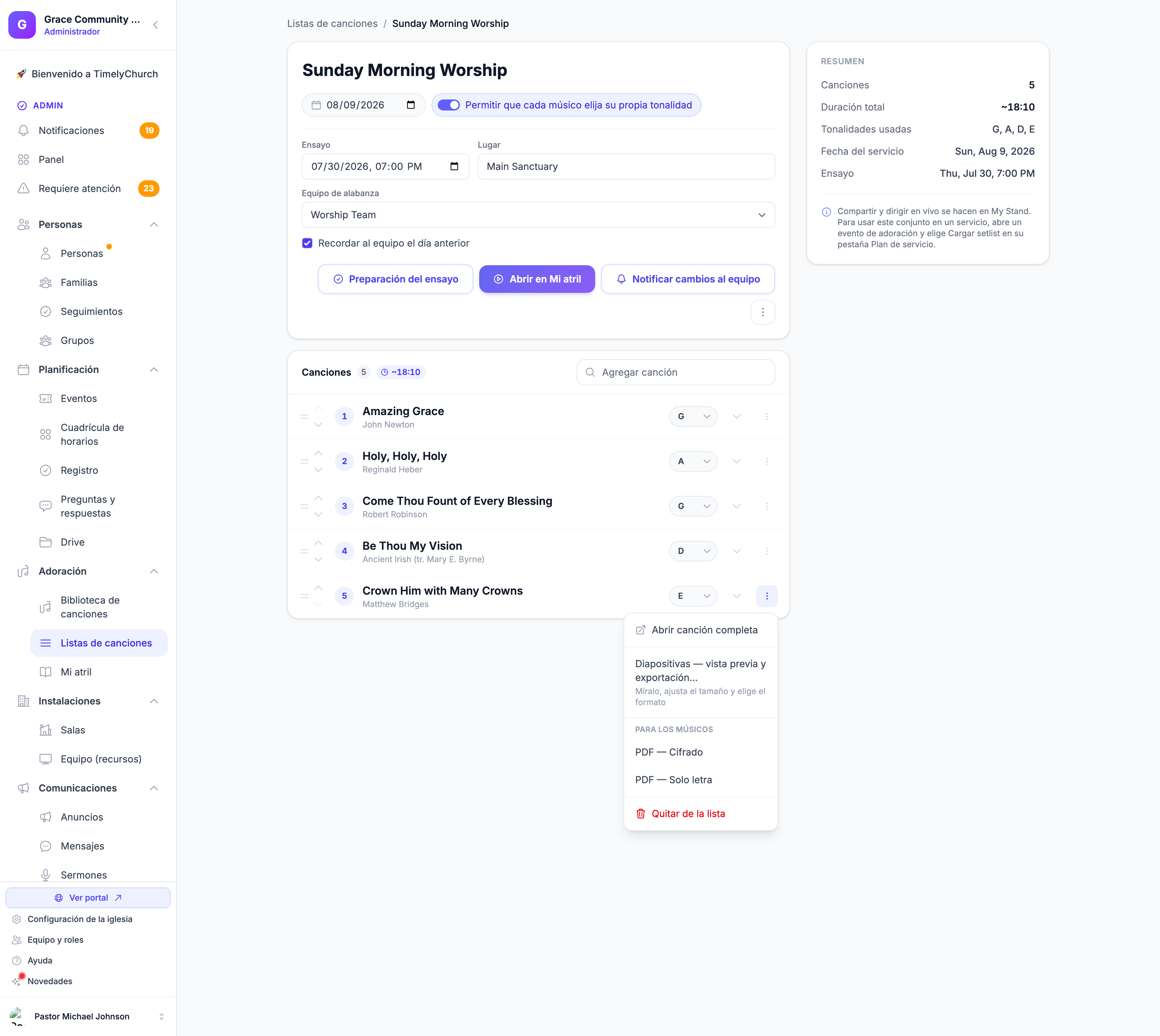
- Haz clic en el botón ⋯ (Acciones) de cualquier canción.
- Elige Diapositivas — vista previa y exportación…
Usa las flechas del teclado para pasar de diapositiva y Escape para cerrar.
Bajo la diapositiva, la vista previa nombra la sección en la que está (Verso 1, Coro…) y el número de diapositiva. Las diapositivas de líneas escritas antes del primer título de sección de la canción muestran solo el número.
Elegir el idioma
Si la canción tiene traducciones, el desplegable Idioma las lista. Elige una y las diapositivas pasan a ser bilingües. Elige Solo el original para un solo idioma.
Después decide cómo se colocan los dos idiomas:
- Original arriba — el idioma que se canta primero, la traducción debajo
- Traducción arriba — algunas congregaciones lo prefieren al revés
- Solo la traducción — un idioma, diapositiva completa
Esto se elige al exportar, no se guarda en la canción, así que la misma canción puede ir de una forma esta semana y de otra la siguiente.
Una sección que nadie ha traducido todavía muestra su texto original en lugar de dejar media pantalla en blanco.
Ajustar cómo se ven las diapositivas
Todo esto se aplica a toda la canción a la vez. Lo ajustas una vez; no vas diapositiva por diapositiva.
| Control | Qué hace |
|---|---|
| Tamaño del original | Tamaño de letra del idioma que se canta |
| Tamaño de la traducción | Tamaño de letra del segundo idioma, por separado |
| Espacio entre ambos | Acerca o separa los dos idiomas |
| Mover el original / Mover la traducción | Sube o baja cada idioma por separado |
| Líneas por diapositiva | Cuántas líneas caen en cada diapositiva |
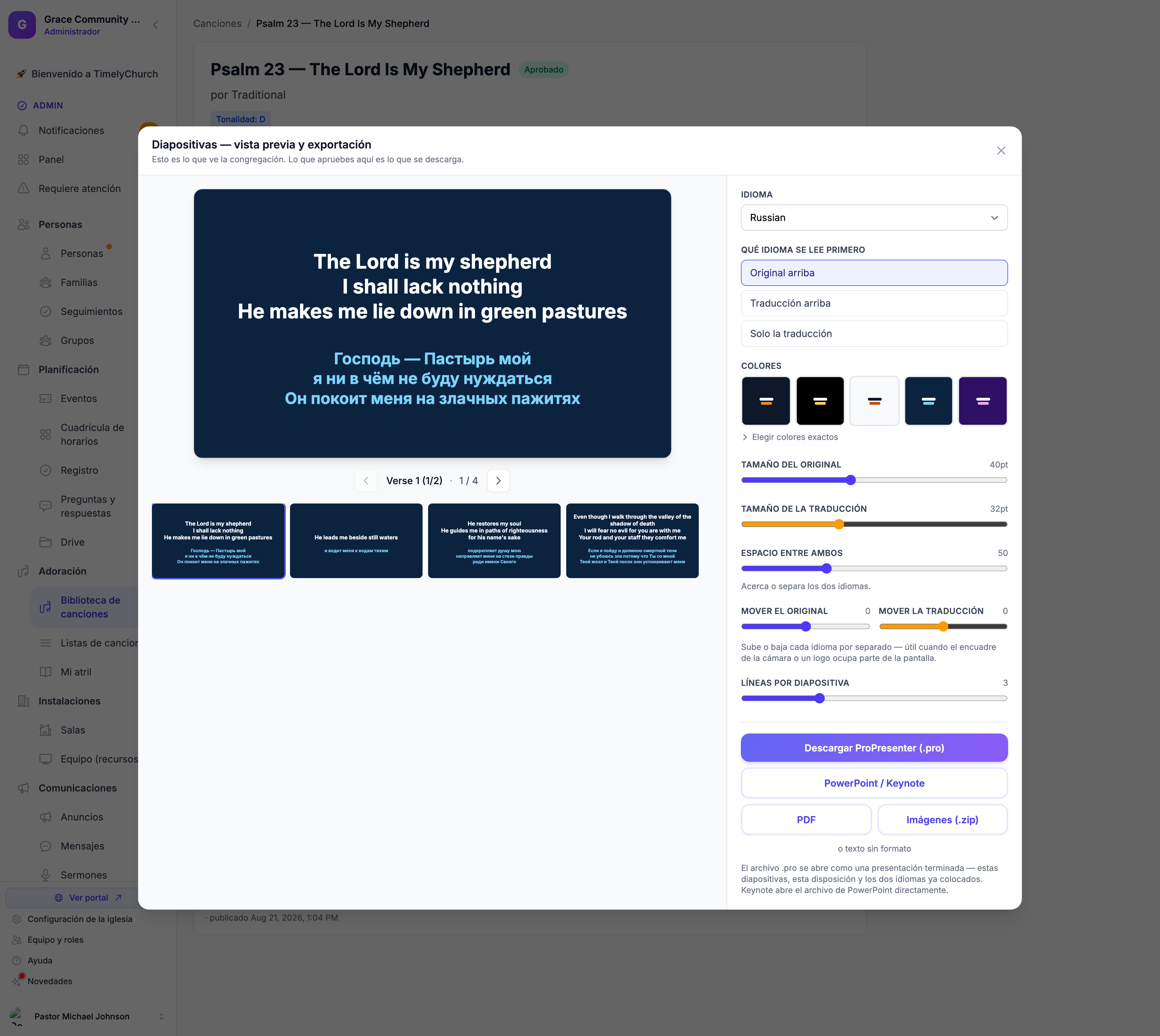
| Colores | Fondo, texto del original y texto de la traducción |
Mover el original y Mover la traducción no son lo mismo que Espacio entre ambos. El espacio define cuán separados están los dos idiomas; los controles de mover desplazan un bloque hacia arriba o abajo. Es útil cuando el encuadre de la cámara, un rótulo inferior o un logo ocupa parte de la pantalla.
Colores
Cinco combinaciones listas — Oscuro, Negro, Claro, Azul profundo y Ciruela — cubren a la mayoría de las iglesias con un clic. Si la tuya tiene colores de marca, abre Elegir colores exactos y define el fondo, el texto del original y el de la traducción con precisión.
Guardar el aspecto predeterminado de tu iglesia
Cuando las diapositivas se vean como tu iglesia quiere, haz clic en Guardar como predeterminado de la iglesia al final de los controles. El botón pasa a decir Guardado como predeterminado de la iglesia ✓. A partir de entonces, cada vez que alguien abra la vista previa, empezará con ese aspecto —tamaños, espaciado, colores y líneas por diapositiva—, así que solo ajustas lo que sea distinto esta semana.
El predeterminado guardado es también el que usa Sincronización de canciones: la vista previa te recuerda que «La sincronización siempre se genera con el predeterminado guardado de esta iglesia.» Guardar un predeterminado requiere acceso de edición a las canciones.
El aviso de texto cortado
ProPresenter no reduce el texto que no cabe. Lo corta — en vivo, a mitad de la canción, delante de toda la congregación.
Por eso la vista previa mide cada diapositiva contra el espacio que realmente va a ocupar y marca en ámbar las que se pasan. Un aviso te dice cuántas son, y Revisarlas te lleva solo por esas en lugar de hacerte mirar las treinta.
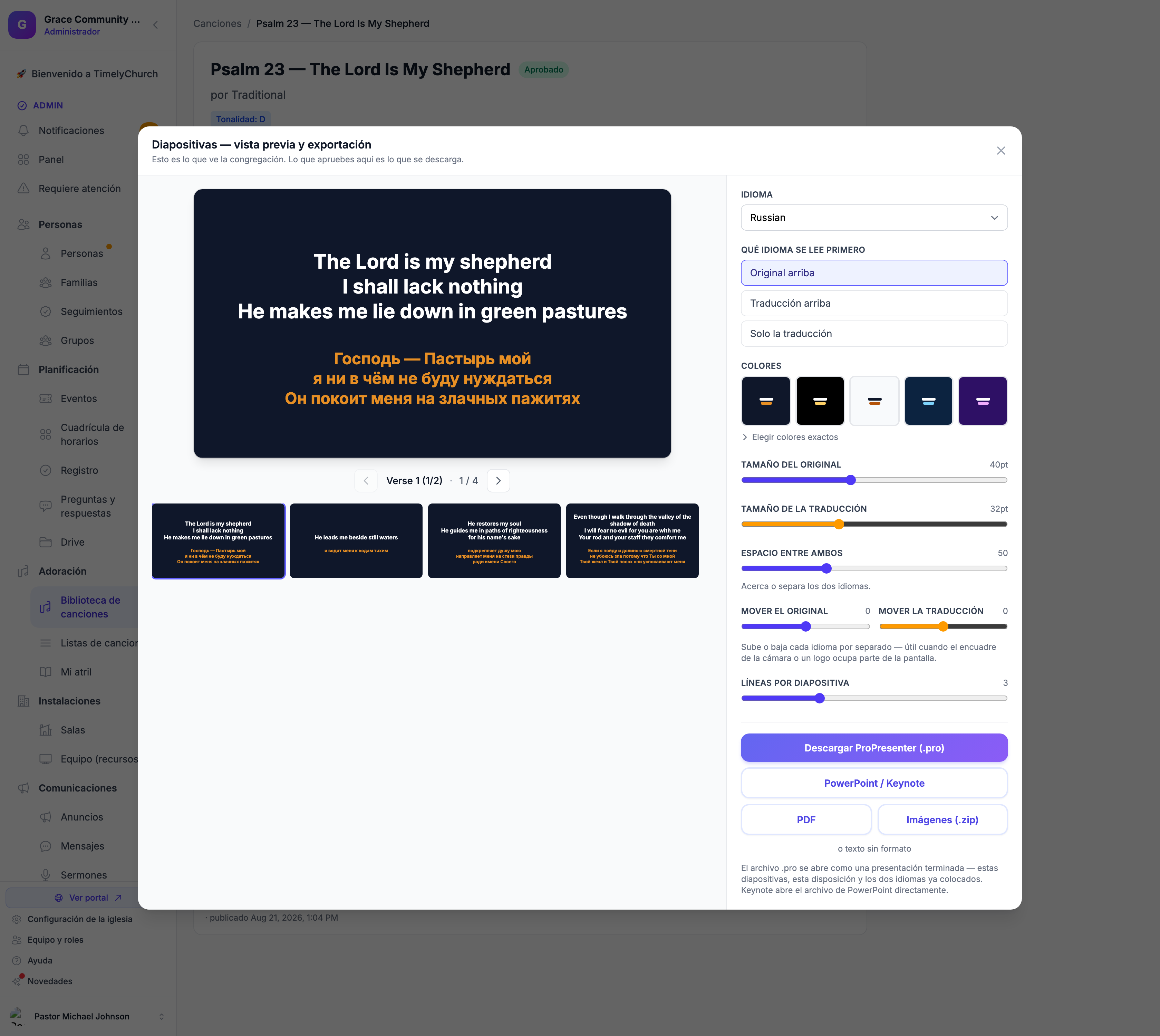
Para arreglar una diapositiva que se pasa, baja un tamaño de letra o reduce Líneas por diapositiva. Si no hay nada marcado, no se cortará nada.
Los formatos
| Formato | Úsalo cuando |
|---|---|
| ProPresenter (.pro) | Usas ProPresenter. Se abre como una presentación terminada con los dos idiomas ya colocados — sin importar ni volver a dar formato. Cada sección (Verso, Coro, Puente…) llega como su propio grupo con nombre y color; las líneas escritas antes del primer título de sección llegan como un grupo llamado Letra |
| PowerPoint / Keynote | Presentas desde PowerPoint, o desde Keynote, que abre archivos de PowerPoint directamente |
| Quieres una página por diapositiva, o una hoja bilingüe que se pueda leer en el móvil | |
| Imágenes (.zip) | Un PNG por diapositiva, numerados en orden, para cualquier otro programa |
| Texto sin formato | Un archivo de texto simple que otras aplicaciones pueden importar |
Los cinco se generan a partir de la disposición que acabas de aprobar, así que coinciden entre sí y con la vista previa.
Una nota sobre las fuentes
Los archivos de ProPresenter y PowerPoint se refieren a las fuentes por su nombre en lugar de incluirlas, así que las diapositivas usan Arial — disponible en Mac y Windows y con cobertura completa para el cirílico y otros alfabetos. Las exportaciones a PDF e imágenes llevan su fuente incluida, así que se ven igual en todas partes.
Desde la lista de canciones
Cada canción de una lista tiene un menú ⋯ con todo lo que el equipo necesita un domingo:
- Abrir la canción completa
- Diapositivas — vista previa y exportación… para el equipo de medios
- PDF — Hoja de acordes y PDF — Solo letra para los músicos
- Quitar de la lista