
Importar y exportar datos
TimelyChurch facilita incorporar datos de otros sistemas y exportar sus registros cuando los necesite. Ya sea que esté pasando desde otra aplicación para iglesias, compartiendo datos con un equipo de ministerio o creando una copia de seguridad, esta guía cubre todo lo que necesita saber.
Importar personas desde un archivo CSV
¿Quién debe usar esto?
- Iglesias que cambian desde otra aplicación para iglesias
- Cualquiera con una hoja de cálculo de personas para agregar (de una conferencia, evento, iglesia asociada, etc.)
- Personal que recibió una lista de nuevos miembros o visitantes en formato de hoja de cálculo
Antes de comenzar
Asegúrese de que su archivo CSV tenga al menos una columna de nombre y apellido para cada persona. Todos los demás campos son opcionales. El tamaño máximo del archivo es 10 MB.
Importar requiere el permiso Importar de Personas y familias (incluido en Acceso completo). Su plan también tiene un número máximo de personas: si su directorio ya está en ese límite, la importación se rechaza con un mensaje que le pide actualizar su plan, y si está cerca del límite solo se importan las personas que caben.
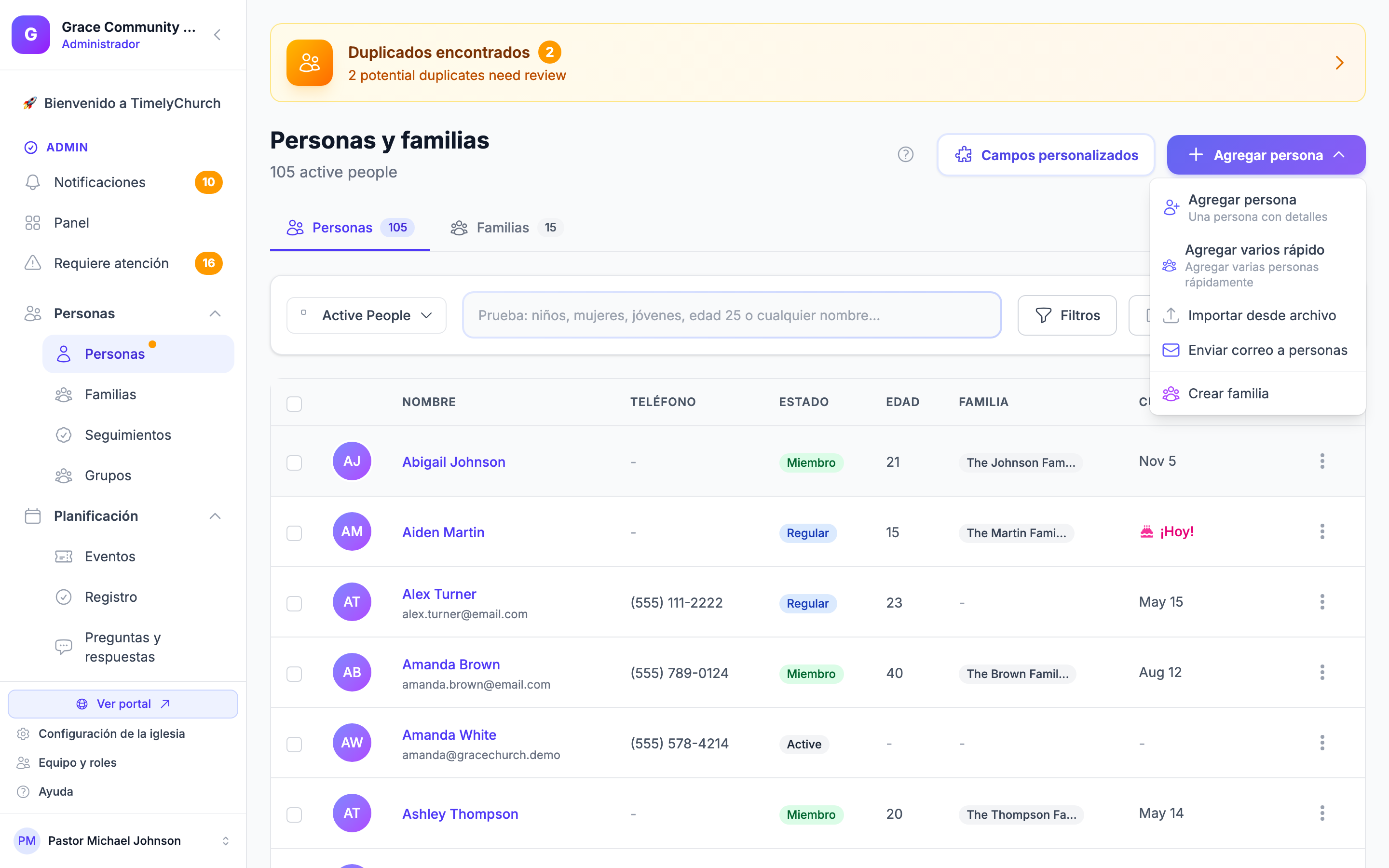
Dónde encontrar Importar
- En la barra lateral izquierda, abra Personas y haga clic en Personas.
- Haga clic en el botón Agregar persona ▾ en la esquina superior derecha.
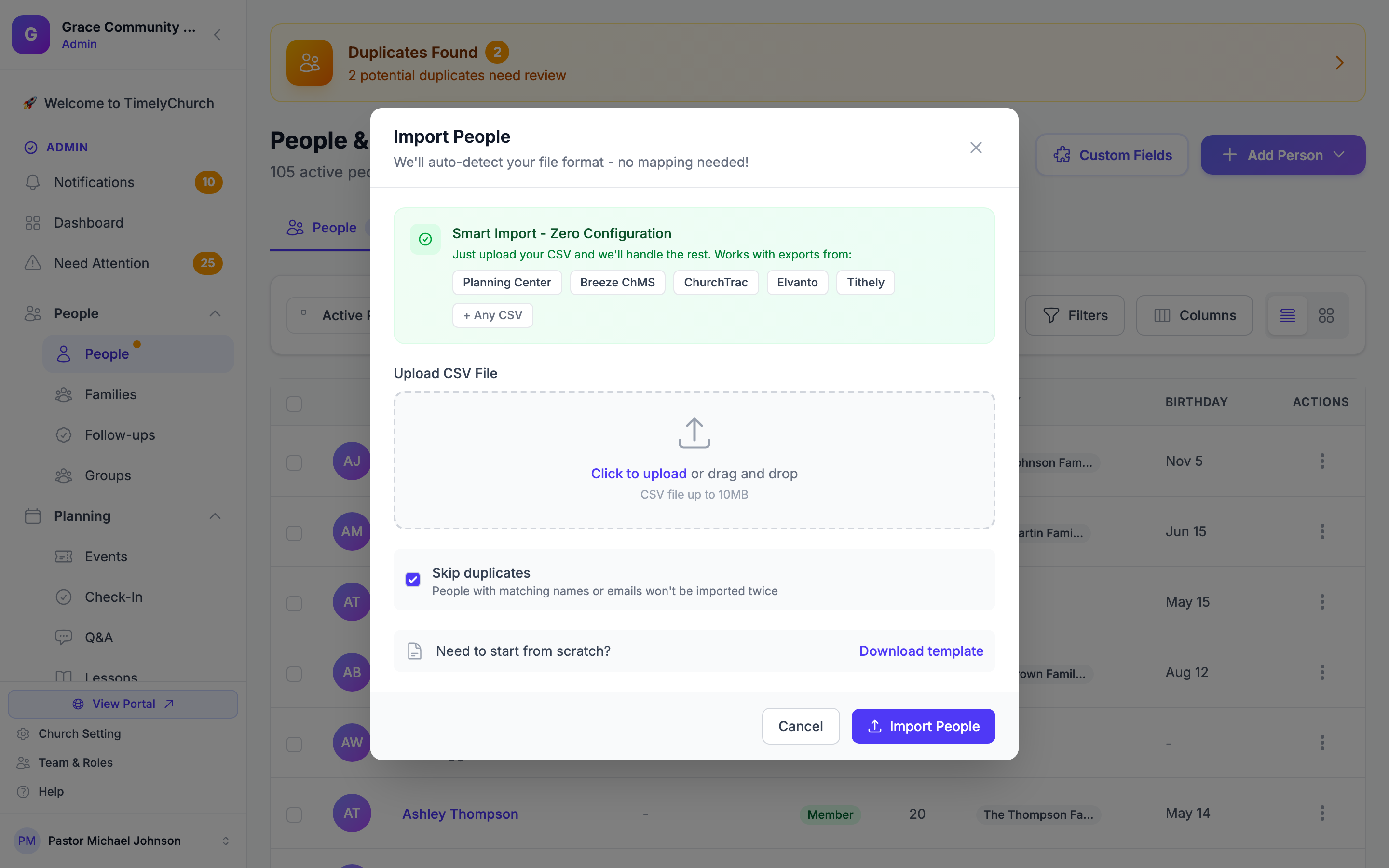
- Elija Importar desde archivo. Esto abre la ventana Importar personas, que detecta automáticamente el formato de su archivo — no se necesita asignación de columnas.
Opción A: Usar la plantilla de importación de TimelyChurch
Si comienza con sus propios datos de hoja de cálculo, la plantilla garantiza que sus columnas coincidan con lo que TimelyChurch espera.
- Abra la ventana Importar personas (Personas > Agregar persona ▾ > Importar desde archivo).
- En «¿Necesitas empezar desde cero?», haga clic en Descargar plantilla.
- Abra el archivo CSV descargado en Excel, Google Sheets u otra aplicación de hoja de cálculo.
- Complete sus datos siguiendo las columnas de la plantilla:
| Encabezado de columna | Obligatoria | Valores aceptados | Ejemplo |
|---|---|---|---|
| first_name | Sí | Cualquier texto | John |
| last_name | Sí | Cualquier texto | Smith |
| No | Dirección de correo electrónico válida | [email protected] | |
| phone_mobile | No | Cualquier formato de teléfono | (555) 123-4567 |
| gender | No | male o female (solo dos valores admitidos) |
male |
| membership_status | No | visitor, regular_attendee, member, inactive o former |
visitor |
| birthdate | No | Formato YYYY-MM-DD | 1990-05-15 |
| address_line_1 | No | Cualquier texto | 123 Main Street |
| city | No | Cualquier texto | Springfield |
| state | No | Abreviatura o nombre completo del estado | IL |
| postal_code | No | Cualquier texto | 62701 |
- Guarde el archivo en formato CSV.
Consejo: Si deja la columna membership_status vacía, las personas importadas tendrán por defecto «Visitante». Si una fila no tiene nombre o apellido, se omitirá.
Opción B: Importar directamente desde otra aplicación para iglesias
TimelyChurch reconoce automáticamente las exportaciones CSV de personas de estas aplicaciones para iglesias y asigna sus columnas por usted:
- Planning Center
- Realm (ACS)
- Breeze ChMS
- ChurchTrac
- Elvanto
- Tithely
- Pushpay ChMS (CCB)
- Servant Keeper
- Church Windows
Incluso si su sistema no está en la lista, aún puede subir cualquier CSV — TimelyChurch recurrirá a una importación genérica que lee nombres de columna estándar como first_name, last_name, email, etc.
Para importar desde una de estas aplicaciones:
- En su aplicación actual para iglesias, exporte su lista de personas como archivo CSV.
- En TimelyChurch, abra Personas > Agregar persona ▾ > Importar desde archivo.
- Suba el archivo CSV directamente — no se necesita reformatear.
- TimelyChurch detecta el formato de origen y lo indica en el mensaje de resultado (por ejemplo, «Detected Planning Center format»).
- Haga clic en Importar personas para finalizar.
Consejo: Si su exportación incluye datos de hogar o familia, TimelyChurch creará automáticamente registros de familia y vinculará a las personas con sus familias. No necesita configurar familias por separado.
Subir e importar
- Abra Personas > Agregar persona ▾ > Importar desde archivo.
- Arrastre su CSV al área de carga, o haga clic para buscar y seleccionar su archivo (CSV de hasta 10 MB).
- Revise las opciones de importación:
- Omitir duplicados (recomendado, activado de forma predeterminada) — Si una persona con el mismo nombre o correo electrónico ya existe en su directorio, esa fila se omitirá en lugar de crear un registro duplicado.
- Haga clic en Importar personas.
- Espere a que se procese la importación. Para archivos grandes, esto puede tomar un momento.
Entender los resultados de la importación
Después de que la importación termine, TimelyChurch muestra un mensaje de resumen en la parte superior de la página que describe lo ocurrido. Según su archivo, ese mensaje puede incluir:
| Resultado | Qué significa |
|---|---|
| Detected [Platform] format | TimelyChurch reconoció de qué sistema provino el archivo |
| X people imported successfully | Se crearon nuevos registros de personas |
| X families created | Se crearon nuevos registros de familia a partir de datos de hogar |
| X duplicates skipped | Filas que coincidieron con registros existentes (cuando Omitir duplicados está activado) |
| X rows skipped due to errors | Filas que no pudieron importarse (nombre faltante, datos inválidos, etc.) |
Si algunas filas se omitieron por errores, corrija los datos en su hoja de cálculo y vuelva a importar solo esas filas.
Exportar personas a CSV
Exporte sus datos de personas cuando necesite:
- Crear una hoja de cálculo para un evento o equipo de ministerio
- Compartir una lista de miembros con el liderazgo
- Generar una lista de correo
- Hacer una copia de seguridad de sus datos
- Migrar a otro sistema
Dónde encontrar Exportar
Hay dos lugares para exportar, y ambos descargan el mismo archivo:
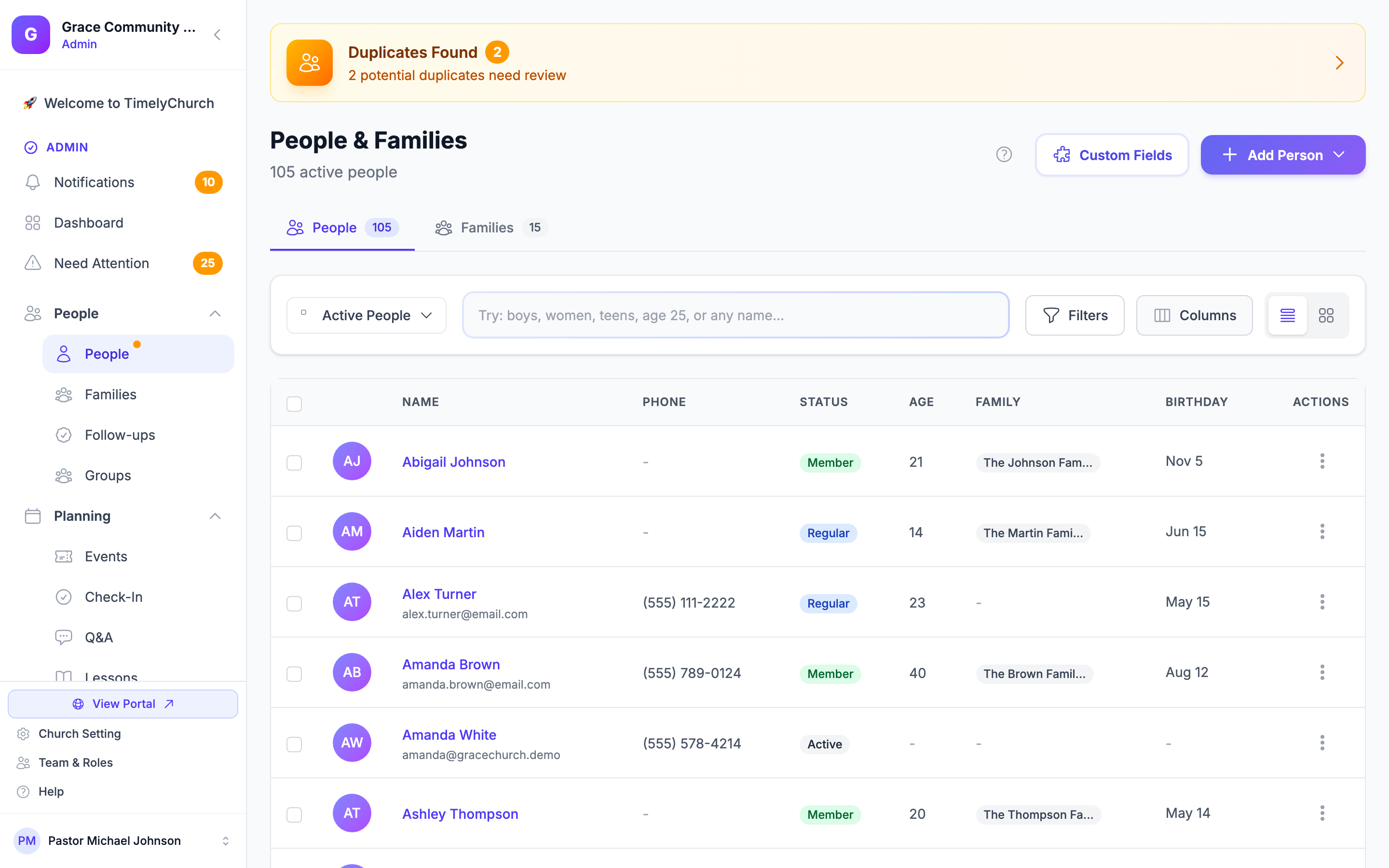
- En la página de Personas — Haga clic en Exportar CSV en la parte superior de la página. En la pestaña Personas descarga sus personas; en la pestaña Familias descarga sus familias.
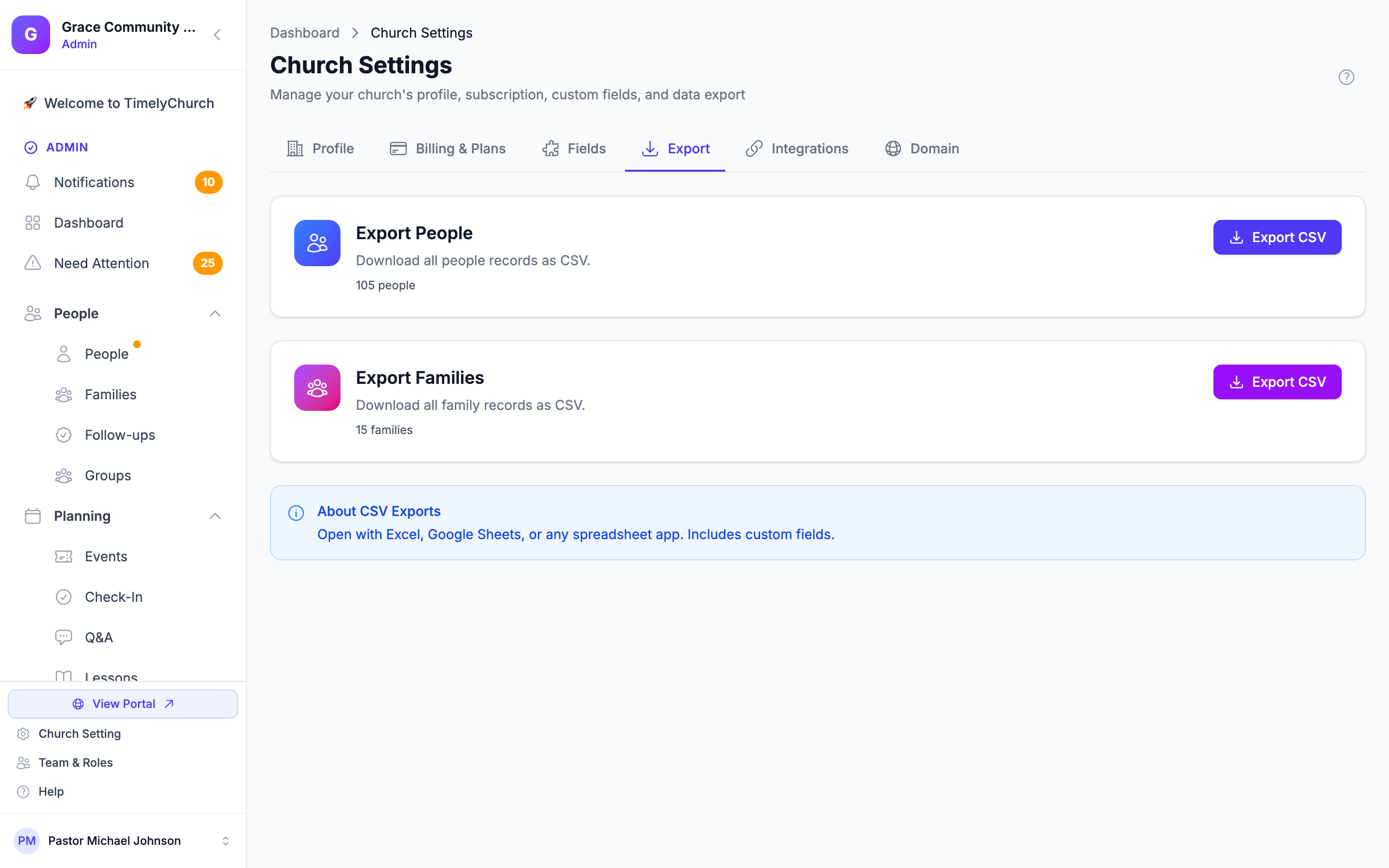
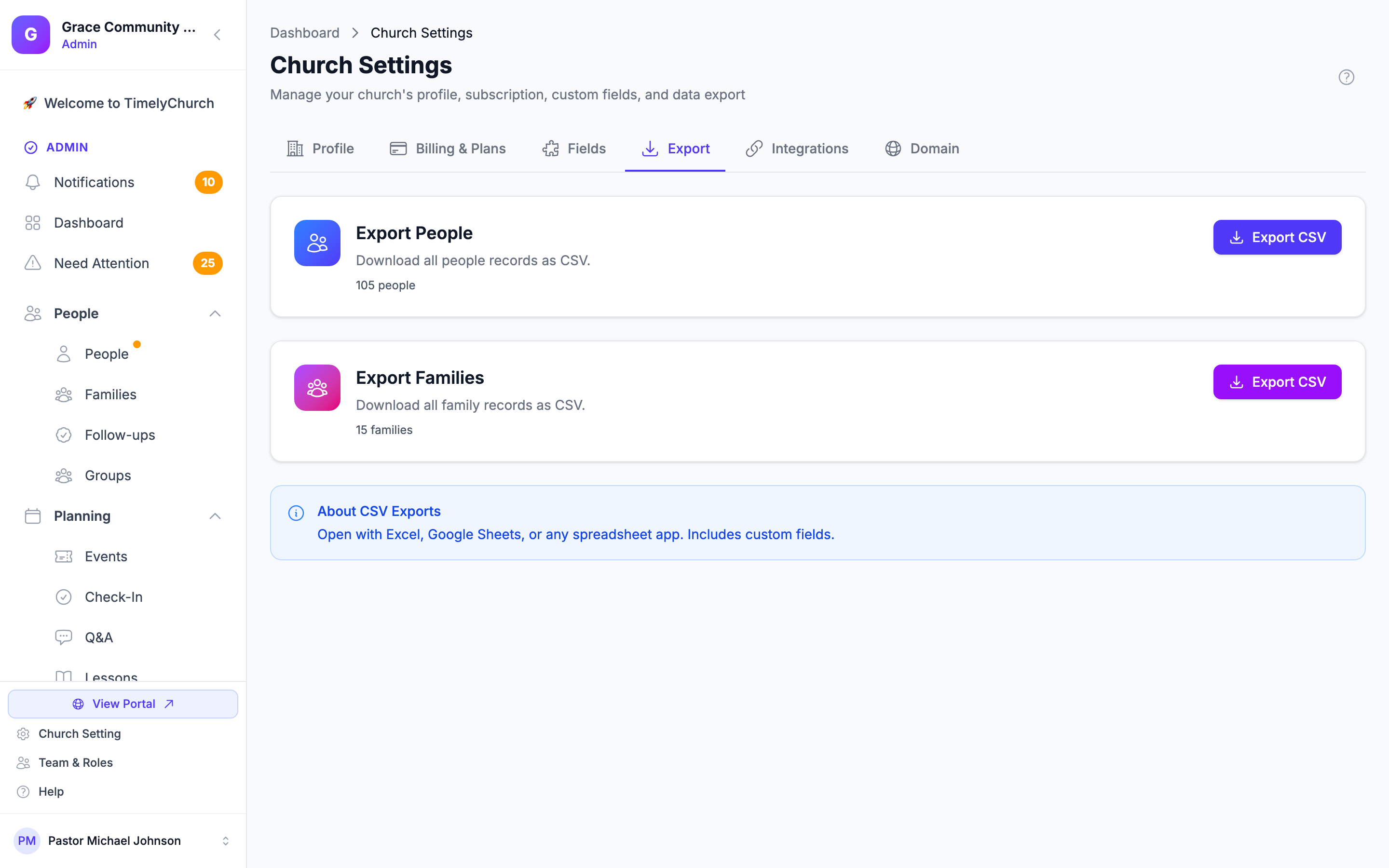
- En Configuración de la iglesia — Haga clic en Configuración de la iglesia en la parte inferior de la barra lateral izquierda y abra la pestaña Exportar. Verá tarjetas separadas de Exportar personas y Exportar familias, cada una con un botón Exportar CSV.
Exportar requiere el permiso Exportar de Personas y familias (incluido en Acceso completo). Si el alcance de su rol es Sus equipos, el archivo contiene solo a las personas (o familias) de los equipos que usted dirige.
Exportar todas las personas
- Haga clic en Exportar CSV en la página de Personas (pestaña Personas), o en la tarjeta Exportar personas de Configuración de la iglesia → Exportar.
- Se descargará a su computadora un archivo CSV con todos los registros de personas.
La exportación incluye a todos en su directorio, no solo a las personas que muestran actualmente su búsqueda o sus filtros. Si necesita un subconjunto filtrado (por ejemplo, solo una clase o solo miembros), exporte el archivo completo y fíltrelo en su aplicación de hoja de cálculo.
Qué incluye una exportación de personas
El archivo CSV exportado tiene 19 columnas, en este orden exacto:
| # | Columna | Descripción |
|---|---|---|
| 1 | ID | ID del registro en TimelyChurch |
| 2 | First Name | Nombre de la persona |
| 3 | Last Name | Apellido de la persona |
| 4 | Dirección de correo electrónico principal | |
| 5 | Phone | Número de teléfono móvil |
| 6 | Birthdate | Fecha de nacimiento (YYYY-MM-DD) |
| 7 | Gender | male o female |
| 8 | Address | Dirección (primera línea) |
| 9 | City | Ciudad |
| 10 | State | Estado / Provincia |
| 11 | Zip | Código postal |
| 12 | Membership Status | Estado de membresía actual (por ejemplo: member, regular attendee, visitor, participant, in progress, inactive o former) |
| 13 | Is Active | Yes o No |
| 14 | Is Teacher | Yes o No |
| 15 | Family Name | Nombre de la familia a la que pertenece (en blanco si no está en una familia) |
| 16 | Family Role | Su rol dentro de la familia |
| 17 | Classes | Lista separada por comas de inscripciones en clases |
| 18 | Notes | Solo las notas cuya visibilidad es Todos, separadas por « | ». Las notas privadas, compartidas y solo para administradores (como las de cuidado pastoral) nunca se exportan. |
| 19 | Created At | Cuándo se creó el registro (YYYY-MM-DD HH:MM:SS) |
Los valores de los campos personalizados no forman parte de este archivo.
Exportar familias a CSV
También puede exportar sus registros de familia como un archivo separado.
- En la página de Personas, cambie a la pestaña Familias y haga clic en Exportar CSV, o abra Configuración de la iglesia → Exportar y haga clic en Exportar CSV en la tarjeta Exportar familias.
- Se descarga un archivo CSV con sus familias.
Qué incluye una exportación de familias
| Columna | Descripción |
|---|---|
| ID | ID del registro en TimelyChurch |
| Family Name | Nombre de la familia |
| Address | Dirección |
| City | Ciudad |
| State | Estado/Provincia |
| Zip | Código postal |
| Primary Phone | Teléfono de la familia |
| Primary Email | Correo electrónico de la familia |
| Member Count | Número de personas en la familia |
| Members | Lista separada por comas de nombres de miembros |
| Created At | Cuándo se creó la familia |
Nota: Las columnas Address, Zip, Primary Phone y Primary Email salen actualmente vacías en el archivo de familias. La dirección, el correo electrónico y el teléfono de casa de la familia se muestran en la página de cada familia.
Consejos para una importación exitosa
- Limpie sus datos primero — Antes de importar, revise su hoja de cálculo en busca de errores obvios: filas vacías, nombres mal escritos, formato inconsistente.
- Use formatos consistentes — Para fechas, use YYYY-MM-DD. Para números de teléfono, cualquier formato funciona (TimelyChurch los normalizará). Para género, use «male» o «female».
- Comience con una importación de prueba — Si tiene un archivo grande (cientos o miles de personas), intente importar solo las primeras 10-20 filas para verificar que todo se asigne correctamente.
- Mantenga «Omitir duplicados» activado — Esto evita entradas dobles accidentales. Siempre puede agregar personas manualmente después si se marcaron incorrectamente como duplicados.
- Revise los resultados — Después de importar, explore el directorio de Personas y revise algunos registros para asegurarse de que los datos llegaron correctamente.
- Importe familias también — Si su CSV incluye datos de hogar (de Planning Center, Breeze, ChurchTrac, etc.), TimelyChurch creará familias automáticamente. Revise la página Familias para verificar.
Solución de problemas comunes de importación
| Problema | Solución |
|---|---|
| «No people were imported» | Compruebe que su archivo tenga columnas first_name y last_name (o equivalentes reconocidos de una plataforma admitida). |
| Todas las filas aparecen como duplicados | Sus datos pueden estar ya en TimelyChurch. Revise el directorio de Personas. Si desea volver a importar, desmarque «Omitir duplicados». |
| Algunas filas se omitieron | Causas comunes: nombre o apellido faltante, formato de fecha inválido o direcciones de correo electrónico mal formadas. Corrija esas filas y vuelva a importar. |
| Las fechas no se importan correctamente | El formato YYYY-MM-DD (por ejemplo, 1990-05-15) es el más fiable. TimelyChurch puede leer varios otros formatos de fecha comunes, pero los formatos mixtos o ambiguos pueden no reconocerse. |
| Archivo demasiado grande | El tamaño máximo del archivo es 10 MB. Si su archivo es más grande, divídalo en archivos más pequeños. |
| Las columnas no se asignan | Asegúrese de que su CSV use separación por comas (no tabulación ni punto y coma). Si exporta desde Excel, elija el formato «CSV (delimitado por comas)». |