
Campañas de correo
Las Campañas de correo le permiten redactar y enviar correos masivos con formato enriquecido a las personas de su iglesia: todos, uno o más grupos o equipos, una lista seleccionada manualmente de personas, un segmento filtrado (por ejemplo, "todos los visitantes, mujeres"), o las personas que se inscribieron a su boletín. Puede enviar de inmediato, programar para más adelante, guardar como borrador, enviarse una prueba o guardar el correo como una plantilla reutilizable. Las tasas de apertura y clic se registran automáticamente.
Acceder a Campañas de correo
- Inicie sesión en el panel de administración.
- En la barra lateral, haga clic en Comunicaciones para expandirla y luego haga clic en Campañas de correo.
La página muestra cuatro estadísticas principales -- Total enviados, Tasa media de apertura, Tasa media de clics y Campañas -- y una lista de todas sus campañas con sus conteos de Destinatarios, Abierto y Con clic. Los botones de la parte superior lo llevan a Plantillas, Automatizaciones, Exportar CSV (descargue la lista de campañas como archivo CSV) y Redactar correo.
Puede buscar campañas por nombre o asunto, y filtrar por estado: Borrador, Programado, Enviando, Enviado, Fallido, En revisión o No aprobado (consulte Mensajes retenidos para una revisión rápida). Haga clic en Limpiar para restablecer.
Redactar una campaña
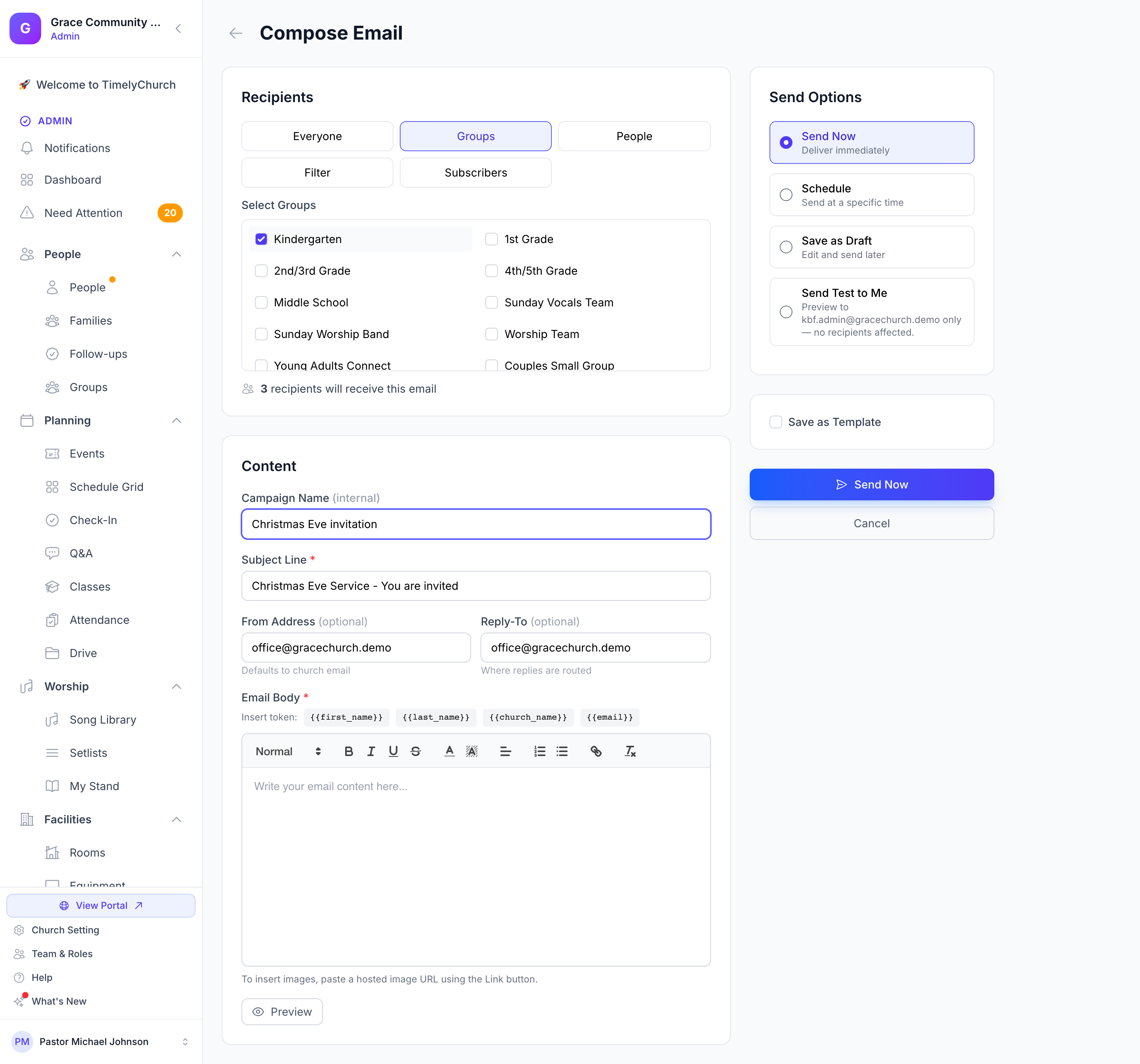
Haga clic en Redactar correo para abrir el editor de campaña. El formulario tiene tres secciones.
1. Destinatarios
Elija uno de los siguientes modos de destinatario:
| Modo | Qué hace |
|---|---|
| Todos | Envía a todas las personas de su directorio de Personas que tienen dirección de correo |
| Grupos | Elija uno o más grupos o equipos en Seleccionar grupos; envía a sus miembros |
| Personas | Seleccione manualmente personas individuales -- escriba en Buscar personas y haga clic en cada nombre |
| Filtrar | Filtre por Estado de membresía (Miembro, Asistente habitual, Visitante, Inactiva) y/o Género |
| Suscriptores | Envía a las personas que han aceptado recibir las noticias de su iglesia -- por ejemplo, todos los que se inscribieron mediante un formulario de boletín en el sitio web de su iglesia |
El formulario muestra un conteo en vivo -- «destinatarios recibirán este correo» -- para que sepa cuántos correos está a punto de enviar.
Importante: Las personas que se han dado de baja de los correos de su iglesia se excluyen automáticamente de cada campaña, independientemente del modo de destinatario que elija. Consulte Darse de baja y preferencias de correo para saber cómo los miembros administran esto.
2. Contenido
- Cargar plantilla... -- Elija una de sus plantillas de campaña guardadas para completar el asunto y el cuerpo (se muestra una vez que ha guardado una plantilla).
- Nombre de la campaña (interno) -- Una etiqueta breve que solo ve su equipo (por ejemplo, "Boletín de febrero").
- Línea de asunto -- La línea de asunto que los destinatarios ven en su bandeja de entrada. Obligatoria.
- Dirección de remitente y Responder a (opcionales) -- Ambas vienen prellenadas con el correo de su iglesia. Consulte Mejores prácticas para saber cómo se manejan las respuestas.
- Cuerpo del correo -- Contenido de correo de texto enriquecido completo con formato y enlaces. Para agregar una imagen, pegue un enlace a una imagen que ya esté en línea con el botón de enlace.
- Insertar token: -- Haga clic en un botón de token (nombre, apellido, nombre de la iglesia o correo) para colocar un dato personal en el mensaje. Los datos de cada destinatario se completan al enviar el correo, de modo que puede saludar a todos por su nombre.
- Vista previa -- Vea cómo se verá el correo antes de enviarlo.
3. Opciones de envío
Elija una de estas opciones y luego haga clic en el botón correspondiente al final del formulario:
- Enviar ahora -- «Entregar de inmediato». El estado cambia de Enviando a Enviado a medida que TimelyChurch recorre la lista.
- Horario -- «Enviar a una hora específica». Elija una Fecha y hora de envío; la campaña aparece como Programado y se envía automáticamente cuando llega la hora.
- Guardar como borrador -- «Editar y enviar más tarde». No se envía ningún correo.
- Enviarme una prueba -- Envía una vista previa solo a su propia dirección de correo, sin afectar a ningún destinatario.
Enviar ahora y Horario solo se ofrecen si su rol puede enviar campañas de correo. También puede marcar Guardar como plantilla y darle un nombre de plantilla para conservar el asunto y el cuerpo para reutilización futura. Haga clic en Cancelar para salir sin guardar.
Empezar desde otras páginas
- Desde la lista de Personas -- El menú de acciones de la página Personas tiene un elemento Enviar correo a personas que abre Redactar correo. Elija allí a sus destinatarios.
- Desde un Anuncio -- Use Más acciones > Enviar este anuncio por correo en la página del anuncio para enviarlo directamente a sus miembros. Consulte Enviar un anuncio por correo.
Página de detalle de la campaña
Haga clic en cualquier campaña de la lista para ver su página de detalle. Muestra:
- Estado con una insignia de color, y quién creó la campaña y cuándo
- Conteos principales una vez que la campaña ha salido -- Destinatarios, Enviado, Abierto, Con clic y Fallido
- La fecha y hora en que saldrá una campaña programada («Programado para enviarse el …»)
- Una pestaña Detalles con el asunto y el cuerpo, y una tarjeta Información de la campaña (tipo, audiencia, enviado el, creado)
- Una pestaña Actividad que enumera las ediciones, los envíos y los cambios de estado
- Una pestaña Destinatarios con una fila por destinatario: nombre, correo, estado, cuándo abrió y hizo clic, y cuándo se envió
Seguimiento
Cada correo se envía con dos mecanismos de seguimiento:
- Seguimiento de apertura -- Se incluye una pequeña imagen invisible en el correo. La primera vez que el programa de correo del destinatario carga imágenes, se registra la apertura.
- Seguimiento de clics -- Los enlaces del correo se enrutan a través de TimelyChurch, que registra el clic y lleva al lector a la página original.
Nota: El seguimiento de apertura solo funciona cuando el programa de correo del destinatario carga imágenes. Algunas personas desactivan la carga de imágenes por privacidad, por lo que la tasa de lectura real suele ser mayor que la mostrada.
Editar, reprogramar, duplicar y cancelar
| Acción | Cuándo está disponible | Efecto |
|---|---|---|
| Editar | Borrador | Cambiar los destinatarios, el contenido o las opciones de envío |
| Enviar ahora | Borrador | Envía de inmediato (primero confirma en una ventana Enviar campaña ahora); los destinatarios se calculan de nuevo al momento del envío |
| Reprogramar | Programado | Elija una nueva Fecha y hora de envío en la ventana Reprogramar campaña |
| Enviar ahora en su lugar | Programado | Envía de inmediato en lugar de esperar a la hora programada |
| Cancelar programación | Programado | La campaña se cancela; no se envía nada |
| Retirar este mensaje | En revisión | La campaña se cancela; no se envía nada |
| Duplicar | Cualquier estado | Crea una nueva copia en borrador con " (Copia)" añadido al nombre |
| Eliminar campaña | Cualquier estado | Elimina permanentemente la campaña y su lista de destinatarios |
Una vez que una campaña ha comenzado a enviarse, el contenido y la lista de destinatarios quedan bloqueados; no puede editar una campaña enviada o en envío.
Plantillas de campaña guardadas
Las plantillas son líneas de asunto y cuerpos guardados que puede reutilizar en campañas. Adminístrelas en Campañas de correo > Plantillas (la página se titula Plantillas de correo -- «Plantillas reutilizables para tus campañas de correo»):
- Haga clic en Nueva plantilla, complete Nombre de la plantilla, Línea de asunto y Cuerpo, y luego haga clic en Guardar plantilla
- Guarde una campaña como plantilla mientras la redacta (la casilla Guardar como plantilla)
- En cada plantilla, haga clic en Usar plantilla para empezar un correo nuevo a partir de ella, o en Editar o Eliminar
Las plantillas son privadas de su iglesia. Son distintas de los correos automáticos del sistema descritos en Plantillas de correo.
Quién puede enviar y cuánto
El envío masivo de correo requiere un plan de pago activo. Durante la prueba gratuita puedes hacer todo menos enviar: escribir campañas, diseñarlas, guardarlas, crear plantillas, configurar automatizaciones y elegir destinatarios. La pantalla de campañas muestra un aviso ámbar -- «El envío requiere un plan de pago» -- y los botones de envío no están disponibles hasta que la iglesia actualice su plan. No se pierde nada de lo guardado: al actualizar, tus campañas se envían tal como las dejaste.
Cada plan tiene además un límite diario de envío:
| Plan | Correos por día |
|---|---|
| Starter | — (sin envío masivo) |
| Growth | 500 |
| Pro | 1.500 |
| Multi-Campus | 1.500 |
Las Campañas de correo están incluidas en el plan Pro y superiores. En el plan Growth, el límite diario se aplica al correo masivo que puede enviar allí -- enviar un anuncio por correo, y enviar un correo a un grupo, a las personas de un evento o a sus voluntarios.
El límite cuenta destinatarios, no campañas: un correo a 400 miembros consume 400 del cupo del día. Eliminar una campaña después de enviarla no devuelve el cupo. Si un envío superara el límite, se rechaza antes de entregar nada y la campaña queda como borrador, para enviarla al día siguiente o actualizar el plan. Su plan también establece un límite mensual de correos; un envío que lo superara se rechaza de la misma manera, con el mensaje «Este envío superaría el límite mensual de correos de su plan de …».
Las campañas programadas siguen las mismas reglas: si la iglesia no puede enviar cuando llega la hora, la campaña se mantiene como borrador en lugar de fallar.
Mensajes retenidos para una revisión rápida
Algunos envíos esperan una revisión rápida de nuestro equipo antes de salir:
- El primer envío grande de una cuenta nueva. Durante los primeros 30 días después de que tu iglesia comienza un plan de pago, puedes llegar a 50 personas en total sin revisión. El total cuenta todo lo que sale de forma masiva: campañas, anuncios enviados por correo, automatizaciones de correo y los correos que envías a un grupo, a las personas de un evento o a tus voluntarios. Dividir un envío grande en varios envíos pequeños no evita esto: todos los envíos pequeños se suman a los mismos 50. Un envío que te haría pasar de 50 espera revisión. Cuando nuestro equipo aprueba ese envío, o cuando pasan los 30 días, tus envíos salen con normalidad (tu límite diario sigue aplicando).
- Contenido que necesita una segunda mirada. Un mensaje que parece podría ser phishing espera revisión, sin importar qué iglesia lo envíe.
- Mensajes de una cuenta en revisión. Si un mensaje anterior de tu iglesia no fue aprobado, tus siguientes mensajes se revisan antes de salir.
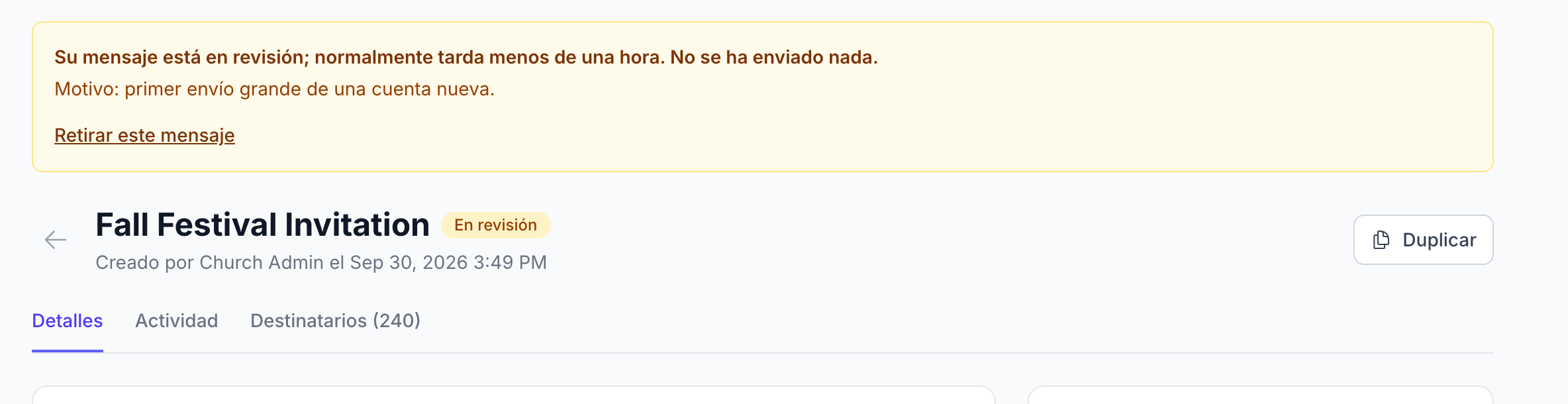
Mientras un mensaje espera, no se ha enviado nada:
- La campaña muestra el estado En revisión. Su página tiene un aviso ámbar — "Su mensaje está en revisión; normalmente tarda menos de una hora. No se ha enviado nada." — y una línea con el motivo, como "Motivo: primer envío grande de una cuenta nueva."
- Un correo que envías desde la página de un grupo muestra Su mensaje está en revisión en lugar de "¡Correo enviado!". Los correos a un grupo, a las personas de un evento o a tus voluntarios se retienen de la misma manera y aparecen en tu lista de Campañas de correo con el estado En revisión.
- ¿Cambiaste de opinión? Abre la campaña y haz clic en Retirar este mensaje. Se cancela y nunca se envía.
Cuando nuestro equipo lo aprueba, el mensaje sale por sí solo — de inmediato, o a la hora que programaste. Si tu límite diario ya está agotado ese día, sale al día siguiente. Si no se aprueba, el estado cambia a No aprobado y la página dice "Este mensaje no fue aprobado para su envío. Póngase en contacto con soporte."
Las automatizaciones de correo siguen las mismas reglas: activar una automatización, o inscribir personas en una, puede rechazarse hasta que nuestro equipo la haya revisado. Consulte Automatizaciones de correo: inscripción, condiciones y edición segura.
Permisos
Las campañas de correo se controlan con el permiso Campañas de correo, con las acciones Ver, Crear, Editar, Eliminar y Enviar. Los administradores de iglesia tienen todas por defecto. Enviar ahora, Horario, Reprogramar y Enviar ahora en su lugar requieren la acción Enviar. Otros roles pueden recibir acceso en Roles y permisos; consulte Permisos y roles de difusión.
Esta función también está restringida por el plan de la iglesia: las Campañas de correo están incluidas en el plan Pro y superiores.
Mejores prácticas
- Sepa adónde van las respuestas -- Las campañas se envían en nombre de su iglesia, y cuando alguien hace clic en Responder, la respuesta va a la dirección de correo de la iglesia de su perfil de iglesia. Los cuadros Dirección de remitente y Responder a del formulario de redacción vienen prellenados con esa dirección; escribir otra dirección allí no cambia adónde van las respuestas.
- Envíe una prueba primero -- Use Enviarme una prueba para ver el correo en su propia bandeja de entrada antes de enviarlo a toda la iglesia.
- Tenga en cuenta el horario -- Evite enviar durante la hora de la cena (5-7 PM). A media mañana (9-11 AM) generalmente tiene las mejores tasas de apertura.
- Esté atento a las bajas -- Altas tasas de darse de baja después de una campaña indican que el contenido o la frecuencia no coinciden con las expectativas de su audiencia.
Artículos relacionados
- Resumen de comunicación
- Anuncios
- Plantillas de correo -- Para correos automatizados activados por el sistema
- Envío de correos -- Mecánica de entrega subyacente
- Darse de baja y preferencias de correo
- Permisos y roles de difusión
- Crear una automatización de correo