
Gestión de sermones
El módulo de Sermones le permite construir una biblioteca con búsqueda de los mensajes de su iglesia. Cada sermón puede incluir video, audio, transcripciones, referencias bíblicas, temas y más. Los sermones se pueden organizar en series, asignar a predicadores, destacar en su sitio web y distribuir a través de un feed de pódcast.
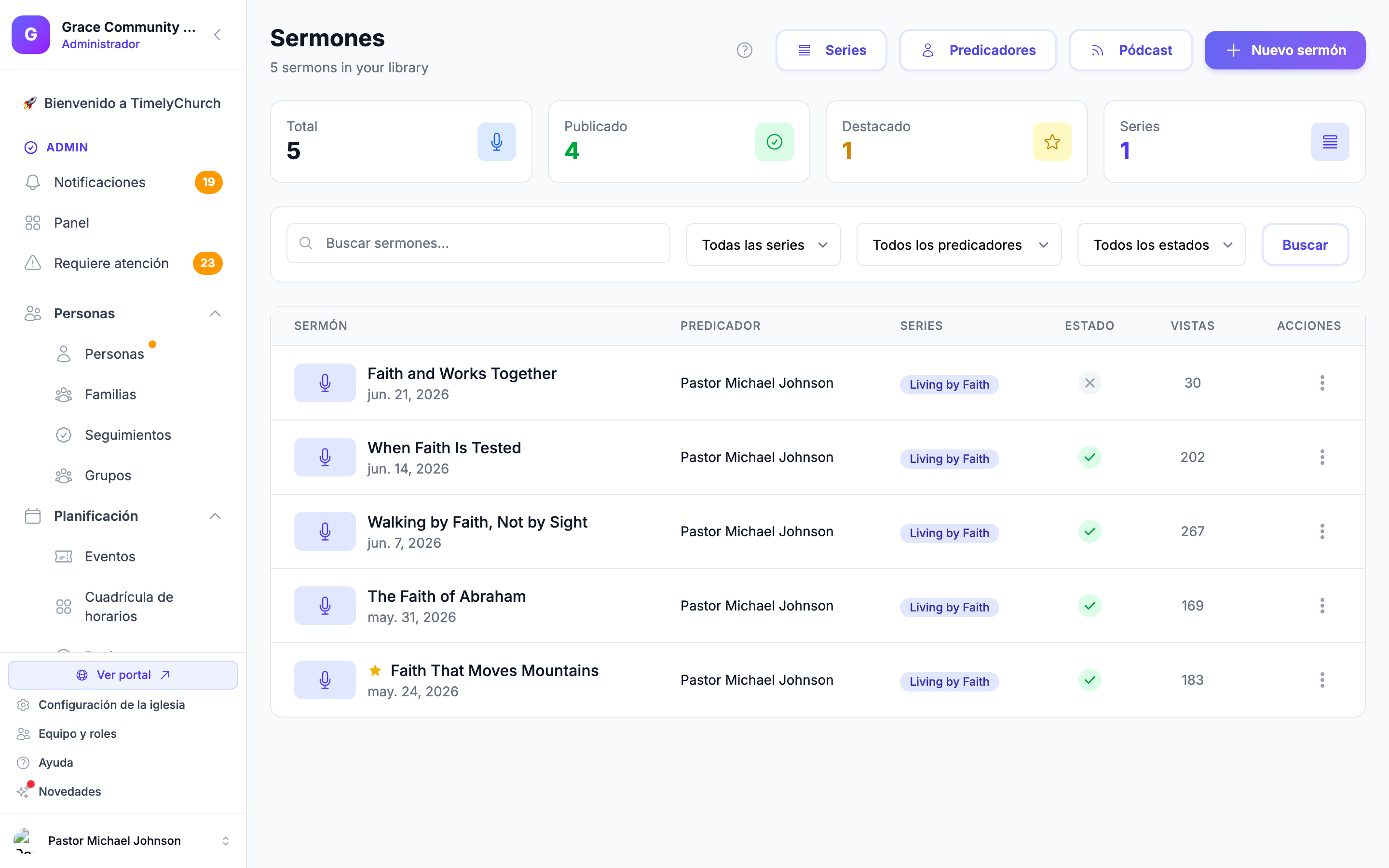
Acceso a Sermones
- Inicie sesión en su panel de administración de TimelyChurch.
- En la barra lateral, expanda Comunicaciones y haga clic en Sermones.
La página de índice de sermones muestra todos los sermones con cuatro tarjetas de estadísticas resumidas en la parte superior:
- Total de sermones
- Sermones Publicados
- Sermones Destacados
- Recuento de Series
Unos botones en la parte superior abren la configuración de Series, Predicadores y Pódcast, junto a Nuevo sermón.
Los sermones están incluidos en todos los planes. En los ajustes de un rol son el módulo Sermones.
Exploración y filtrado
Buscar
Use la barra de búsqueda para encontrar sermones por título, descripción o referencia bíblica.
Filtros
- Serie -- Filtre por una serie de sermones específica.
- Predicador -- Filtre por un predicador específico.
- Estado -- Todos los estados, Publicado o Borrador. (Los sermones publicados están activos en su sitio web; los borradores están ocultos.)
Haga clic en Buscar para aplicar, o en Limpiar para restablecer.
Los sermones se muestran en orden cronológico inverso (los más recientes primero) con 20 por página.
Crear un sermón nuevo
- Haga clic en Nuevo sermón desde la página de índice de sermones.
- Complete los campos del formulario:
Información básica
| Campo | Obligatorio | Descripción |
|---|---|---|
| Título | Sí | El título del sermón. |
| Fecha del sermón | Sí | La fecha en que se predicó el sermón (predeterminada al domingo más reciente). |
| Referencia bíblica | No | El pasaje bíblico (p. ej., «Juan 3:16-17»). |
| Predicador | No | Seleccione de su lista de predicadores. |
| Serie | No | Asigne a una serie de sermones. |
| Predicado en | No | Opcionalmente vincule el sermón a un servicio de adoración de los últimos 60 días o a un servicio próximo. |
| Temas | No | Etiquetas de tema separadas por comas (p. ej., «fe, esperanza, amor»). Comience a escribir para ver sugerencias de sus otros sermones, o use las fichas de Agregar rápido para reutilizar temas existentes. |
| Descripción | No | Una descripción de texto enriquecido del sermón (admite encabezados, negrita, cursiva, listas y enlaces). |
Medios
| Campo | Descripción |
|---|---|
| URL del video | Una URL de YouTube o Vimeo. El sistema detecta automáticamente la plataforma y genera un reproductor integrable. |
| Archivo de audio | Cargue un archivo MP3, M4A o WAV (AAC también funciona). El tamaño máximo del archivo se muestra bajo el campo de carga («max … MB»). Los archivos grandes se suben directamente mientras usted sigue trabajando: espere a ver «Subido — guarda el sermón para conservar este archivo.» antes de guardar. |
| Imagen miniatura | Cargue una imagen miniatura personalizada. Si no se proporciona, el sistema usa automáticamente la miniatura de YouTube (si hay un video de YouTube vinculado) o la imagen de la serie como respaldo. |
| Duración | Introduzca la duración del sermón en minutos y segundos. |
Transcripción
Se proporciona un editor de texto enriquecido completo para la transcripción del sermón. Admite encabezados, negrita, cursiva, listas ordenadas y no ordenadas, y enlaces. Agregar una transcripción mejora la accesibilidad y la visibilidad en los motores de búsqueda.
¿Ya tiene un archivo de transcripción? Use Importar archivo de transcripción sobre el editor. Acepta texto plano (.txt) y subtítulos WebVTT (.vtt) y SubRip (.srt); las marcas de tiempo se eliminan por usted, de modo que solo las palabras llegan al editor.
Opciones de publicación
| Opción | Descripción |
|---|---|
| Publicado | Hace que el sermón sea visible en el sitio web de su iglesia. Solo se muestra a los roles que pueden publicar sermones. |
| Destacado | Resalta el sermón en su página de inicio. |
| Incluir en el pódcast | Agrega el sermón a su feed RSS de pódcast (requiere un archivo de audio). Activado de forma predeterminada. |
- Haga clic en Crear sermón.
Editar un sermón
- Desde la lista de sermones, haga clic en el botón o enlace Editar de cualquier sermón.
- Todos los campos del formulario de creación están disponibles para editar.
- Opciones adicionales al editar:
- Eliminar (junto al archivo de audio actual) -- Marque esta casilla para eliminar el archivo de audio.
- Quitar miniatura -- Marque esta casilla para eliminar la miniatura actual.
- Eliminar (junto a cada adjunto en Archivos adjuntos actuales) -- Márquela para borrar solo ese archivo.
- Haga clic en Actualizar sermón.
Al final de la página de edición, una lista de Actividad muestra quién cambió el sermón y cuándo.
Publicar y destacar
Publicar o despublicar
Desde la lista de sermones, abra el menú de acciones de un sermón y elija Publicar o Despublicar sin abrir el formulario de edición completo. El mismo menú tiene Ver público (abre la página pública del sermón), Editar y Eliminar.
Publicar y despublicar requieren el nivel de acceso más alto en el módulo Sermones. Un rol sin él ve «Publicar un sermón requiere acceso de «Administrar» en Servicios y sermones. Pídaselo al administrador de su iglesia si lo necesita.»
Destacar o quitar destacado
Desde el mismo menú, elija Destacar o Quitar destacado. Los sermones destacados se resaltan en el sitio web público de su iglesia.
Eliminar un sermón
- Abra la página de edición del sermón y haga clic en Eliminar sermón en la parte inferior izquierda, o elija Eliminar en el menú de acciones del sermón en la lista.
- Confirme la eliminación en el diálogo de confirmación.
Eliminar un sermón lo quita permanentemente junto con su archivo de audio, miniatura y todos los adjuntos. Esta acción no se puede deshacer.
Adjuntos del sermón
Los sermones admiten archivos adjuntos (como notas del sermón, esquemas, guías de estudio o materiales complementarios). Cárguelos con Subir archivos (o Agregar más archivos) en la sección Notas del sermón y archivos adjuntos del formulario de creación o edición. Los tipos de archivo aceptados son PDF, Word (.doc/.docx), PowerPoint (.ppt/.pptx), imágenes JPEG y PNG, audio MP3 y WAV, y video MP4, hasta 10 archivos a la vez. Cuando se elimina un sermón, todos los adjuntos asociados se limpian automáticamente.
Integración de video
Cuando proporciona una URL del video, el sistema admite:
- YouTube -- URL estándar de visualización (
youtube.com/watch?v=...), URL cortas (youtu.be/...), URL de inserción, Shorts y URL en vivo. - Vimeo -- URL estándar de Vimeo (p. ej.
vimeo.com/123456789oplayer.vimeo.com/video/...).
Una vista previa en vivo del reproductor integrado aparece justo debajo del campo URL del video mientras escribe. El video se integra en la página pública del sermón y se extrae automáticamente una miniatura de YouTube si no se carga una miniatura personalizada.
Recuentos de visualizaciones y reproducciones
Cada sermón registra:
- Recuento de visualizaciones -- Se incrementa cada vez que alguien carga la página pública del sermón.
- Recuento de reproducciones -- Se incrementa cada vez que alguien reproduce el archivo de audio.
Las reproducciones repetidas del mismo visitante en poco tiempo no se cuentan una y otra vez, para que las cifras sean honestas. La columna Vistas de la lista de sermones muestra el recuento de visualizaciones.
Los visitantes también pueden descargar el audio de un sermón publicado desde su página pública. Consulte Páginas públicas de sermones para la superficie completa orientada al visitante.
Navegación entre sermones de una serie
Cuando un sermón pertenece a una serie, la página pública del sermón proporciona automáticamente enlaces al sermón siguiente y anterior de esa serie (según la fecha del sermón). También se muestran sermones relacionados de la misma serie o del mismo predicador.
Artículos relacionados
- Serie de sermones
- Predicadores de sermones
- Páginas públicas de sermones
- Feed de pódcast
-
Descripción general de Adoración y canciones
Última actualización: 30 de septiembre de 2026