
Administrar la biblioteca de lecciones
Su biblioteca de lecciones vive en Drive -- un solo lugar para las lecciones, los archivos que las acompañan y las carpetas en las que las organiza. Este artículo cubre cómo explorar y buscar en Drive, actuar sobre varios elementos a la vez, administrar lecciones individuales y recuperar cosas de la Papelera.
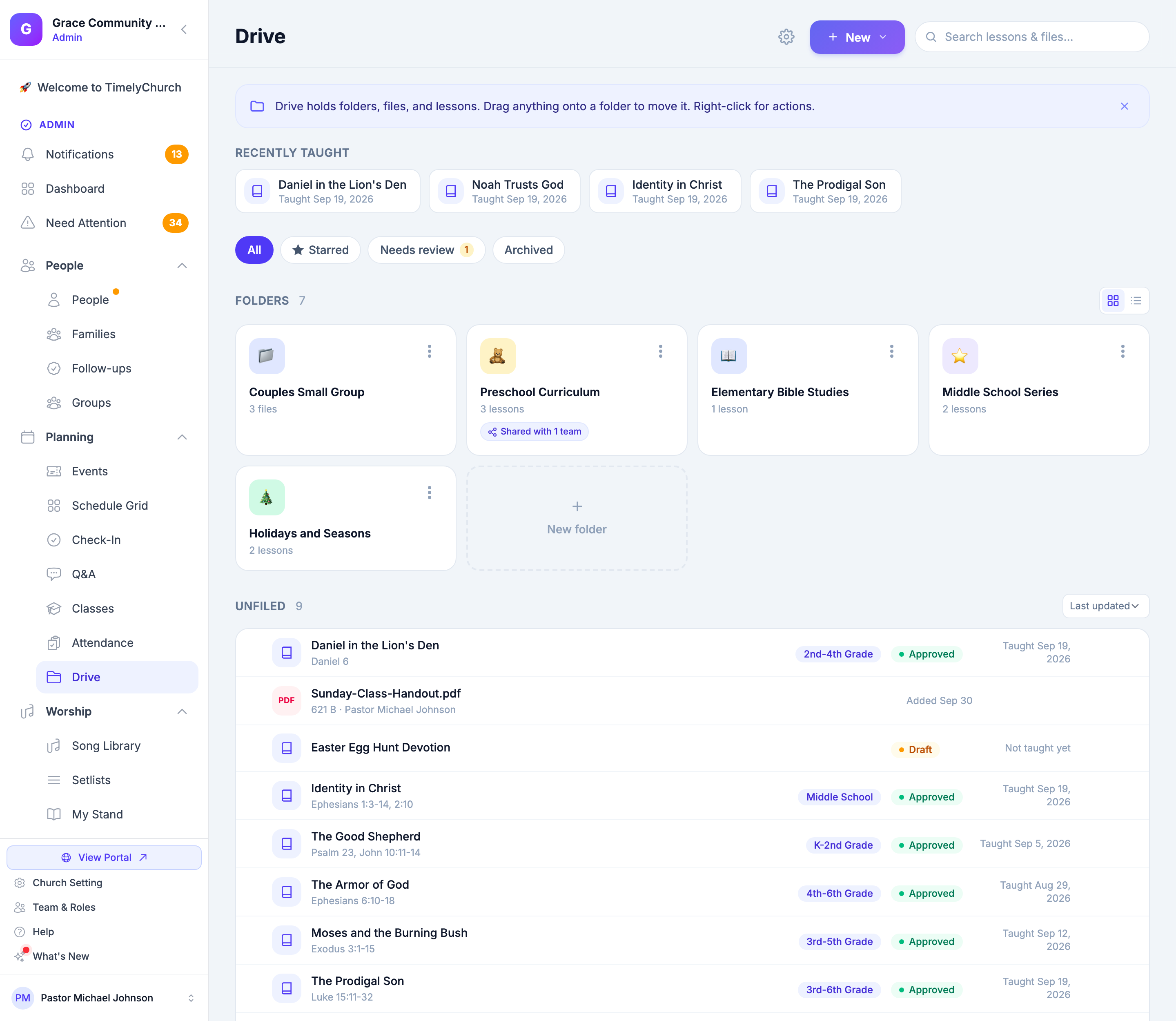
Abrir Drive
Abra Drive desde la sección Planificación de la barra lateral del administrador. El inicio de Drive muestra:
- Enseñadas recientemente -- una franja de lecciones enseñadas últimamente, para acceso rápido.
- Filtros para acotar lo que ve: Todos, Destacadas, Necesita revisión (lecciones en borrador que esperan aprobación, con un conteo) y Archivados.
- Carpetas -- sus carpetas como mosaicos (vista de cuadrícula) o filas (vista de lista). Cambie con los botones Vista de cuadrícula / Vista de lista; su elección se recuerda.
- Sin carpeta -- lecciones y archivos que aún no están en una carpeta.
- Papelera -- con un conteo de lo que contiene.
- Configuración de lecciones -- el icono de engranaje en la parte superior de la página.
Ordene cualquier lista por Última actualización, Nombre A–Z o Enseñadas recientemente.
"Drive guarda carpetas, archivos y lecciones. Arrastra cualquier elemento a una carpeta para moverlo. Clic derecho para más acciones."
Para las carpetas -- crearlas, anidarlas, mover elementos entre ellas -- consulte Organizar las lecciones con carpetas de currículo.
Búsqueda
Escriba en Buscar lecciones y archivos… en la parte superior de Drive. Encuentra lecciones y archivos juntos, y muestra las coincidencias como Resultados para "...".
Destacar
Haga clic en Estrella en una lección o archivo para agregarlo al filtro Destacadas; Quitar estrella lo quita. Las estrellas le ayudan a tener el currículo de este trimestre a un clic de distancia.
Trabajar con varios elementos a la vez
Marque la casilla junto a cada lección, archivo o carpeta que desee (en un teléfono, elija Seleccionar en el menú Más acciones del elemento). Aparece una barra en la parte inferior de la pantalla con el número de seleccionados y estas acciones:
- Mover -- elija una carpeta (o Sin carpeta) en la ventana Mover 1 elemento / Move N items, que tiene su propio cuadro de búsqueda y una opción Nueva carpeta.
- Aprobar -- aprueba de una vez todas las lecciones en borrador seleccionadas. Es útil al revisar un lote de lecciones enviadas por maestros.
- Archivar -- marca las lecciones seleccionadas como Archivados y las pasa, junto con los archivos seleccionados, a la Papelera.
- Mover a la papelera -- pasa los elementos seleccionados a la Papelera.
- Borrar selección -- el botón ×.
Después de mover, archivar o enviar a la papelera, aparece durante unos segundos un botón Deshacer por si hizo clic por error.
Administrar lecciones individuales
Ver una lección
Haga clic en cualquier lección para abrir su página. Muestra:
- Contenido completo de la lección (descripción, objetivos, referencia bíblica, materiales)
- Etiquetas de audiencia y categoría, y un enlace a su carpeta (Ver plan de estudios)
- Contenido para padres (se muestra en el portal del miembro): resumen, versículo para memorizar, actividad en casa, preguntas de discusión
- Materiales -- archivos y enlaces, con una vista previa en línea para PDF, imágenes y videos
- Historial de enseñanza -- las sesiones de clase donde se ha usado esta lección
- Veces enseñada y Última enseñanza
Editar una lección
- Abra la lección.
- Haga clic en Editar (cambia a Cancelar mientras edita).
- Modifique cualquier campo, incluidos Estado (Aprobado, Borrador o Archivados) y Currículo (la carpeta en la que vive).
- Haga clic en Guardar cambios.
Consulte Crear lecciones para ver todos los campos.
Aprobar una lección
En la página de una lección en borrador, haga clic en Aprobar. Las lecciones aprobadas quedan disponibles para que los maestros las elijan en el portal del miembro. Para aprobar varias a la vez, selecciónelas en Drive y haga clic en Aprobar.
Archivar y restaurar una lección
Archivar retira una lección del uso sin eliminarla. Establezca su Estado en Archivados al editar, o selecciónela en Drive y haga clic en Archivar. Las lecciones archivadas aparecen bajo el filtro Archivados.
Para recuperar una, ábrala y haga clic en Restaurar -- regresa con el estado que tenía antes de archivarse.
La Papelera
Todo lo que pase a la Papelera -- carpetas, lecciones y archivos -- puede recuperarse durante un tiempo. Abra Papelera desde Drive.
- La página enumera las Carpetas, Lecciones y Archivos de la Papelera, cada uno con la fecha en que se eliminó.
- Restaurar devuelve un elemento a donde estaba.
- Eliminar definitivamente quita un elemento de forma permanente después de que confirme.
- Vaciar la papelera quita permanentemente todo lo que hay en la Papelera, incluidos los archivos subidos. "No se puede deshacer."
La parte superior de la página le indica cuánto tiempo permanecen los elementos: "Las carpetas, lecciones y archivos permanecen aquí durante N días antes de eliminarse de forma permanente." Haga clic en Volver a Drive para regresar.
Restaurar requiere permiso para editar lecciones; eliminar definitivamente requiere permiso para eliminarlas.
Configuración de lecciones
Abra Configuración de lecciones desde el icono de engranaje en la parte superior de Drive. La página Configuración de lecciones tiene tres pestañas:
Categorías
- Ver, crear, editar y eliminar categorías de lecciones (Agregar categoría).
- Cada categoría tiene un nombre, color y estado activo/inactivo.
- Las categorías del sistema (marcadas como Sistema) no pueden eliminarse, pero pueden desactivarse.
- Restablecer valores predeterminados restaura las categorías integradas (las personalizadas se eliminan).
Audiencias
- Ver, crear, editar y eliminar audiencias objetivo (Agregar audiencia).
- Cada audiencia tiene un nombre, emoji, color, rango de edad y estado activo/inactivo.
- Las audiencias del sistema no pueden eliminarse, pero pueden desactivarse.
- Restablecer valores predeterminados restaura las audiencias integradas.
Configuración general
- Flujo de trabajo -- Requerir aprobación para nuevas lecciones (las lecciones nuevas se guardan como borradores hasta que un administrador las apruebe) y Permitir que los maestros creen lecciones.
- Campos obligatorios -- haga obligatorios la Referencia bíblica y/o los Objetivos de aprendizaje.
- Opciones de visualización -- Mostrar el número de enseñanzas, Mostrar la fecha de la última enseñanza y Mostrar el contenido para padres en el portal.
- Compartir materiales de clase -- el valor predeterminado de toda la iglesia para los materiales para llevar a casa en las páginas públicas de eventos, y el PIN de 6 dígitos (consulte Materiales para llevar a casa protegidos con PIN).
- Enlaces para compartir de Drive -- la caducidad predeterminada de los enlaces para compartir con "cualquiera que tenga el enlace" (consulte Compartir un archivo o carpeta con un enlace).
- Cargas de archivos adjuntos -- muestra el Tamaño máximo de archivo para los materiales de las lecciones (consulte Subir materiales de lección grandes).
Haga clic en Guardar configuración cuando termine.