
Seguimientos
Los seguimientos son tareas que ayudan a su equipo a mantenerse al día con el cuidado pastoral, el alcance a visitantes y otras acciones importantes. Puede crear seguimientos para personas individuales, asignarlos a miembros del equipo, establecer prioridades y fechas de vencimiento, y hacer seguimiento hasta su finalización.
¿Por qué usar seguimientos?
Sin un sistema, es fácil que los planes bien intencionados se queden sin hacer. Los seguimientos garantizan que:
- Los visitantes reciban una llamada de bienvenida durante la primera semana
- Las visitas al hospital se programen y completen
- Las peticiones de oración se atiendan
- Las consultas de membresía reciban una respuesta oportuna
- Nadie se olvide — cada tarea tiene un responsable y una fecha de vencimiento
La página de Seguimientos
TimelyChurch proporciona una página dedicada de Seguimientos donde puede ver y gestionar todas las tareas de seguimiento en toda su iglesia.
- En la barra lateral izquierda, abra Personas y haga clic en Seguimientos.
- Verá una lista de todos los seguimientos activos, con los atrasados en la parte superior y luego los pendientes y en curso por fecha de vencimiento.
Recuadros de resumen
En la parte superior de la página, verá cuatro recuadros:
- Abrir — Todos los seguimientos pendientes y en curso
- Atrasada — Tareas pasadas su fecha de vencimiento que no se han completado
- Hoy — Tareas que vencen hoy
- Esta semana — Tareas que vencen durante la semana actual
Filtrar seguimientos
Use las opciones de filtro para reducir la lista:
| Filtro | Opciones |
|---|---|
| Estado | Activos (pendiente + en curso), Pendiente, En curso, Completado, Todos |
| Responsable | Cualquier miembro del equipo, o Sin asignar |
| Categoría | Cualquiera de las categorías listadas más abajo |
| Fecha de vencimiento | Atrasada, Vence hoy, Esta semana, Próxima semana |
| Buscar | Buscar por título o nombre de persona |
Haga clic en Filtrar para aplicar sus elecciones, o en Limpiar para restablecerlas. (En un teléfono, abra el panel de filtros y toque Aplicar filtros.)
Crear un seguimiento
Desde la página de Seguimientos
- En la página de Seguimientos, haga clic en Añadir seguimiento (Agregar en un teléfono).
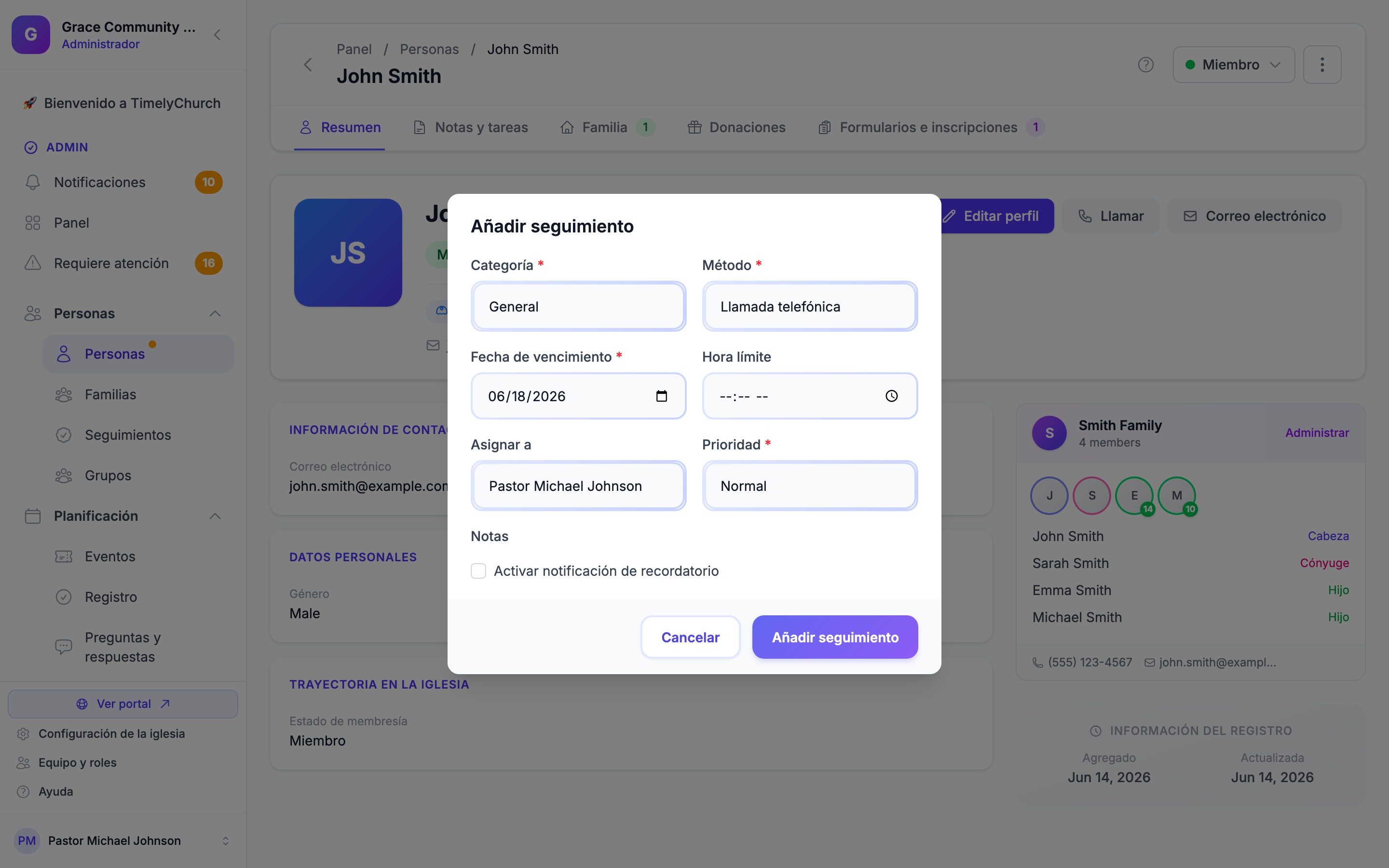
- Complete el formulario:
- Persona (opcional) — Busque y seleccione la persona sobre la que trata este seguimiento. Déjelo vacío para una tarea general.
- Categoría (obligatoria) — Elija el tipo de seguimiento:
- General
- Cuidado pastoral
- Visita domiciliaria
- Visita al hospital
- Visitante primerizo
- Preparación para el bautismo
- Petición de oración
- Invitación a evento
- Oportunidad de voluntariado
- Actualización de membresía
- Reunión
- Llamada telefónica
- Reparación de equipo
- Mantenimiento de equipo
- Problema de equipo
- Mantenimiento de instalaciones
- Reparación de instalaciones
- Problema de instalaciones
- Método (obligatorio) — ¿Cómo debe hacerse este seguimiento?
- Llamada telefónica
- Visita en persona
- Mensaje/Correo electrónico
- Reunión
- Fecha de vencimiento (obligatoria) — ¿Cuándo debe completarse?
- Hora límite (opcional) — Una hora específica, si corresponde.
- Asignar a (opcional) — ¿Quién es responsable? Elija Personal para escoger a alguien con acceso a TimelyChurch (usted viene preseleccionado; elija Sin asignar para dejarlo abierto), o elija Persona para buscar en todo su directorio. También se puede asignar a una persona sin acceso de miembro: una nota ámbar dice «[Nombre] todavía no tiene acceso de miembro — la tarea aparecerá en cuanto se vincule uno.»
- Prioridad (obligatoria) — ¿Qué tan urgente es?
- Baja
- Normal
- Alta
- Urgente
- Notas (opcional) — Notas o contexto adicionales sobre lo que debe hacerse.
- Activar notificación de recordatorio (opcional) — Envía al responsable un recordatorio antes de la fecha de vencimiento (solo a responsables con acceso).
- Haga clic en Añadir seguimiento.
Consejo: El título se genera automáticamente según la categoría y el nombre de la persona. Por ejemplo, al seleccionar «Visitante primerizo» para «Sarah Johnson» se creará un seguimiento titulado «Visitante primerizo - Sarah Johnson».
Desde el perfil de una persona
- Abra el perfil de la persona.
- Vaya a la pestaña Notas y tareas.
- En la sección Seguimientos, haga clic en Añadir seguimiento.
- Complete los mismos campos que arriba (la persona está preseleccionada).
- Guarde el seguimiento.
También puede agregar una fecha de seguimiento mientras escribe una nota; consulte Descripción general del perfil de persona.
Automáticamente, para visitantes primerizos
Cuando alguien cuyo estado de membresía es Visitante se registra por primera vez, TimelyChurch crea para esa persona un seguimiento de Visitante primerizo para que alguien se comunique durante la semana (a menos que ya tenga uno abierto). Para decidir quién lo recibe:
- En la barra lateral izquierda, abra Planificación y haga clic en Registro, luego haga clic en el icono de engranaje (Configuración del registro de asistencia) y abra la pestaña Opciones.
- Busque la tarjeta Los nuevos seguimientos de visitantes se asignan a.
- Busque entre sus personas y elija a quien debe encargarse del primer contacto (un recibidor, su pastor de visitantes, cualquiera). No necesita un acceso de miembro.
- Haga clic en Guardar opciones.
Déjelo vacío para mantener sin asignar los nuevos seguimientos de visitantes. El ajuste solo afecta a los nuevos seguimientos de visitantes a partir de ese momento.
Gestionar seguimientos
Actualizar un seguimiento
- Encuentre el seguimiento en la página de Seguimientos o en el perfil de una persona.
- Haga clic en su botón Editar. Se abre el panel Editar seguimiento.
- Edite cualquiera de los campos: persona, categoría, método, fecha de vencimiento, responsable, prioridad, notas o estado.
- Haga clic en Actualizar seguimiento.
Cambiar el estado
Los seguimientos pasan por estos estados:
| Estado | Significado |
|---|---|
| Pendiente | La tarea se ha creado pero no se ha iniciado |
| En curso | Alguien está trabajando activamente en ella |
| Completado | La tarea ha finalizado |
| Cancelado | La tarea ya no es necesaria |
Para cambiar el estado, puede:
- Editar el seguimiento y seleccionar un nuevo Estado, o
- Hacer clic en la marca de verificación verde Completar de la fila del seguimiento para una finalización rápida.
Completar un seguimiento
- Rápido: haga clic en la marca de verificación verde Completar de la fila del seguimiento. Se marca como Completado de inmediato.
- Con notas: haga clic en Editar, ponga el Estado en Completado y complete las Notas de finalización (por ejemplo, «Llamé y dejé un mensaje de voz. Intentaré de nuevo el jueves.»). Luego haga clic en Actualizar seguimiento.
La fecha de finalización y la persona que lo marcó como completado se registran automáticamente.
Los responsables también pueden completar sus seguimientos desde Mis tareas en el portal de miembros, o desde Telegram si lo tienen vinculado.
Eliminar un seguimiento
- Encuentre el seguimiento.
- Haga clic en su botón de eliminar (papelera).
- Confirme la eliminación.
Consejo: En lugar de eliminar, considere editar el seguimiento y poner su estado en «Cancelado» si ya no es necesario. Esto conserva un registro de lo que se planeó, lo cual puede ser útil para responsabilidad e informes.
Niveles de prioridad de seguimiento
La prioridad ayuda a su equipo a enfocarse en lo que más importa:
| Prioridad | Cuándo usarla |
|---|---|
| Urgente | Necesita atención inmediata (por ejemplo, visita al hospital, situación de crisis) |
| Alta | Importante y sensible al tiempo (por ejemplo, seguimiento a visitante primerizo en 48 horas) |
| Normal | Tareas estándar (por ejemplo, revisión pastoral regular, incorporación de voluntarios) |
| Baja | No sensible al tiempo (por ejemplo, actualizar registros de membresía, bienvenida general) |
Los elementos atrasados aparecen en la parte superior de la página de Seguimientos.
Quién puede trabajar en un seguimiento
Los botones Completar, Editar y eliminar aparecen solo en los seguimientos que usted puede cambiar. Puede cambiar un seguimiento cuando:
- está asignado a usted,
- usted lo creó,
- está asignado a un equipo que usted dirige, o
- usted es administrador de la iglesia.
Si el alcance de su rol es Sus equipos, la página de Seguimientos lista solo los seguimientos conectados con las personas de los equipos que usted dirige, y usted puede trabajar en ellos. Consulte Qué ven los líderes de equipo en Personas y familias.
Categorías de seguimiento explicadas
| Categoría | Uso típico |
|---|---|
| General | Cualquier seguimiento que no encaje en una categoría específica |
| Cuidado pastoral | Revisiones para personas que atraviesan eventos de la vida, necesidades de consejería |
| Visita domiciliaria | Visitas programadas al hogar de una persona o familia |
| Visita al hospital | Visitar a alguien en el hospital o en recuperación |
| Visitante primerizo | Dar la bienvenida y conectar con alguien que asistió por primera vez |
| Preparación para el bautismo | Guiar a alguien a través de los pasos de preparación para el bautismo |
| Petición de oración | Dar seguimiento a una necesidad de oración que alguien compartió |
| Invitación a evento | Invitar a alguien a un evento próximo |
| Oportunidad de voluntariado | Comunicarse sobre oportunidades de servicio |
| Actualización de membresía | Dar seguimiento a asuntos relacionados con la membresía (traslados, cambios de estado) |
| Reunión | Programar o confirmar una reunión |
| Llamada telefónica | Una llamada telefónica específica que debe hacerse |
| Reparación de equipo | Una tarea de reparación para un equipo de la iglesia (a menudo creada automáticamente desde Notas de recursos) |
| Mantenimiento de equipo | Mantenimiento rutinario de equipo (mesa de sonido, proyector, vehículo, etc.) |
| Problema de equipo | Un problema reportado con equipo que necesita investigación |
| Mantenimiento de instalaciones | Trabajo de mantenimiento en un edificio, sala o terrenos |
| Reparación de instalaciones | Una reparación necesaria en una sala o edificio (a menudo creada automáticamente desde una nota de sala) |
| Problema de instalaciones | Un problema reportado en una sala o edificio |
Consejo: Las categorías de equipo e instalaciones normalmente se crean automáticamente cuando el personal registra una nota de reparación o problema en un recurso (como una mesa de sonido o una furgoneta) o en una sala. También pueden elegirse manualmente para tareas de mantenimiento puntuales.
Mejores prácticas
- Cree seguimientos para cada visitante primerizo — Una llamada telefónica o correo electrónico oportuno durante la primera semana aumenta drásticamente la probabilidad de que regresen.
- Asigne a una persona específica — Las tareas sin responsable tienden a olvidarse. Siempre asigne a alguien.
- Establezca fechas de vencimiento realistas — No marque todo como urgente. Reserve la prioridad urgente para situaciones verdaderamente críticas en el tiempo.
- Agregue notas de finalización — Al marcar un seguimiento como completado, anote brevemente lo que ocurrió. Esto crea un registro valioso para el equipo.
- Revise los elementos atrasados semanalmente — Hágalo un hábito revisar la página de Seguimientos al inicio de cada semana y atender todo lo atrasado.