
Agregar personas a su directorio
TimelyChurch le ofrece tres formas de agregar personas a su directorio: Agregar rápido para velocidad, el formulario completo de Agregar persona para detalle, e Importación CSV para agregar muchas personas a la vez. Las tres están en el menú desplegable Agregar persona ▾ en la parte superior derecha de la página de Personas; elija la opción que se ajuste a su situación.
Solo ve las opciones que su rol permite: Agregar persona y Agregar varios rápido requieren permiso para crear personas, e Importar desde archivo requiere el permiso Importar de Personas y familias.
Método 1: Agregar rápido (varias personas a la vez)
Agregar varios rápido es ideal cuando necesita ingresar varias personas rápidamente, por ejemplo, después de un servicio dominical cuando tiene un montón de tarjetas de visitantes.
- En la barra lateral izquierda, abra Personas y haga clic en Personas.
- Haga clic en el botón Agregar persona ▾, luego elija Agregar varios rápido.
- Se abre un cuadro de diálogo titulado Agregar varios rápido con varias filas en blanco.
- Para cada persona, complete:
- Nombre completo (obligatorio) — Escriba el nombre y apellido de la persona (por ejemplo, «John Smith»). TimelyChurch dividirá esto automáticamente en campos de nombre y apellido.
- Correo electrónico (opcional)
- Género (opcional)
- Estado (opcional) — Elija Visitante, Regular o Miembro. El valor predeterminado es «Visitante».
- Haga clic en Agregar otra persona para agregar más filas, tantas como necesite.
- Haga clic en Agregar personas.
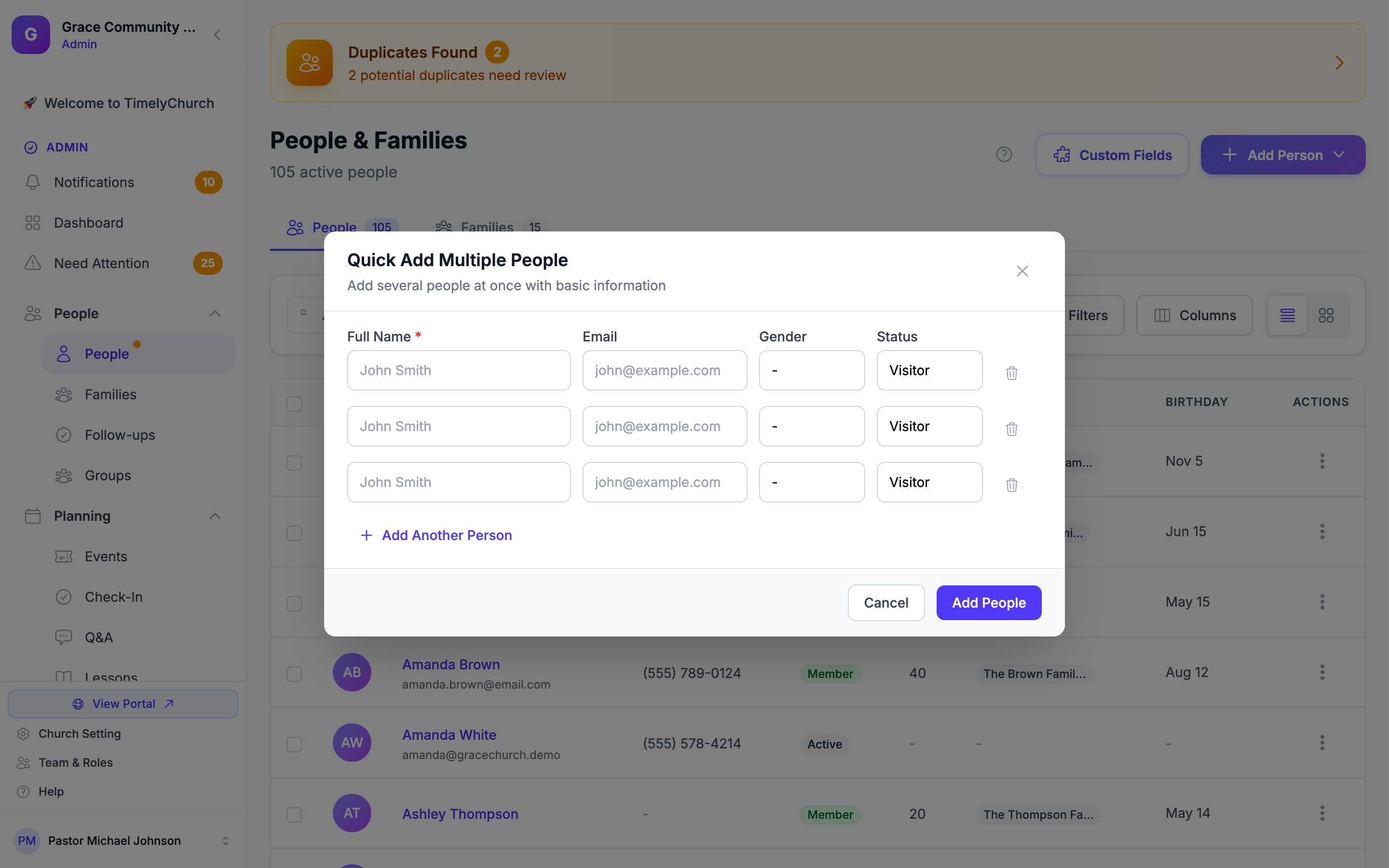
TimelyChurch comprobará automáticamente duplicados al agregar cada persona. Si ya existe una persona con el mismo nombre o correo electrónico, esa entrada se omitirá y verá una notificación que indica cuántos duplicados se encontraron.
Agregar rápido nunca envía correos de bienvenida.
Consejo: Agregar varios rápido es excelente para visitantes primerizos. Ingrese su nombre y correo desde una tarjeta de conexión, y quedan inmediatamente en su sistema y listos para un seguimiento.
Método 2: Agregar persona (datos completos)
Use el formulario Agregar persona cuando desee ingresar información de un solo individuo.
- En la barra lateral izquierda, abra Personas y haga clic en Personas.
- Haga clic en el botón Agregar persona ▾, luego elija Agregar persona.
- Se abre un cuadro de diálogo («Agrega información básica ahora, más detalles después»). Complete los campos disponibles:
- Nombre (obligatorio)
- Apellido (obligatorio)
- Correo electrónico (opcional)
- Teléfono (opcional)
- Género (opcional) — Sin especificar, Masculino o Femenino. (TimelyChurch actualmente admite solo estos dos valores. Las importaciones de sistemas que usen etiquetas de género adicionales deberán asignarse o dejarse en blanco.)
- Estado (opcional) — Visitante, Asistente habitual, Miembro o Inactiva. El valor predeterminado es «Visitante». (Más estados de membresía están disponibles después desde el perfil de la persona.)
- Agregar a familia (opcional) — Elija una familia existente para agregar a esta persona.
- Decida si desea enviar un correo de bienvenida:
- Enviar un correo de bienvenida está marcada de forma predeterminada. El correo incluye un botón de un clic para conectarse por Telegram, y solo se envía si ingresó una dirección de correo. Desmárquela si aún no desea enviar un correo a esta persona.
- Decida si desea continuar:
- Deje marcada Abrir perfil después de guardar para agregar más detalles (el valor predeterminado) para ir directamente al perfil completo de la nueva persona, donde puede agregar dirección, fecha de nacimiento, campos personalizados, foto y más.
- Desmárquela para guardar y permanecer en el directorio de Personas.
- Haga clic en Guardar persona.
Si se da cuenta de que tiene varias personas que ingresar, haga clic en Agregar varios en su lugar en la parte inferior del cuadro de diálogo para cambiar a Agregar rápido.
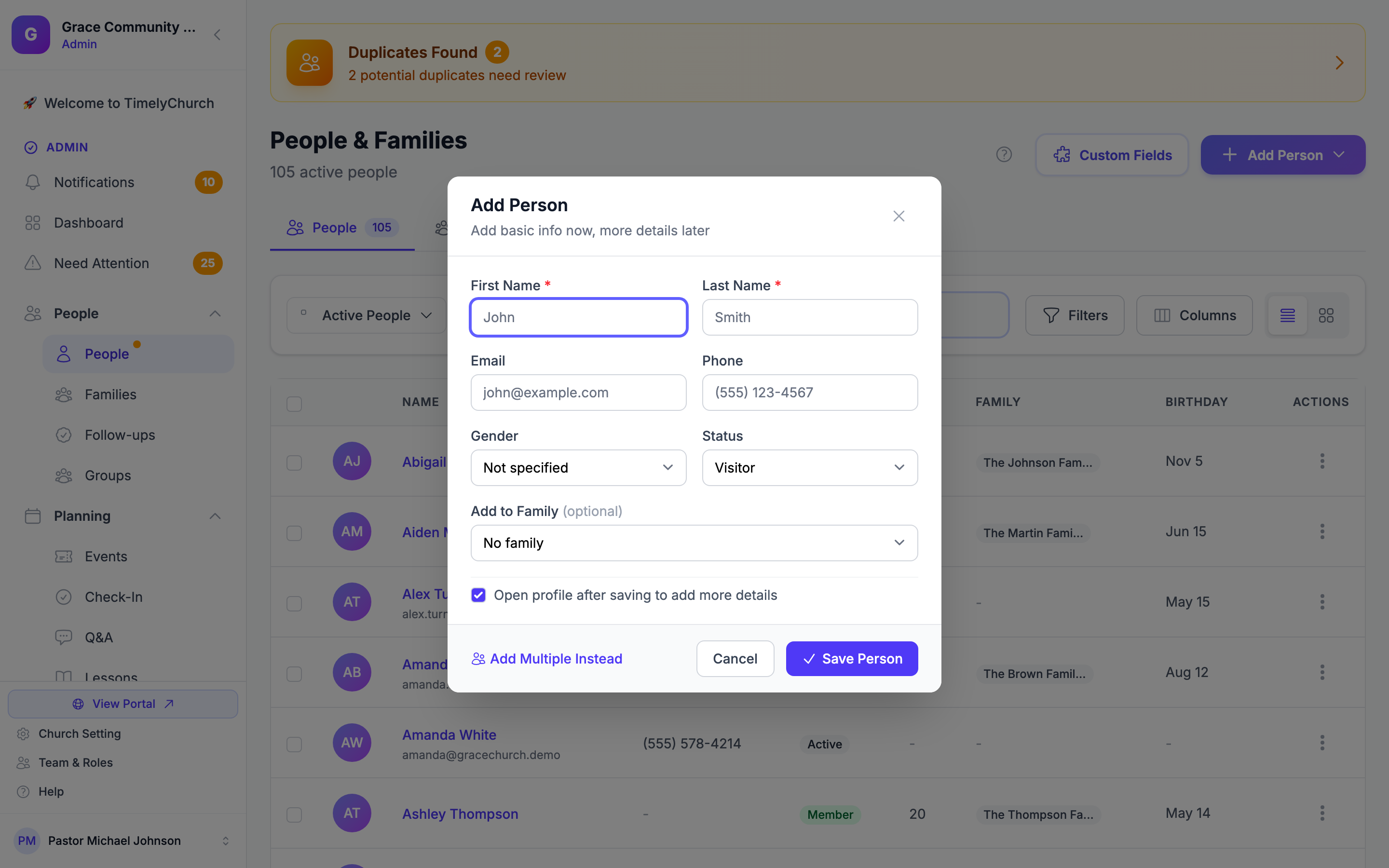
Si ya existe una persona que coincide, el cuadro de diálogo permanece abierto con una advertencia y un enlace al perfil existente (Ver nombre →):
- Mismo correo electrónico — La persona no se guarda: «[Nombre] ya usa esa dirección de correo electrónico. Abre su perfil en lugar de crear un duplicado.» Dos personas de su iglesia no pueden compartir una misma dirección de correo electrónico.
- Mismo nombre — Se le pide confirmar, porque dos personas distintas pueden tener el mismo nombre. Haga clic en Agregar de todos modos para guardarla como una persona aparte.
Consejo: Si selecciona una familia al agregar una persona, se vinculará automáticamente como miembro de esa familia. Puede cambiar su rol familiar después desde su perfil.
Agregar una foto de perfil
Después de guardar una persona, abra su perfil, haga clic en Editar perfil y use el botón Subir foto en la foto.
- Formatos aceptados — Archivos de imagen estándar (JPEG, PNG, GIF, WebP). Una foto normal de teléfono está bien; los archivos muy grandes se rechazan.
- Las fotos pueden quitarse en cualquier momento con el botón Quitar foto en el mismo lugar.
Los miembros también pueden subir su propia foto desde Mi perfil en el portal de miembros.
Método 3: Importación CSV (en bloque)
La importación CSV es la forma más rápida de incorporar un gran número de personas, especialmente al pasar desde otra aplicación para iglesias. TimelyChurch puede detectar automáticamente exportaciones de varias aplicaciones para iglesias.
Para abrir el importador, vaya a Personas, haga clic en el botón Agregar persona ▾ y elija Importar desde archivo. Se abre el cuadro de diálogo Importar personas.
Paso 1: Descargar la plantilla (opcional)
Dentro del cuadro de diálogo Importar personas, haga clic en Descargar plantilla para obtener un archivo CSV preformateado.
La plantilla incluye estas columnas:
| Columna | Obligatoria | Ejemplo |
|---|---|---|
| first_name | Sí | John |
| last_name | Sí | Smith |
| No | [email protected] | |
| phone_mobile | No | (555) 123-4567 |
| gender | No | male |
| membership_status | No | visitor |
| birthdate | No | 1990-05-15 |
| address_line_1 | No | 123 Main Street |
| city | No | Springfield |
| state | No | IL |
| postal_code | No | 62701 |
Consejo: No tiene que usar la plantilla de TimelyChurch. Si exporta desde otro sistema, puede subir ese archivo directamente. TimelyChurch intentará hacer coincidir las columnas automáticamente.
Paso 2: Preparar sus datos
- Abra la plantilla (o su archivo exportado) en una aplicación de hoja de cálculo como Excel o Google Sheets.
- Complete sus datos. Como mínimo, cada fila necesita un nombre y un apellido.
- Para la columna de género, escriba
maleofemale(estos son los únicos dos valores admitidos actualmente). - Para la columna de estado de membresía, escriba un estado como
visitor,memberoregular_attendee(use el valor en minúsculas que corresponda al estado deseado; las personas que deje en blanco quedan como Visitante por defecto). - Para la columna de fecha de nacimiento, use el formato
YYYY-MM-DD(por ejemplo,1990-05-15). - Guarde el archivo como CSV (valores separados por comas).
Paso 3: Subir su archivo
- En el cuadro de diálogo Importar personas (Personas → Agregar persona ▾ → Importar desde archivo), haga clic en Haz clic para subir o arrastre y suelte su archivo CSV en el área de carga. El tamaño máximo del archivo es 10 MB.
- Deje marcada la opción Omitir duplicados (recomendado). Cuando está activada, cualquiera cuyo nombre o correo electrónico ya exista en su directorio se omitirá en lugar de crear un duplicado.
- Haga clic en Importar personas.
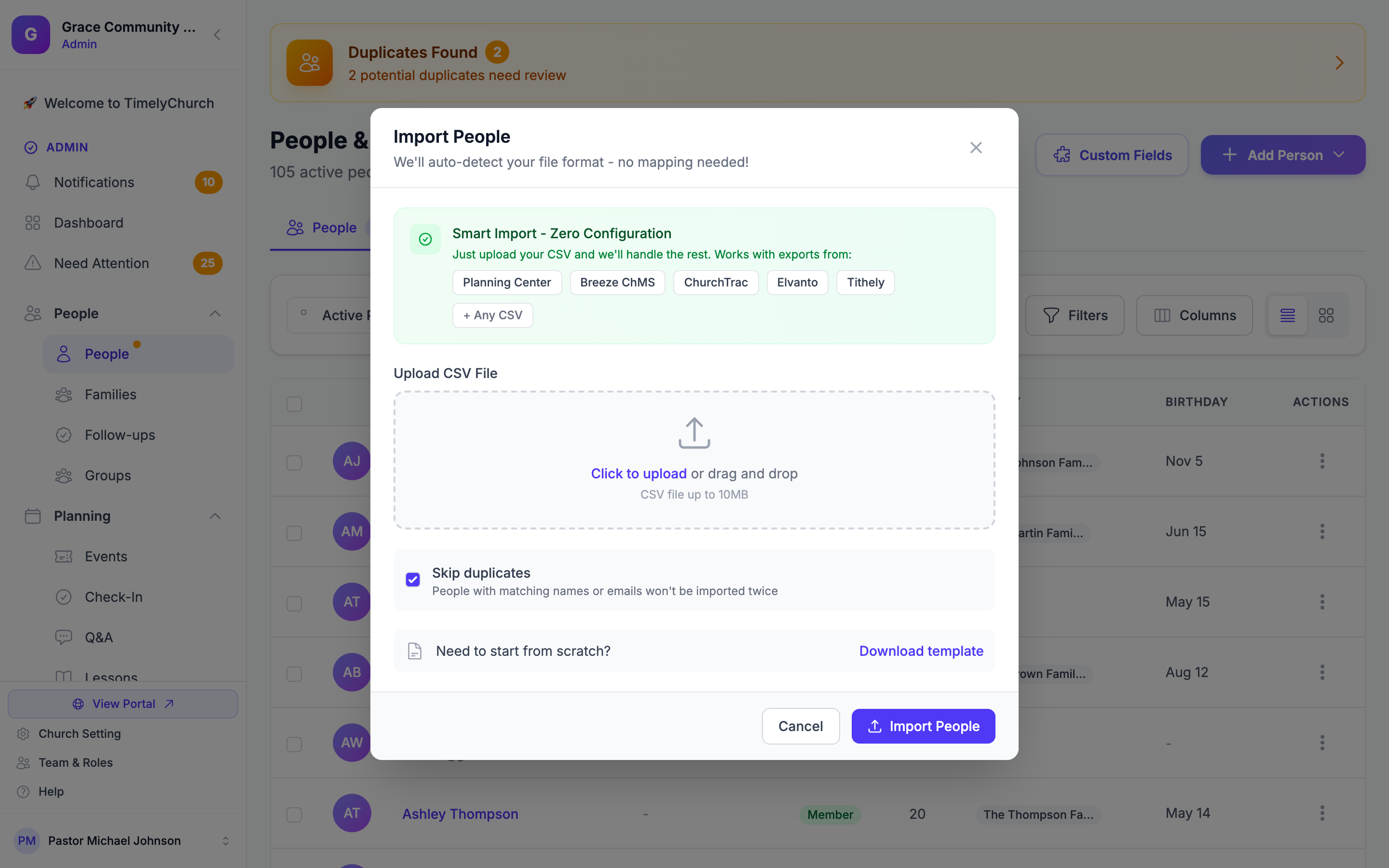
Paso 4: Revisar resultados
Después de que la importación termine, TimelyChurch muestra un mensaje de confirmación que resume lo ocurrido: por ejemplo, cuántas personas se importaron, cuántas familias se crearon (si su archivo incluía datos de hogar), cuántos duplicados se omitieron y cuántas filas se omitieron por errores.
Si su archivo provino de una aplicación para iglesias reconocida, el mismo mensaje también indica qué formato detectó (por ejemplo, «Detected Planning Center format»).
Límites del plan
Su plan incluye un número máximo de personas (consulte Configuración de la iglesia → Facturación y planes). Si su directorio ya está en ese límite, la importación —y agregar una persona— se rechaza con un mensaje que le pide actualizar su plan. Si está cerca del límite, la importación agrega personas solo hasta el límite.
Detección automática de exportaciones de otras aplicaciones para iglesias
Cuando sube un archivo, TimelyChurch reconoce automáticamente las exportaciones CSV de estas aplicaciones y asigna sus columnas en consecuencia:
- Planning Center
- Breeze ChMS
- ChurchTrac
- Elvanto
- Tithely
- Realm (ACS)
- Pushpay ChMS (CCB)
- Servant Keeper
- Church Windows
Cuando TimelyChurch detecta uno de estos formatos, asignará las columnas automáticamente. No necesita reformatear nada: solo exporte desde su sistema anterior e importe directamente en TimelyChurch. Cualquier otro CSV también funciona; TimelyChurch hará su mejor esfuerzo para hacer coincidir las columnas que reconozca.
Si su archivo incluye datos de hogar o familia, TimelyChurch también creará registros de familia y vinculará a las personas con sus familias automáticamente.
Consejo: Al migrar desde otro sistema, exporte su lista completa de personas como CSV e impórtela directamente. TimelyChurch gestiona la asignación de columnas para que no tenga que reformatear manualmente nada.
Qué ocurre después de agregar personas
- Las personas nuevas tienen por defecto «Activo» y «Mostrarme en el directorio». Puede cambiar estas configuraciones en su perfil.
- La comprobación de duplicados ocurre automáticamente. Si TimelyChurch encuentra una coincidencia potencial, le alertará en lugar de crear duplicados en silencio.
- Los correos de bienvenida salen solo desde el cuadro de diálogo individual Agregar persona, y solo cuando Enviar un correo de bienvenida está marcada. Agregar rápido y las importaciones nunca envían correos a nadie.