
Registro y salida de voluntarios
Los voluntarios (maestros, ayudantes de salón de clase, recepcionistas, seguridad, monitores de pasillo) pueden registrarse y registrar salida en los servicios igual que los niños a los que sirven, de modo que usted tenga un registro de cada adulto que estuvo en una sala.
Este artículo cubre el flujo de voluntarios de principio a fin: cómo registrar a un voluntario, cómo registrar su salida, cómo se registran las verificaciones de antecedentes y dónde aparecen los registros de voluntarios.
Por qué registrar las entradas de voluntarios
Llevar el control de quién está de turno (y en qué sala sirve) le ofrece:
- Responsabilidad. Si algo ocurre en una sala, tiene un registro de cada adulto que estaba registrado.
- Conteos de salas. Los líderes del ministerio infantil pueden ver quién está en cada clase a medida que llegan las familias, para detectar salas con poco personal.
- Cumplimiento. Muchas políticas de seguridad infantil requieren proporciones mínimas adulto-niño (comúnmente 1:5 para edades 3-5 y 1:8 para edades 6-12). Mantener precisos los registros de voluntarios facilita contar esos números.
Quién puede registrar voluntarios
Cualquier persona cuyo rol tenga el permiso Usar de Registro puede registrar la entrada o salida de un voluntario; no está restringido a administradores. Patrones comunes:
- Registro en la estación. Un voluntario llega temprano y un ayudante de la estación lo busca por nombre y lo registra.
- Registro por monitor de pasillo. Un monitor de pasillo designado recorre cada salón de clase al inicio del servicio y registra a cada voluntario para la sala asignada.
- Registro por voluntario líder. El líder del ministerio infantil registra a cada voluntario desde una tableta al inicio del servicio.
Elija el patrón que se ajuste a su equipo. Muchas iglesias usan una combinación.
Consejo de permisos: El acceso a Registro se configura por rol en Administración > Roles y permisos. En el módulo de Registro, marque Ver y Usar para quien opere la estación. Administrar solo hace falta para la configuración y las acciones de seguridad (consulte Configuración del registro de asistencia).
Ver quién está programado para servir
Cuando la sesión activa está vinculada a un evento, la Estación de registro de asistencia muestra una tarjeta Voluntarios asignados con el nombre del evento y las personas programadas para servir en ese evento (con su rol). Úsela como su lista de registro del día.
Registrar a un voluntario
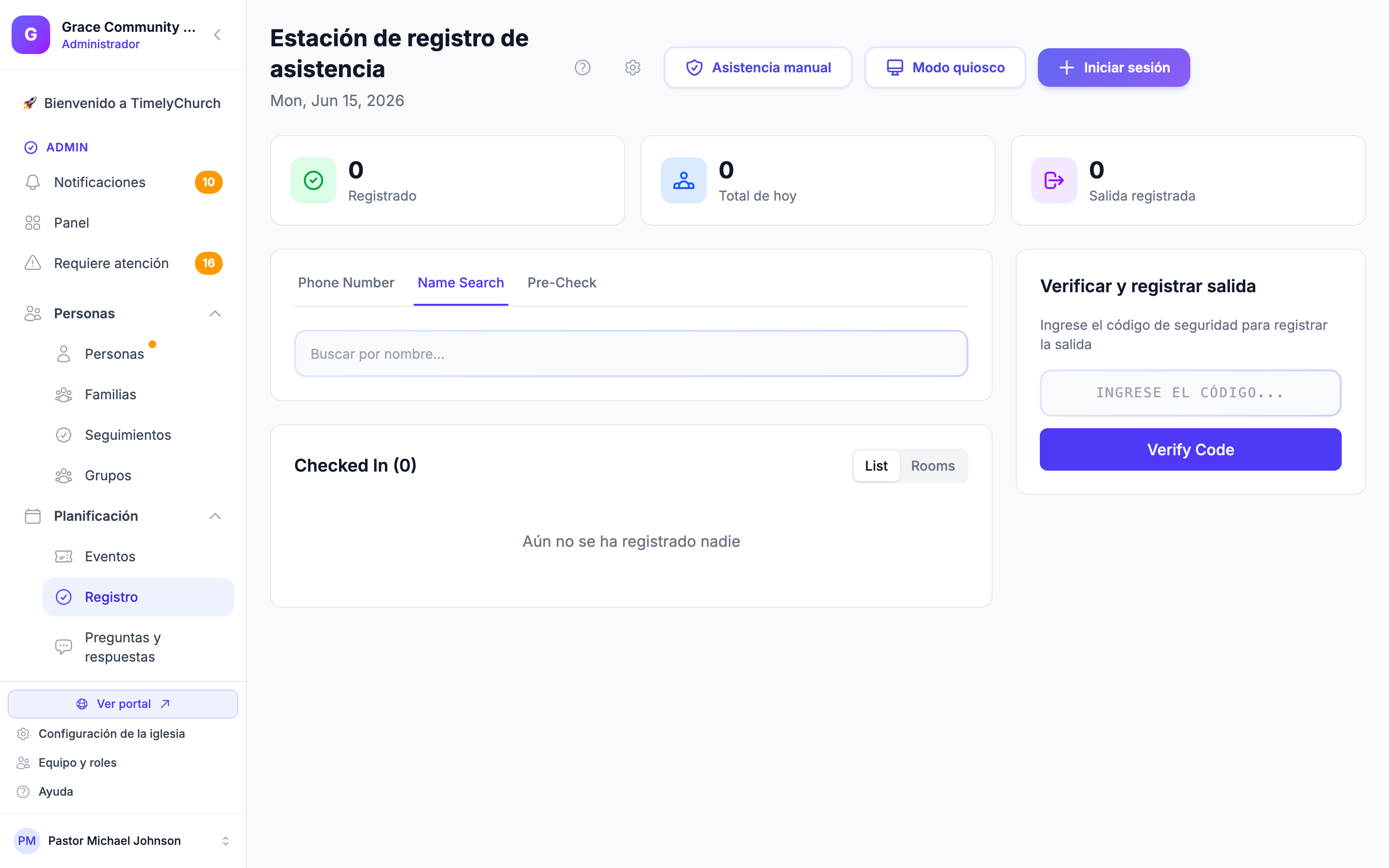
Los voluntarios se registran desde la Estación de registro de asistencia mediante el mismo flujo que todos los demás: los busca, los selecciona y los registra en la clase en la que sirven. No hay un modo separado de «voluntario». El voluntario ya debe existir como Persona en su directorio de Personas.
- Abra Planificación > Registro para abrir la Estación de registro de asistencia y asegúrese de que haya una sesión activa.
- Use la pestaña Número de teléfono o Buscar por nombre para encontrar al voluntario.
- En la pestaña Buscar por nombre, haga clic en Registrar junto al voluntario, elija la clase en la que servirá hoy en Asignar a una clase (opcional) y haga clic en Completar registro. En la pestaña Número de teléfono, seleccione al voluntario y haga clic en Registrar (el botón muestra el número de personas que ha seleccionado, p. ej. «Registrar 1 persona(s)»).
El sistema crea un registro de entrada, genera un código de seguridad para él y registra a la persona contra la clase que eligió, para que la lista de la clase refleje quién está presente. Los adultos se cuentan bajo Adultos en la página de la sesión.
Protección contra registro duplicado
Si la persona ya está registrada en la misma sesión, el sistema no creará un duplicado. Para moverla a una clase diferente, regístrele salida primero y luego vuelva a registrarla en la clase correcta.
Verificaciones de antecedentes
TimelyChurch puede guardar un estado de verificación de antecedentes en cada persona, para que vea de un vistazo quién está autorizado para servir con niños.
Registrar una verificación de antecedentes (solo administradores)
Una verificación de antecedentes se registra en el perfil de la persona, y solo un administrador puede registrarla.
- Abra Personas y abra el perfil de la persona.
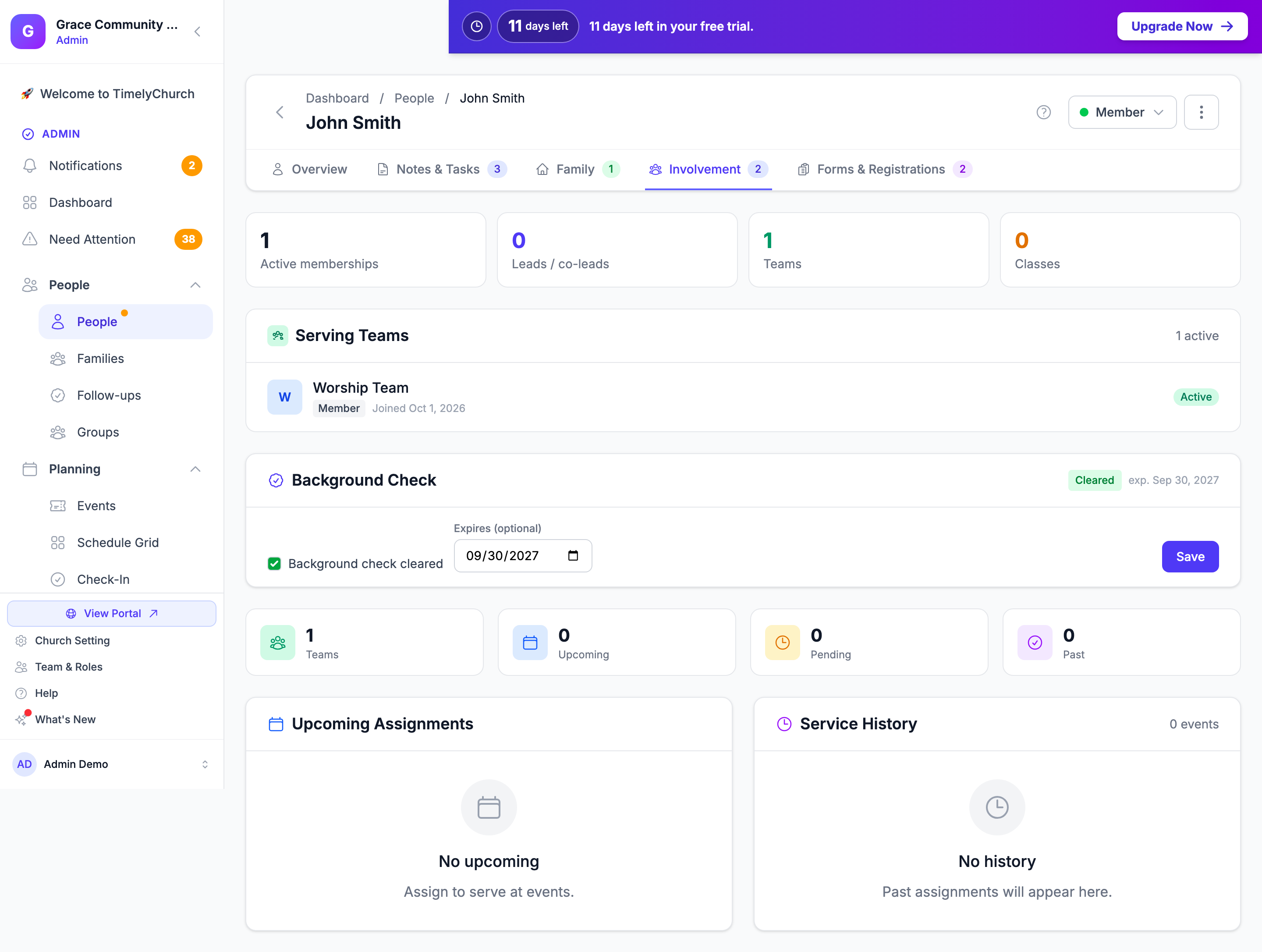
- Abra la pestaña Participación. (La pestaña Participación aparece para cualquiera que sea un niño o que pertenezca a un grupo, clase o equipo de servicio, o tenga asignaciones de servicio.)
- Busque la tarjeta Verificación de antecedentes.
- Marque Verificación de antecedentes aprobada.
- Opcionalmente, establezca una fecha en Vence (opcional): útil para políticas que rehacen las verificaciones cada uno o dos años.
- Haga clic en Guardar. Verá la confirmación «Verificación de antecedentes actualizada.»
Si no es administrador, la tarjeta muestra el texto «Solo los administradores pueden registrar verificaciones de antecedentes.» en lugar del formulario.
Nota: Desmarcar «Verificación de antecedentes aprobada» borra tanto la fecha registrada como el vencimiento, por lo que el estado vuelve a «Sin registro».
La insignia de estado
La tarjeta Verificación de antecedentes muestra una insignia con color para que pueda leer el estado de un vistazo:
| Insignia | Color | Significado |
|---|---|---|
| Aprobado | Verde | Hay una verificación válida registrada. |
| Vencido | Rojo | Se registró una verificación, pero su fecha de vencimiento ya pasó. |
| Sin registro | Gris | Nunca se ha registrado una verificación. |
Cuando se establece una fecha de vencimiento, aparece la indicación vence \<fecha> junto a la insignia. Una verificación es válida hasta su fecha de vencimiento inclusive: alguien cuya verificación vence el día 30 sigue aprobado el día 30 y vencido el día 1. Las fechas se comparan según el día local de su iglesia.
Nota: Registrar a un voluntario desde la Estación de registro de asistencia no revisa su verificación de antecedentes. Revise la insignia en el perfil del voluntario (y sus propios registros) como parte de su proceso de selección de voluntarios.
Insignias de voluntario
Los voluntarios pueden usar una insignia de voluntario con su nombre, clase y la marca de la iglesia. Las insignias se diseñan como una plantilla de etiqueta Identificación de voluntario (consulte Personalizar plantillas de etiquetas).
- Una plantilla Identificación de voluntario no se crea automáticamente. «Crear plantillas predeterminadas» solo genera dos plantillas: una Etiqueta clásica de niño y una Etiqueta clásica de seguridad. Para obtener una insignia de voluntario, cree una plantilla con el tipo Identificación de voluntario (o duplique una plantilla existente y cambie su tipo).
- Puede crear y editar plantillas de voluntario en Configuración del registro de asistencia > Diseñador de etiquetas (abra el icono de engranaje en el encabezado de la Estación de registro de asistencia, luego la pestaña Diseñador de etiquetas). El Diseñador de etiquetas agrupa las plantillas por tipo, incluida una sección Identificaciones de voluntarios.
- Para imprimir las insignias, haga clic en Imprimir todo en la Estación de registro de asistencia y elija su plantilla de voluntario en el menú Plantilla: en la parte superior de la página de impresión.
Consejo: Una insignia de voluntario consistente y claramente marcada ayuda a las familias a identificar de inmediato quién está «en el personal» en el área infantil. Esta es una de las mejoras de seguridad infantil más simples que puede hacer.
Leer los conteos de las salas
TimelyChurch no calcula por usted una proporción voluntario-niño. Para comparar una sala con sus objetivos, abra la vista Salas en la Estación de registro de asistencia o la pestaña Presentes de la Lista del aula, y cuente los niños y los adultos de esa clase.
Objetivos prácticos
Estos son objetivos comunes usados por iglesias y estándares de seguridad infantil. Ajústelos según las recomendaciones de su aseguradora y las leyes locales.
| Rango de edad | Proporción mínima común |
|---|---|
| Bebés (menores de 12 meses) | 1:3 |
| Niños pequeños (1-2 años) | 1:4 |
| Preescolar (3-5 años) | 1:5 |
| Primaria (6-12 años) | 1:8 |
| Secundaria baja en adelante | 1:12 |
Si una sala supera el objetivo, reasigne un voluntario de una sala con menos carga o mueva un niño a una clase diferente.
Registrar la salida de un voluntario
La salida de un voluntario es más simple que la de un niño: no se requiere código de seguridad y no es necesario seleccionar una persona autorizada para la recogida.
- Busque al voluntario en la lista de personas registradas (en la Estación de registro de asistencia, la página de la sesión o la Lista del aula).
- Haga clic en el botón Registrar salida / Salida junto a su nombre.
- El sistema registra la hora de salida de inmediato: sin solicitud de código ni selector de recogida.
Esto es por diseño. No hay riesgo de recogida infantil para un voluntario adulto, por lo que no hay necesidad de verificar un código o una persona de recogida.
Nota: Las salidas están bloqueadas durante el confinamiento para todos: el sistema devuelve «Las salidas están suspendidas durante el confinamiento. Comuníquese con un administrador de la iglesia.» Un voluntario no puede registrar salida de una sala hasta que el confinamiento se levante. Consulte Modo confinamiento.
Dónde aparecen los registros de voluntarios
- Página de la sesión. Los voluntarios son adultos, así que se cuentan bajo Adultos en los recuadros de la sesión y aparecen en la Lista de asistencia de la sesión como todos los demás.
- Informes de asistencia. Los registros de entrada fluyen a los informes de asistencia en Informes > Todos los informes, por lo que los registros de voluntarios forman parte de su historial general de asistencia.
Nota: TimelyChurch también tiene un informe de Voluntarios separado y horarios de servicio. Esos se impulsan mediante asignaciones y programación de voluntarios de eventos, que es una función diferente de registrar a un voluntario en la puerta. Registrar a alguien aquí no actualiza por sí solo su historial de servicio.
Problemas comunes
La persona ya está registrada
Alguien la registró antes. Busque el registro existente en la lista; déjelo como está o regístrele salida y vuelva a registrarla en la clase correcta.
El voluntario se registró en la clase incorrecta
Regístrele salida y luego regístrelo de nuevo con la clase correcta seleccionada. El registro de entrada original se conserva (con marcas de tiempo de registro y salida), por lo que la pista de auditoría permanece intacta.
Un voluntario aún no existe como Persona
Los voluntarios deben tener un registro de Persona. Créelo en Personas > Agregar persona con al menos nombre, apellido y teléfono. Luego puede registrarse de inmediato.
Necesita imprimir una etiqueta después del hecho
Busque a la persona en la lista de personas registradas de la Estación de registro de asistencia y haga clic en el icono de impresora junto a su nombre para reimprimir su etiqueta.
El botón «Salida» está atenuado
La sesión está en confinamiento. Las salidas (incluidos los voluntarios) están suspendidas hasta que un administrador desactive el confinamiento. Consulte Modo confinamiento.
Artículos relacionados
- Proceso de Registro — Flujo de registro familiar / de niños.
- Plantillas de etiquetas — Diseño de la insignia de voluntario.
- Modo confinamiento — Por qué las salidas están bloqueadas durante el confinamiento.
- Ocupación de salas — Conteos de personas por clase.