
Tareas
La página Mis tareas es su lista de pendientes dentro del Portal del Miembro -- "Todo lo asignado a ti en un solo lugar: tareas personales, preparación de eventos, tareas de equipo y seguimientos." Úsela para llevar el control de los recordatorios que usted mismo escribe y de todo lo que otros le han asignado.
Abrir sus tareas
- Inicie sesión en el Portal del Miembro.
- Haga clic en Mis tareas en la barra lateral. Si sirve en un equipo, está en la sección Equipo, y en un teléfono es la pestaña Tareas en la parte inferior.
Sus tareas más urgentes también aparecen en su página de Inicio, en Mis tareas.
Qué hay en la lista
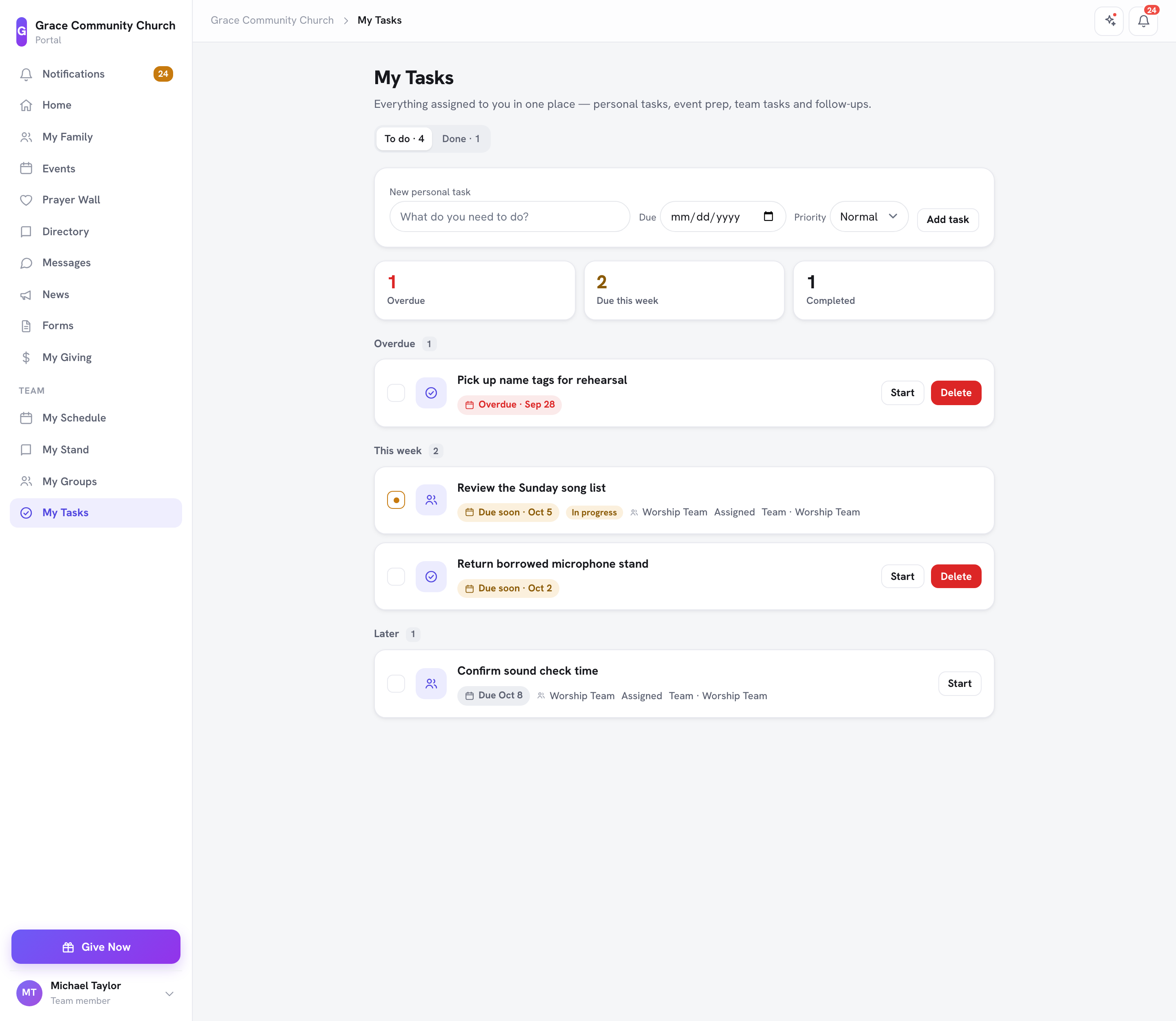
Mis tareas reúne todo lo que lleva su nombre:
- Tareas personales que usted escribió para sí mismo
- Tareas de preparación del evento de la lista de tareas de un evento
- Tareas de grupo y de equipo -- con la etiqueta del grupo de donde vinieron (consulte Tareas del grupo)
- Seguimientos asignados a usted o a un equipo al que pertenece
Cada tarjeta indica de dónde vino la tarea -- por ejemplo un evento, un equipo o un salón -- y, donde tiene acceso, la etiqueta enlaza a ella. Las tareas que usted mismo escribió no llevan etiqueta. Las tareas que alguien más le asignó muestran Asignada.
En la parte superior de la página ve cuántas tareas están Atrasada, Vence esta semana y Completado. Alterne entre Por hacer y Completadas para ver las tareas abiertas o terminadas. Las tareas abiertas se agrupan según cuándo vencen -- Atrasada, Vence pronto, Esta semana y Más tarde -- y cada tarjeta muestra su fecha de vencimiento (o Sin fecha de vencimiento), su prioridad cuando es Alta o Urgente, y En progreso una vez que la ha iniciado.
Agregar una tarea personal
- En Nueva tarea personal, escriba lo que necesita hacer ("¿Qué necesitas hacer?").
- Opcionalmente elija una fecha de vencimiento y una Prioridad -- Baja, Normal, Alta o Urgente.
- Haga clic en Añadir tarea.
Iniciar y completar una tarea
- Haga clic en Iniciar en una tarea que está comenzando. Muestra En progreso, para que una lista larga muestre en qué está a medias.
- Haga clic en el círculo de verificación (Completar) para terminar una tarea. Pasa a Completadas.
Puede completar cualquier tarea de su lista aquí mismo; no tiene que volver al evento, grupo o seguimiento de donde vino.
Para deshacer una finalización, abra Completadas y haga clic en Marcar como incompleta.
Eliminar una tarea
Haga clic en Eliminar en una tarea y confirme. Puede eliminar las tareas que usted mismo creó; las tareas de un evento, un grupo o un seguimiento se administran donde se originaron.
Preguntas frecuentes
P: ¿Otras personas pueden ver mis tareas? R: Las tareas personales que usted crea son privadas. Las tareas que alguien le asigna también son visibles para las personas que administran el evento, grupo o seguimiento de donde vinieron.
P: ¿Recibiré recordatorios de las tareas con fecha de vencimiento? R: Sí -- las tareas próximas a vencer envían un recordatorio a la campana de notificaciones de su portal, y por correo electrónico si Task reminders está activado en Configuración de notificaciones (consulte Notificaciones). Si ha conectado Telegram, el bot de la iglesia también puede recordárselo.
P: Un líder me asignó una tarea de grupo, ¿dónde la veo? R: En Mis tareas, con la etiqueta del grupo, y en la pestaña Tareas del propio grupo en Mis grupos. Si ha conectado Telegram, también recibe un mensaje con un botón Completadas.