
Notificaciones y preferencias
Audiencia: Este artículo está dirigido a administradores de la iglesia.
TimelyChurch presenta dos cosas relacionadas pero distintas:
- Su página de notificaciones — las notificaciones que se le envían dentro del panel de administración.
- Configuración de notificaciones — qué correos de notificación desea recibir cada persona.
Esta guía cubre ambas.
Su página de notificaciones
Haga clic en Notificaciones en la parte superior de la barra lateral de administración. Una insignia con un número a su lado muestra cuántas notificaciones aún no ha leído.
La página es «Tu centro personal de notificaciones para cambios de horario, actualizaciones de lecciones, solicitudes de sustitutos y otra actividad importante en tu iglesia.» Desde aquí puede:
- Ver cuántas están sin leer del total
- Filtrar por Estado (Todos, Sin leer, Leído) y Tipo
- Hacer clic en una notificación para ir directamente al elemento relacionado (horario, lección, etc.)
- Marcar una como leída, o usar Marcar todas como leídas
- Eliminar las notificaciones que ya no necesite
Algunas notificaciones tienen acciones directamente en la página -- por ejemplo Reclamar esta solicitud de suplente, o aprobar o rechazar una lección.
Configuración de notificaciones (preferencias de correo)
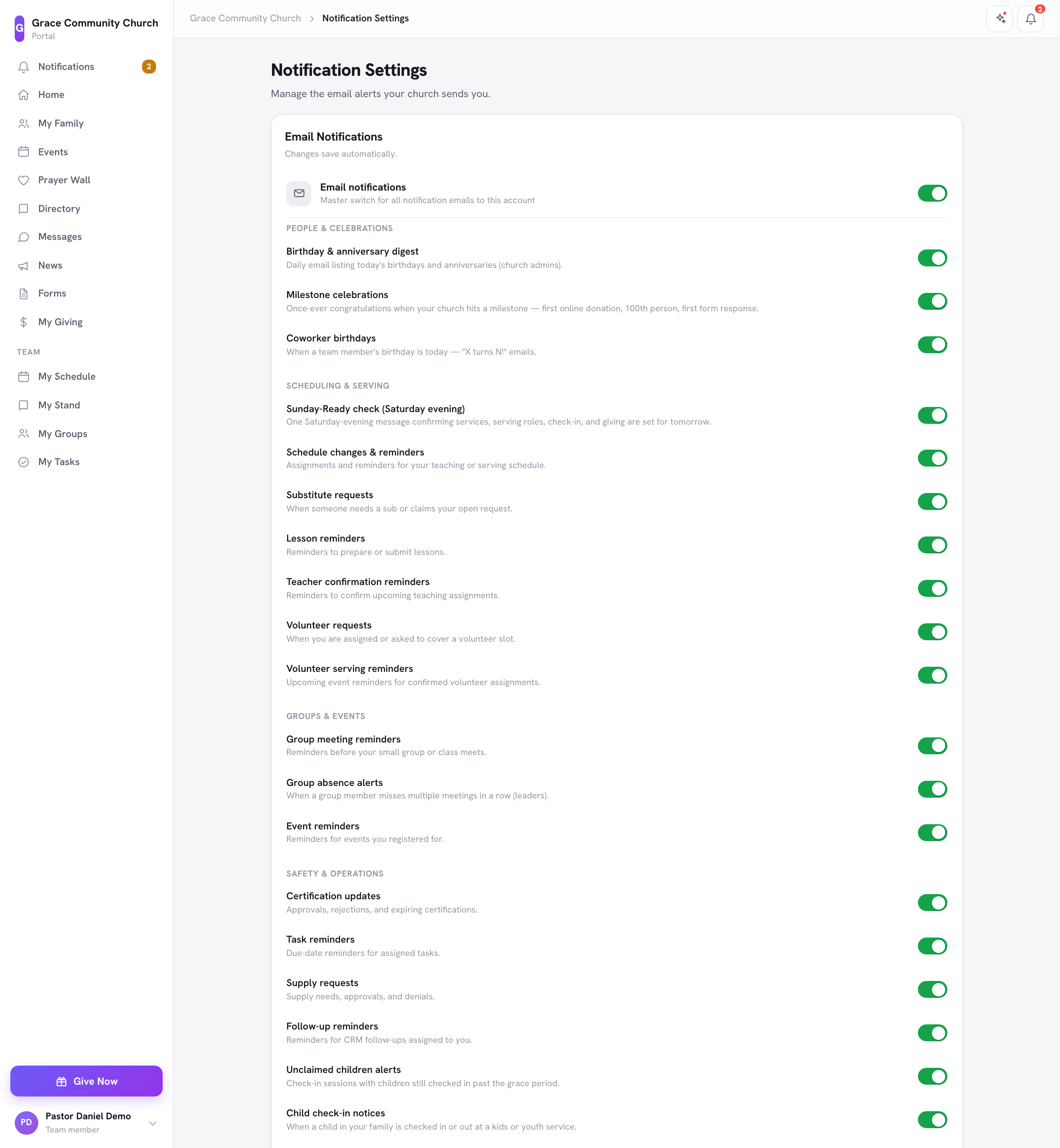
Cada persona elige qué correos de notificación recibe en su propia página de Configuración de notificaciones -- «Administra las alertas por correo que te envía tu iglesia.»
Cómo llegar
- Desde el panel de administración: abra el menú de su cuenta (su nombre en la parte inferior de la barra lateral), elija Mi perfil, y en la sección Notificaciones por correo haga clic en el enlace Configuración de notificaciones («Las preferencias de notificaciones por correo electrónico se han trasladado. Adminístralas en la página Configuración de notificaciones.»).
- Desde el portal del miembro o del equipo: abra el menú de la cuenta y haga clic en Configuración de notificaciones.
La Configuración de notificaciones es para las personas con una cuenta de equipo. Quien no tenga una ve «Necesita una cuenta de equipo para gestionar las preferencias de notificación.»
Qué hay en la página
- Notificaciones por correo -- el «Interruptor principal para todos los correos de notificación de esta cuenta.» Desactívelo para dejar de recibir todos los correos de notificación.
- Un interruptor para cada tipo de notificación, agrupados en secciones:
- People & Celebrations -- por ejemplo Birthday & anniversary digest, Milestone celebrations y Coworker birthdays
- Scheduling & Serving -- por ejemplo Schedule changes & reminders, Substitute requests, Lesson reminders, Volunteer requests, Volunteer serving reminders y Sunday-Ready check (Saturday evening)
- Groups & Events -- Group meeting reminders, Group absence alerts, Event reminders
- Safety & Operations -- por ejemplo Certification updates, Task reminders, Follow-up reminders, Alertas de niños sin recoger, Child check-in notices y General notifications
- Finance & Giving -- Donation activity (donaciones nuevas, reembolsos y fallos de pagos recurrentes), que se muestra solo a las personas que pueden recibir notificaciones de donaciones. Tiene una opción de Entrega: Al instante, Resumen diario o Resumen semanal.
- Tiempo del recordatorio (miembros del equipo) -- cuántos Días antes de enseñar se envían los recordatorios.
Los administradores de la iglesia ven los elementos exclusivos de administración (como el resumen de cumpleaños, los hitos, la revisión Sunday-Ready y las alertas de niños sin recoger); los demás miembros del equipo ven el resto.
Los cambios se guardan automáticamente al activar o desactivar cada interruptor. (También hay un botón Guardar preferencias.)
Si su iglesia ha desactivado una notificación para todos, su interruptor muestra «Your church has turned this off for everyone» en su lugar.
Recorrido: actualizar sus propias preferencias
- Abra el menú de su cuenta (su nombre en la parte inferior de la barra lateral) > Mi perfil.
- En la sección Notificaciones por correo, haga clic en Configuración de notificaciones.
- Active o desactive cada tipo de notificación.
- Para Donation activity, elija Al instante, Resumen diario o Resumen semanal si prefiere recibir menos correos.
Los cambios surten efecto para la próxima notificación que reciba.
Deshabilitar un tipo de notificación completo para toda la iglesia
Si no desea que nadie en su iglesia reciba un correo de notificación particular, el lugar correcto es la página Plantillas de correo -- abra la plantilla y haga clic en Desactivar para esta iglesia. Los ajustes personales solo permiten que cada persona opte por no recibirlos.
Ver también
- Cuenta, perfil y contraseña — el resto de la página de perfil de usuario
- Plantillas de correo
- Configuración de seguridad