
Cómo dirigir su grupo en el portal
Si es líder o colíder de un grupo, una clase o un equipo de servicio, puede atenderlo directamente desde el portal: aprobar a las personas que quieren unirse, administrar la lista de miembros y la lista de espera, mantener al día las peticiones de oración, las tareas y los archivos del grupo y, en los equipos de servicio, estar atento a quién está programado.
Cómo encontrar sus grupos
- En la barra lateral, haga clic en Mis grupos (bajo Equipo si sirve en un equipo).
- La página enumera sus Equipos de servicio y sus Grupos y clases, con los Próximos eventos que organizan sus grupos (y cuántas personas están inscritas). Buscar un grupo le ayuda a explorar otros grupos a los que unirse.
- Haga clic en un grupo para abrirlo. Los grupos que usted dirige muestran una insignia Tú lideras.
Consejo: En algunas páginas del portal, la barra lateral también muestra una sección Liderazgo con un enlace Administrar [nombre del grupo] para cada grupo que usted dirige. Abre la página completa de administración del grupo, donde su iglesia le permite administrarlo.
La página del grupo para líderes
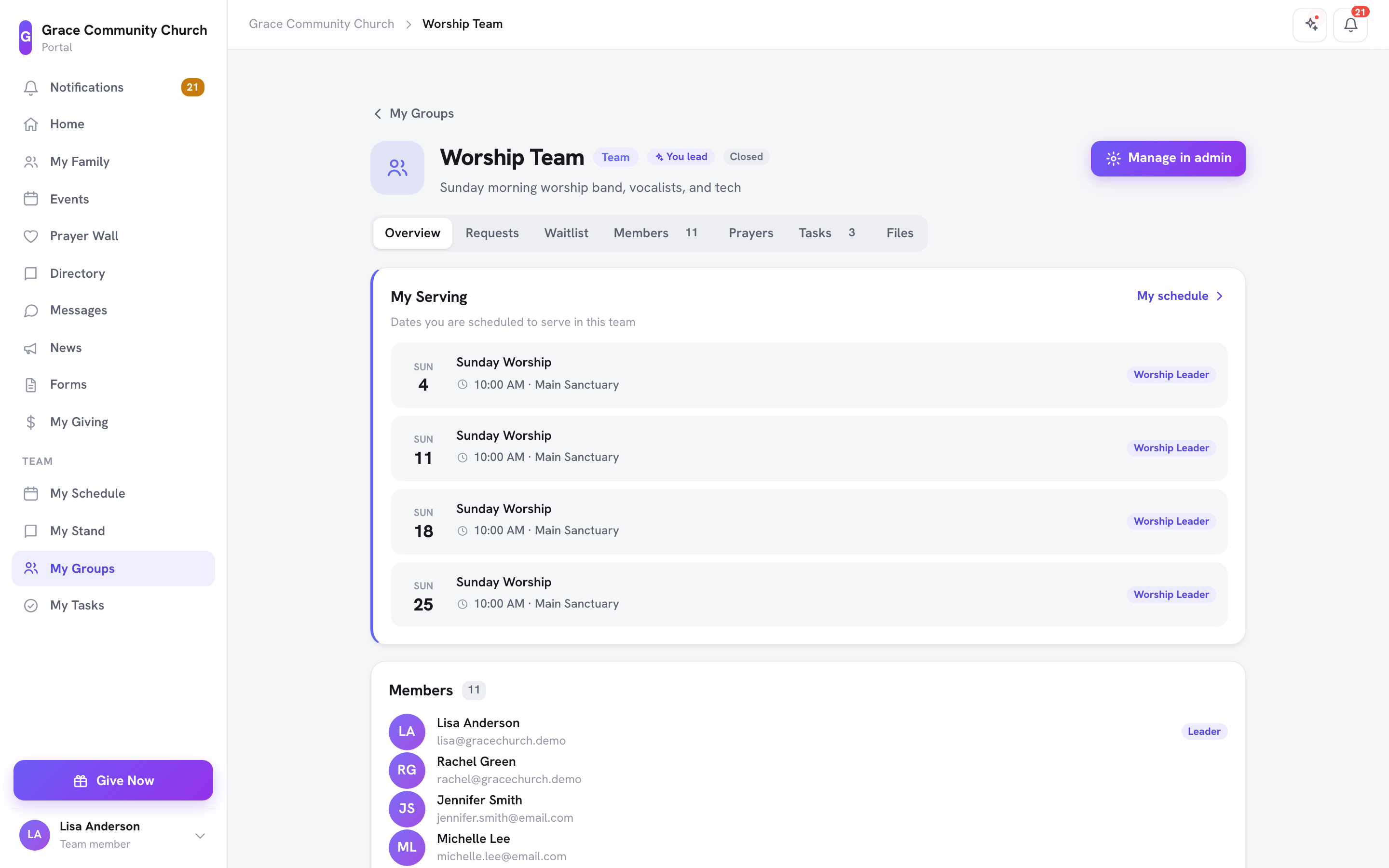
Como líder, ve estas pestañas (los miembros solo ven Resumen, Tareas y Archivos):
| Pestaña | Qué puede hacer |
|---|---|
| Resumen | Ver los detalles del grupo, la próxima reunión, las reuniones próximas y su membresía. |
| Solicitudes | Revisar las Solicitudes pendientes: personas que esperan su aprobación para unirse. Haga clic en Aprobar o Denegar. |
| Lista de espera | Ver quién espera un lugar cuando el grupo está lleno. Haga clic en Añadir a grupo para incorporar a alguien, o en Eliminar para quitarlo de la lista de espera. |
| Miembros | Agregar y quitar miembros, e invitar a personas nuevas (vea abajo). |
| Oraciones | Publicar una petición de oración (opcionalmente Enviar de forma anónima), Marcar como respondida o Eliminar una. |
| Tareas | Agregar tareas para el grupo, asignarlas y establecer una fecha de vencimiento y una prioridad. |
| Archivos | Subir partituras, folletos u otros documentos para el grupo. |
Si también puede administrar el grupo en el área de administración, aparece un botón Administrar en el panel en la parte superior de la página.
Administrar miembros
En la pestaña Miembros:
- Agregar un miembro — elija a alguien de su iglesia en Persona y haga clic en Agregar miembro.
- Invitar al grupo — invite a alguien por correo electrónico (con un nombre opcional) y haga clic en Enviar invitación. Se une cuando acepta la invitación y un líder la aprueba. También puede compartir el enlace del grupo.
- Hacer miembro — cambie a un colíder de vuelta a miembro regular. (Un administrador de la iglesia nombra a los líderes; los roles los establece, por lo demás, un administrador de la iglesia.)
- Eliminar — saque a alguien del grupo.
Tareas y archivos
- En Tareas, complete Agregar una tarea (por ejemplo, «Conseguir las partituras para el domingo»), elija a quién Asignar a, una fecha de Vence y una Prioridad, y haga clic en Añadir tarea. Marque Completar cuando esté lista. En ¿Quién puede crear tareas? elija Solo líderes o Todos los miembros.
- En Archivos, use Subir un archivo. En ¿Quién puede subir archivos? elija Solo líderes o Todos los miembros. Cualquier persona del grupo puede Descargar un archivo; Mover a la papelera quita uno (puede restaurarse después).
Cómo dirigir un equipo de servicio
Los líderes de equipos de servicio también programan a su equipo:
- Cuadrícula de horarios — los líderes de equipo pueden abrir la Cuadrícula de horarios e invitar, recordar y autocompletar para los equipos que lideran. Consulte Cuadrícula de horarios — Programación visual de voluntarios.
- Desde Telegram —
/schedule_people,/openslots,/myteamy/nudgele permiten cubrir lugares y dar seguimiento a las respuestas desde su teléfono. Consulte Programa tu equipo desde Telegram. - Panel del líder de equipo — en la aplicación de TimelyChurch dentro de Telegram, el mosaico Horario del equipo abre el Panel del líder de equipo: conteos de Miembros del equipo, Próximos eventos, Pendiente y Confirmado; Sus equipos (con Administrar plantillas); y el Próximo horario del equipo de las próximas 8 semanas, que muestra cuántas plazas tiene cubiertas cada posición y quién está asignado. Haga clic en Confirmar para confirmar a un voluntario pendiente en su nombre, o en Eliminar para quitar a alguien de una posición.
Buenas prácticas para líderes de grupo
- Revise Solicitudes y Lista de espera cada semana para que nadie espere mucho para unirse.
- Use Tareas y Archivos para que todos en el grupo sepan qué se necesita y tengan los folletos más recientes.
- Dé seguimiento a las asignaciones pendientes si dirige un equipo de servicio. Un mensaje rápido a los voluntarios ayuda a confirmar la disponibilidad con anticipación.