
Unirse al grupo con código QR y enlace
TimelyChurch facilita que las personas se unan a sus grupos escaneando un código QR o haciendo clic en un enlace para compartir. Este artículo explica cómo activar el enlace público de un grupo, compartirlo y desactivarlo de nuevo.
Descripción general
Un grupo puede tener una página pública: una página de inscripción que puede abrir cualquiera que tenga el enlace. El enlace para compartir, el enlace corto, el código QR y el código para incrustar en un sitio web apuntan a esa página. Cuando alguien escanea el código QR o abre el enlace, ve los detalles del grupo y un botón para unirse.
Un grupo puede tener una página pública cuando se cumplen todas estas condiciones:
- Es un Grupo público, un Grupo privado o un Equipo. Las clases usan el registro de entrada en lugar de la inscripción pública, por lo que no tienen página pública.
- Está activo.
- Su Inscripción está en Abrir (en la pestaña Detalles del grupo).
- El uso compartido está activado para el grupo (vea más abajo).
Solo los Grupos públicos aparecen además en el buscador de grupos público. Un Grupo privado o un Equipo con el uso compartido activado puede ser usado para unirse por cualquiera que tenga el enlace, pero no aparece en la lista (consulte Buscador de grupos público).
Activar el uso compartido
El uso compartido está desactivado hasta que lo active en cada grupo.
- Abra la página del grupo.
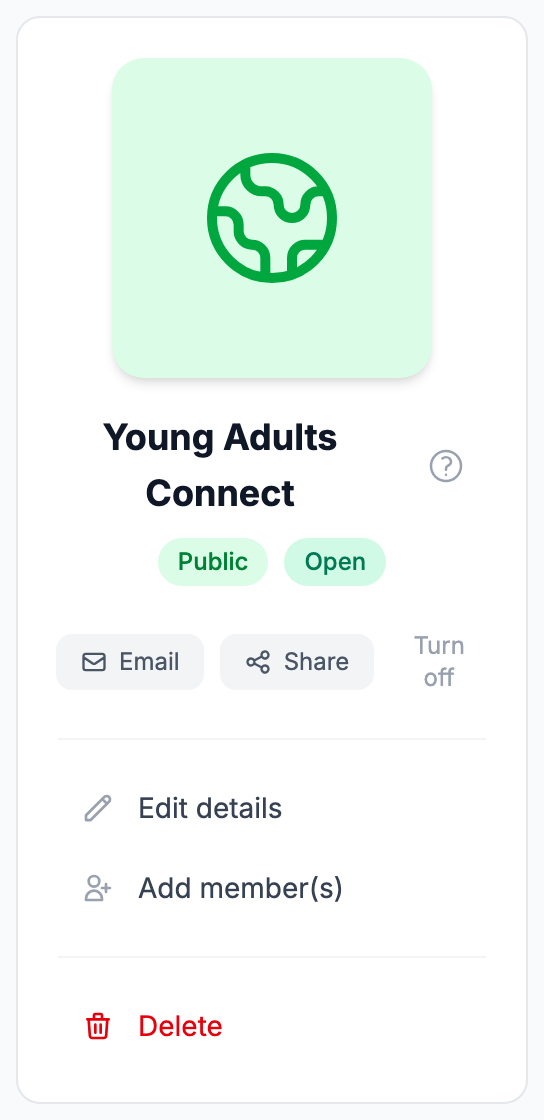
- En el panel izquierdo, junto a Correo electrónico, haga clic en Activar uso compartido.
El grupo ahora tiene una página pública, y el botón se reemplaza por Compartir y Desactivar.
Si el grupo aún no se puede compartir, verá en su lugar una etiqueta gris No compartible. Pase el cursor sobre ella para ver el motivo; por ejemplo "Pon la inscripción en «Abierta» en los ajustes de este grupo para obtener un enlace de inscripción compartible.", "Este grupo está inactivo. Reactívalo para compartir un enlace de inscripción." o, para una clase, "Las clases usan check-in en lugar de inscripción pública, así que no tienen página pública."
Compartir el enlace y el código QR
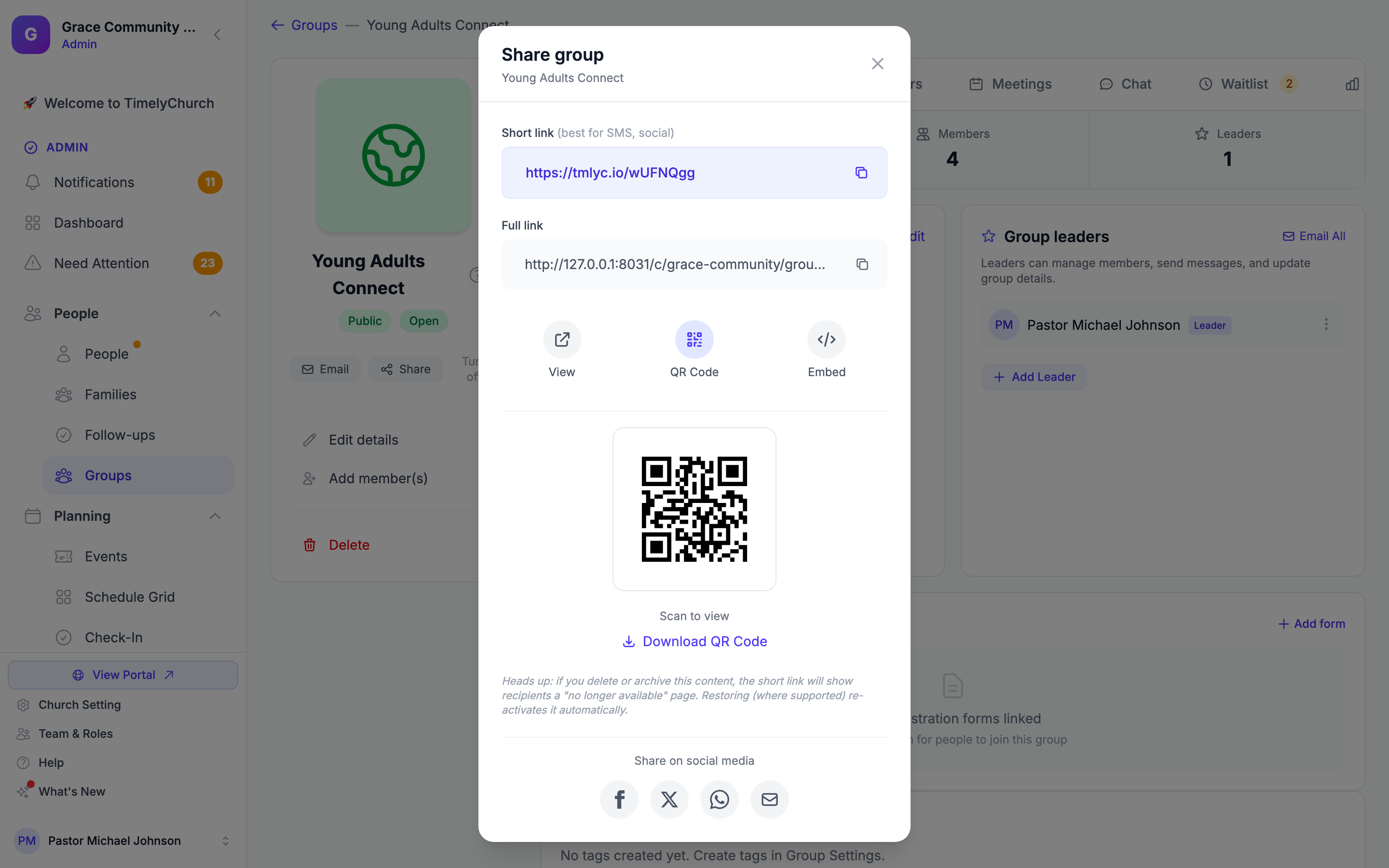
Haga clic en Compartir. Se abre la ventana Compartir grupo con varias opciones.
Enlace corto
En la parte superior encontrará un campo de Enlace corto, etiquetado como "ideal para SMS y redes sociales". Es una dirección compacta con la marca de su iglesia, mucho más fácil de escribir, enviar por mensaje de texto o publicar que la dirección completa. Se crea la primera vez que abre la ventana.
- Copie el enlace corto haciendo clic en el icono de copiar junto al campo.
Atención: Si más adelante desactiva el uso compartido, cierra la inscripción o elimina el grupo, el enlace y el código QR dejan de funcionar.
Enlace completo
Debajo del enlace corto, la ventana también muestra el Enlace completo: la dirección completa de la página pública de su grupo.
Puede:
- Copiar el enlace completo haciendo clic en el icono de copiar junto a él.
- Ver la página pública del grupo haciendo clic en Ver, que la abre en una pestaña nueva.
Código QR
- Haga clic en Código QR.
- Aparece un código QR, con la etiqueta "Escanear para ver".
- Haga clic en Descargar QR para guardarlo como archivo de imagen SVG.
Como el código QR es una imagen vectorial (SVG), permanece nítido a cualquier tamaño, por lo que se imprime con claridad tanto si lo reduce para un inserto del boletín como si lo amplía para un banner.
El código QR abre directamente la página pública del grupo al escanearlo con cualquier cámara de teléfono inteligente.
Código de inserción
Si desea agregar la página de inscripción del grupo a su sitio web de la iglesia:
- Haga clic en Incrustar.
- Se muestra el fragmento de código con la nota "Copie y pegue este código en su sitio web".
- Haga clic en Copiar.
- Pegue el código en el HTML de su sitio web.
La página incrustada ocupa el ancho disponible y tiene 500 píxeles de alto, con esquinas redondeadas.
Compartir en redes sociales
La ventana también ofrece compartir con un solo clic en:
- Facebook — Abre el diálogo de compartir de Facebook con el enlace del grupo.
- X (Twitter) — Redacta una publicación con el nombre del grupo y el enlace.
- WhatsApp — Abre WhatsApp con un mensaje prellenado que contiene el enlace del grupo.
- Correo electrónico — Abre su aplicación de correo con un asunto y cuerpo prellenados.
Qué sucede cuando alguien se une
Cuando una persona escanea el código QR o abre el enlace, llega a la página pública del grupo. El botón de ingreso se adapta a la configuración del grupo: Unirse a este grupo, Solicitar unirse (si se requiere aprobación) o Unirse a la lista de espera (si el grupo está lleno). Si el grupo tiene un Formulario de inscripción en línea, el botón (Inscribirse o Solicitar unirse) abre ese formulario en su lugar.
Para miembros con sesión iniciada
Si el visitante ha iniciado sesión y está en el directorio de su iglesia:
- Si ya es miembro, la página dice "Ya es miembro de este grupo."
- De lo contrario, hace clic en el botón de unirse, puede agregar un Message to Leaders opcional y hace clic en el botón de confirmar.
- Se agrega al grupo de inmediato, a menos que se requiera aprobación o el grupo esté lleno (consulte más abajo).
Para visitantes nuevos
Si el visitante no ha iniciado sesión:
- Si el grupo no permite el registro de invitados, la página muestra Inicia sesión para unirte -- "Este grupo te pide que inicies sesión en el portal de tu iglesia antes de unirte."
- De lo contrario, el formulario ¿Eres nuevo? solicita Su nombre (obligatorio), Correo electrónico (obligatorio), Teléfono (opcional) y un Message to Leaders opcional.
- Cuando envía el formulario, TimelyChurch verifica si ya existe alguien con ese correo electrónico en el directorio de su iglesia.
- Si sí, todavía no se une a nadie: TimelyChurch envía a la dirección propia de esa persona un enlace para Confirmar y unirme, y el ingreso sigue (sujeto a aprobación y capacidad, como se describe a continuación) solo después de que confirme. El enlace es válido por 7 días.
- Si no, se crea automáticamente un registro de persona nuevo y la persona se agrega al grupo (sujeto a aprobación y capacidad, como se describe a continuación).
- Sea cual sea el resultado, el visitante ve el mismo mensaje: «¡Gracias! Revisa tu correo electrónico para conocer los próximos pasos.» Los detalles -- se unió, espera aprobación o está en la lista de espera con su posición -- llegan por correo. Consulte Buscador de grupos público.
Aprobación requerida
Si el grupo tiene Requerir aprobación activado (en la pestaña Detalles del grupo del grupo):
- La persona se agrega como solicitud de ingreso pendiente.
- Los líderes del grupo reciben una notificación sobre la solicitud de ingreso.
- La persona recibe un correo indicando que su solicitud fue recibida.
- Un líder la aprueba desde la pestaña Solicitudes del grupo (o la pestaña Solicitudes del grupo en el portal de miembros) -- consulte Administración de miembros del grupo.
Grupo lleno
Si el grupo ha alcanzado su Máximo de miembros:
- La persona se agrega a la lista de espera en lugar de agregarse como miembro.
- Su correo de confirmación incluye su número de posición en la lista de espera.
- Los líderes del grupo reciben una notificación sobre la nueva entrada en la lista de espera.
Consulte Lista de espera del grupo.
Registro de invitados
Permitir registro de invitados en la pestaña Detalles del grupo controla si los visitantes pueden unirse sin iniciar sesión ("Los visitantes pueden unirse sin crear una cuenta."). Está activado de forma predeterminada en los grupos públicos. Cuando está desactivado, se pide a los visitantes que no han iniciado sesión que lo hagan antes de unirse.
Desactivar el enlace
Si un enlace o código QR se compartió con una audiencia no prevista, o el grupo ya no recibe personas nuevas:
- Abra la página del grupo.
- Haga clic en Desactivar junto a Compartir.
- Confirme ¿Desactivar el uso compartido? — "¿Desactivar el enlace público? Quien ya tenga el enlace de este grupo verá una página de «no encontrado»."
El enlace público y el código QR dejan de funcionar de inmediato. Si vuelve a activar el uso compartido más adelante, el mismo enlace vuelve a funcionar, así que no reimprima nada a menos que lo desee.
Buenas prácticas
Consejo: Imprima códigos QR en tarjetas de conexión, insertos del boletín o displays de mesa en las reuniones del grupo. Así los recién llegados pueden inscribirse al instante.
Consejo: Use la configuración Requerir aprobación junto con códigos QR para grupos privados o sensibles. De ese modo, cualquiera puede expresar interés escaneando el código, pero el liderazgo conserva el control sobre quién es admitido.
Consejo: Antes de imprimir, abra el enlace con Ver para comprobar que la página se vea como desea.