
Transacciones recurrentes
Resumen
Muchos gastos de la iglesia, y algunos ingresos, ocurren con un calendario regular: el alquiler, la factura mensual de internet, el seguro trimestral, un apoyo mensual a un misionero, un ingreso fijo por alquiler de un espacio. En lugar de ingresar cada uno a mano, puede guardarlo una sola vez como una transacción recurrente: la cuenta, el importe, la frecuencia y la próxima fecha.
Cada transacción recurrente se registra sola en su fecha de vencimiento (Registro automático) o espera en la lista hasta que alguien haga clic en Registrar ahora. En ambos casos, la transacción que registra es una transacción común en sus libros.
Dónde encontrar las transacciones recurrentes
- Abra Contabilidad desde el área de Finanzas.
- En la barra de pestañas, abra el menú desplegable del final: Disposición ▾ en Contabilidad completa, Más ▾ en Chequera simple.
- Haga clic en Recurrente.
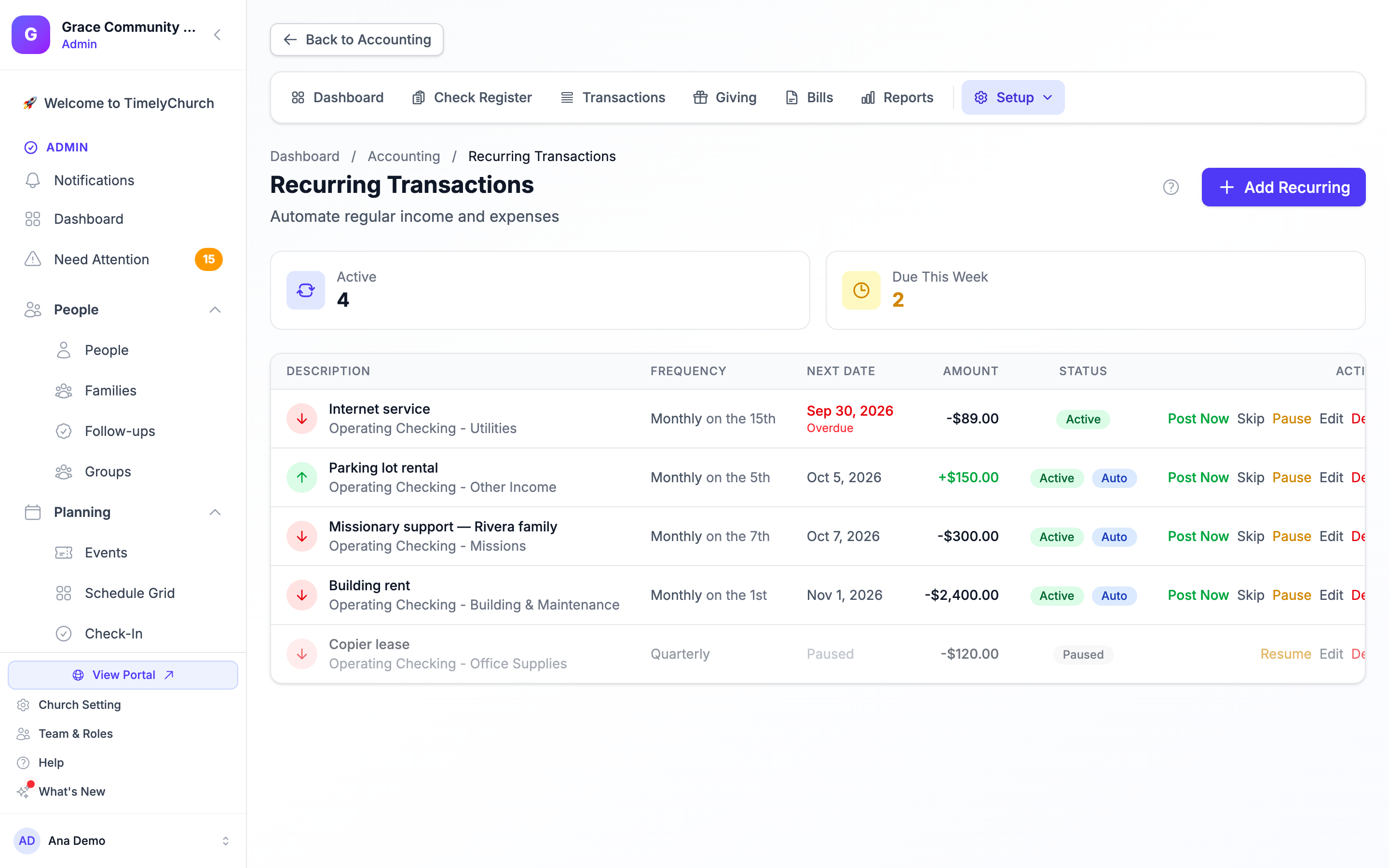
Se abre la página Transacciones recurrentes («Automatice los ingresos y gastos regulares»). La página forma parte del módulo de Contabilidad, en ambos modos.
Lo que puede hacer depende de la fila Contabilidad de su rol:
| Acción | Permiso en Contabilidad |
|---|---|
| Ver la lista | Ver |
| Agregar recurrente, Registrar ahora | Crear |
| Editar, Omitir, Pausar / Reanudar | Editar |
| Eliminar | Eliminar |
La página Transacciones recurrentes
Arriba hay dos tarjetas:
- Activo — cuántas transacciones recurrentes están en marcha (las pausadas no se cuentan).
- Vencen esta semana — cuántas de las activas tienen su próxima fecha dentro de los próximos siete días. Las atrasadas no se cuentan aquí; busque la etiqueta roja Atrasada en la lista.
La lista está ordenada por la próxima fecha, de la más cercana a la más lejana. Cada fila muestra:
| Columna | Qué muestra |
|---|---|
| Descripción | La descripción (o el beneficiario cuando no hay), con la cuenta bancaria y la categoría debajo. Una flecha verde marca un ingreso y una flecha roja un gasto. |
| Frecuencia | Semanal, quincenal, mensual, trimestral o anual; en una mensual también el día, como «el 1». |
| Próxima fecha | La fecha en que se registra a continuación. En rojo con Atrasada cuando la fecha ya pasó, en amarillo con Hoy cuando es hoy, Pausado mientras está en pausa. |
| Importe | + para un ingreso, - para un gasto. |
| Estado | Activo o Pausado, y una insignia azul Automático cuando el registro automático está activado. |
| Acciones | Registrar ahora y Omitir (solo las activas), Pausar / Reanudar, Editar y Eliminar. |
En un teléfono la misma información se muestra como una tarjeta por transacción recurrente.
Configurar una transacción recurrente
- Haga clic en Agregar recurrente (en una página vacía, Cree su primera transacción recurrente).
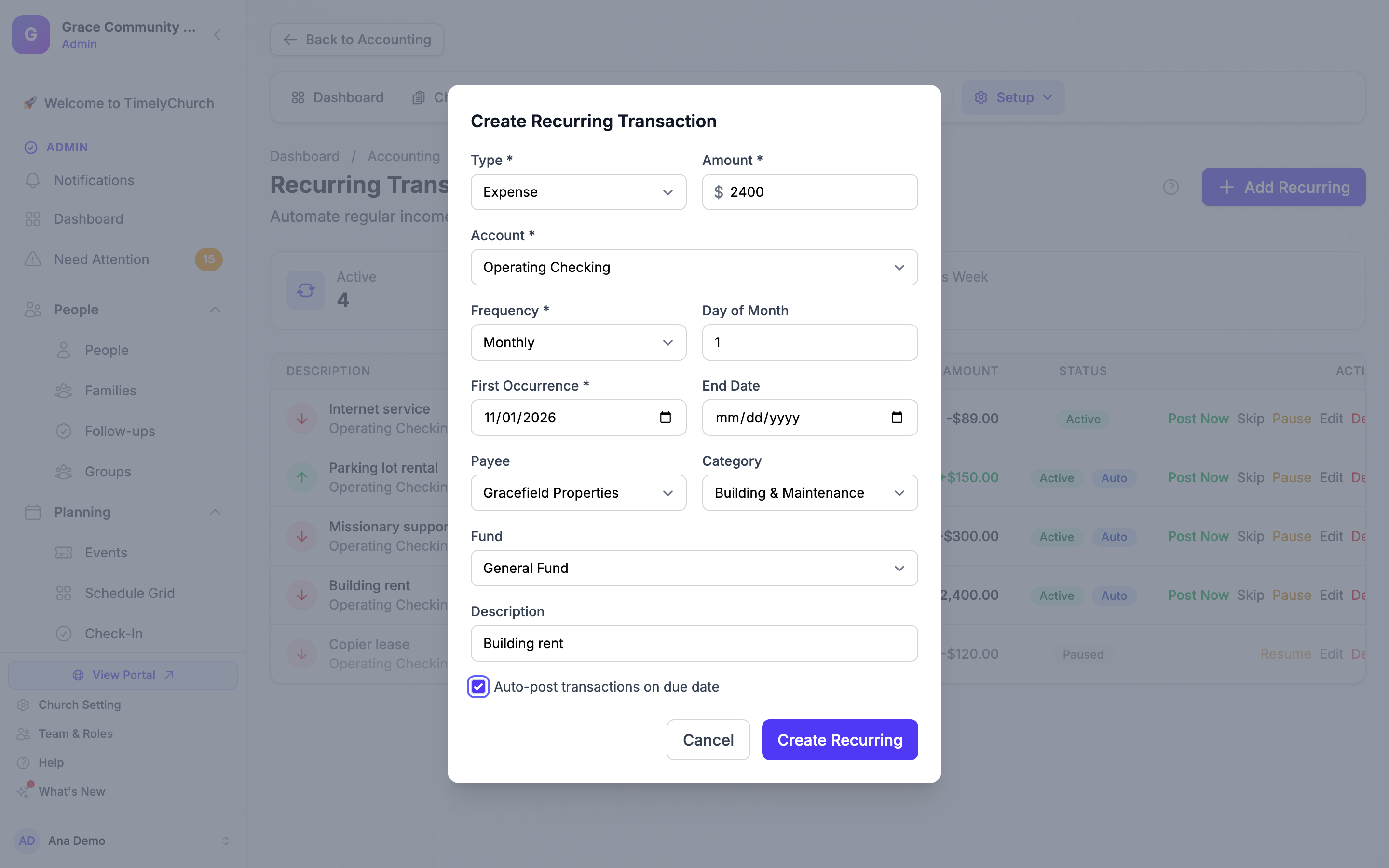
- En la ventana Crear transacción recurrente, complete:
| Campo | Obligatorio | Notas |
|---|---|---|
| Tipo | Sí | Gastos o Ingresos. |
| Importe | Sí | El mismo importe cada vez. |
| Cuenta | Sí | La cuenta bancaria contra la que se registra la transacción. Solo se listan las cuentas bancarias (de activo) activas. |
| Frecuencia | Sí | Semanal, Quincenal, Mensual (la predeterminada), Trimestral o Anual. |
| Día del mes | No | Para un calendario mensual, el día en que cae (1-31). En un mes más corto se usa el último día del mes. |
| Primera ocurrencia | Sí | La primera fecha de registro. Empieza en hoy y no puede estar en el pasado. |
| Fecha de fin | No | La última fecha en que puede correr el calendario. Debe ser posterior a la primera ocurrencia. |
| Beneficiario | No | El proveedor o la fuente. |
| Categoría | No | La categoría de ingreso o de gasto. Elija una del mismo tipo: una categoría de ingresos para un ingreso, una de gastos para un gasto. |
| Fondo | No | El fondo al que se asigna. |
| Descripción | No | Se copia en cada transacción que registra este calendario, así que escríbala como quiere que se lea en sus libros (hasta 255 caracteres). |
| Registrar automáticamente las transacciones en la fecha de vencimiento | -- | Márquela para que TimelyChurch registre la transacción en cada fecha de vencimiento. Déjela sin marcar para registrar a mano con Registrar ahora. |
- Haga clic en Crear recurrente.
Configurar una no registra nada todavía. La primera transacción se registra en la primera ocurrencia: automáticamente si el registro automático está activado, o cuando haga clic en Registrar ahora.
Nota: Una transacción recurrente guarda una sola Descripción. No tiene notas ni número de referencia por separado; esos pertenecen a cada transacción registrada. Ponga en la descripción el contexto que quiera en cada ocurrencia.
Cómo funciona el registro automático
Una vez al día, TimelyChurch revisa cada transacción recurrente activa que tiene el registro automático y registra las que vencen:
- Vencida significa hoy o antes, en el calendario propio de su iglesia. Una transacción que vence el día 1 se registra el día 1 en la zona horaria de su iglesia, nunca antes.
- La transacción lleva la fecha programada, no el momento en que se registró.
- Como máximo una transacción por transacción recurrente por día. Después de registrarse, la próxima fecha avanza un período.
- Nada se registra dos veces. Si alguien hace clic en Registrar ahora en el mismo instante, solo se registra una transacción.
Las fechas perdidas no se rellenan después
Si una transacción recurrente se quedó atrasada (por ejemplo, estuvo pausada seis meses y luego se reanudó), el registro automático registra solo la fecha vencida más reciente y pasa de largo las anteriores sin registrarlas. Un alquiler mensual reanudado tras seis meses registra el alquiler de este mes, no siete. Si quiere las perdidas en sus libros, regístrelas como transacciones comunes.
Para evitarlo, haga clic en Editar antes de reanudar una que estuvo pausada un buen tiempo y ponga Próxima ocurrencia en la próxima fecha que de verdad quiere registrar.
Cuando una fecha no se puede registrar
El registro automático omite una fecha y pasa a la siguiente cuando:
- la fecha cae en un año fiscal cerrado;
- la fecha cae dentro de una conciliación bancaria completada de la cuenta de la transacción recurrente;
- su cuenta bancaria fue archivada;
- su categoría, beneficiario o fondo ya no está activo, o su categoría ya no coincide con su tipo.
Nunca se registra nada en un período ni en una cuenta que usted cerró. Haga clic en Editar y corrija la cuenta o la categoría para que las fechas siguientes se registren de nuevo.
Revisar lo que se registró
- Las transacciones registradas aparecen en la pestaña Transacciones (Dinero entrante / saliente en Chequera simple) como cualquier otra, y en el Registro de auditoría.
- Cada registro automático, cada fecha omitida y cada fecha que no se pudo registrar también se anota en la pestaña Actividad de Configuración de la iglesia (visible para los administradores de la iglesia).
- No se envía ningún correo por los registros automáticos. Revise esta página de vez en cuando: una fecha Atrasada en una línea con registro automático significa que algo la detuvo.
Registrar una transacción recurrente manualmente
Para una transacción recurrente sin registro automático, o para registrar una antes de tiempo:
- Búsquela en la lista.
- Haga clic en Registrar ahora.
- Se registra una transacción, con fecha de hoy en el calendario de su iglesia, y la página confirma «Transacción registrada correctamente. Próxima ocurrencia actualizada.»
- La próxima fecha avanza un período.
Registrar ahora se rechaza, con un mensaje, cuando hoy cae en un año fiscal cerrado («No se puede registrar: el año fiscal … está cerrado.») o dentro de una conciliación bancaria completada de la cuenta («No se puede registrar: esta fecha cae dentro de una conciliación bancaria completada.»).
Omitir una ocurrencia
Si una ocurrencia no debe registrarse (un proveedor le regaló un mes, por ejemplo):
- Haga clic en Omitir («Omitir esta ocurrencia»).
- No se crea ninguna transacción. La página confirma «Ocurrencia omitida. Próxima fecha actualizada.» y la próxima fecha avanza un período.
Pausar y reanudar
Haga clic en Pausar para detener una transacción recurrente sin eliminarla. Mientras está en pausa nunca se registra, Registrar ahora y Omitir se ocultan, su Próxima fecha dice Pausado y no entra en los conteos de Activo ni Vencen esta semana.
Haga clic en Reanudar para ponerla en marcha de nuevo. La próxima fecha se queda donde estaba; si ahora está en el pasado, consulte Las fechas perdidas no se rellenan después.
Editar una transacción recurrente
- Haga clic en Editar.
- En la ventana Editar transacción recurrente, cambie lo que necesite: tipo, importe, cuenta, frecuencia, día del mes, Próxima ocurrencia, fecha de fin, beneficiario, categoría, fondo, descripción, Registro automático o Activo (desmárquelo para pausar).
- Haga clic en Actualizar.
Una nueva Próxima ocurrencia debe ser hoy o posterior («La próxima fecha debe ser hoy o posterior.»). Si deja sin cambios una fecha atrasada, el resto de sus cambios igual se guarda.
Los cambios se aplican solo a las ocurrencias futuras. Las transacciones que ya se registraron quedan como están; edítelas en la pestaña Transacciones si hace falta.
Terminar o eliminar una transacción recurrente
- Fecha de fin: cuando el calendario pasa de la Fecha de fin, la transacción recurrente se pausa sola. Su historial se conserva.
- Eliminar: haga clic en Eliminar y confirme en el cuadro Eliminar transacción recurrente («¿Está seguro de que desea eliminar esta transacción recurrente? Esta acción no se puede deshacer.»). Solo se elimina el calendario; todas las transacciones que ya registró siguen en sus libros.
Detalles de la frecuencia
| Frecuencia | La próxima fecha después de cada ocurrencia |
|---|---|
| Semanal | 7 días después |
| Quincenal | 14 días después |
| Mensual | El mismo día del mes siguiente, o el Día del mes que haya indicado. Si ese día no existe en el mes (el 31 en un mes de 30 días), se usa el último día del mes. |
| Trimestral | 3 meses después |
| Anual | 1 año después |
Consejo: En un calendario mensual de fin de mes, complete Día del mes. Sin él, un calendario que una vez cae el 28 de febrero continúa los días 28; con Día del mes en 31 vuelve al último día de cada mes.
Usar un asistente de IA
Si su iglesia conectó un asistente de IA, este puede listar sus transacciones recurrentes, configurar nuevas, editarlas, registrar u omitir la siguiente, y pausarlas o reanudarlas, cada acción después de su aprobación. Eliminar una se hace en esta página. Consulte Transacciones recurrentes y registro automático con un asistente de IA.
Buenas prácticas
Use el registro automático para importes fijos. Si el importe nunca cambia (alquiler, una suscripción fija, un apoyo fijo a un misionero), el registro automático le ahorra el paso.
Registre a mano los importes variables. Para servicios u otras facturas cuyo importe cambia, deje el registro automático desactivado. La transacción recurrente se lo recuerda en esta página, y usted puede registrar el importe real cuando llegue la factura.
No registre el mismo pago dos veces. Si el mismo pago también llega por su importación bancaria, excluya esa fila del banco al revisarla, o deje el registro automático desactivado en esa transacción recurrente.
Ponga fechas de fin a los compromisos temporales. Si apoya a un misionero durante 12 meses o alquila un espacio por una temporada, ponga la Fecha de fin para que el calendario se detenga solo.
Revise antes de conciliar. Repase esta página cada mes, sobre todo las líneas Atrasada y el conteo Vencen esta semana, y compare con su estado de cuenta bancario.