
iCalendar y suscripciones
TimelyChurch puede tanto publicar el calendario de su iglesia al mundo exterior (para que los visitantes de su sitio web y los miembros puedan suscribirse en su aplicación de calendario personal) como importar otros calendarios (para que los eventos de un calendario denominacional, de un socio o comunitario aparezcan dentro de TimelyChurch).
Este artículo cubre tres funciones estrechamente relacionadas pero distintas:
- Inserción de calendario público — Un widget iframe que inserta en el sitio web de su iglesia.
- Fuentes iCal salientes — URL
.icsen vivo a las que Apple Calendar, Google Calendar y Outlook pueden suscribirse. - Calendarios vinculados — Extraer eventos de URL
.icsexternas hacia TimelyChurch según una programación.
Consejo: Para archivos
.icsde una sola vez de una serie o de un evento, consulte la sección Archivos de calendario (.ics). Esos archivos son instantáneas estáticas. Las fuentes de suscripción de este artículo permanecen en vivo y se actualizan a medida que cambian los eventos.
1. Inserción de calendario público
El calendario público es un widget autocontenido que puede insertar en el sitio web de su iglesia usando un iframe. Los visitantes pueden explorar todos sus eventos públicos sin una cuenta.
URL de inserción
https://your-app-domain.com/c/{churchSlug}/calendarParámetros de consulta
La inserción acepta estos parámetros de consulta opcionales para personalizar lo que ven los visitantes:
| Parámetro | Valores | Predeterminado | Efecto |
|---|---|---|---|
types |
Lista separada por comas de worship, class, meeting, event |
worship,class,meeting,event |
Restringe qué tipos de evento se muestran. |
theme |
default o cualquier nombre de tema personalizado |
default |
Tema visual de la inserción. |
view |
month, week, list |
month |
Vista inicial del calendario. |
header |
true / false |
true |
Mostrar u ocultar la barra de encabezado. |
Código de inserción de ejemplo
<iframe
  src="https://your-app-domain.com/c/grace-community/calendar?types=worship,event&view=month"
  width="100%"
  height="700"
  frameborder="0"
  title="Grace Community Calendar">
</iframe>
Lo que ven los visitantes
La inserción muestra solo los eventos marcados como Público y Activo, filtrados por el parámetro types y el rango de fechas que se está viendo en ese momento. Al hacer clic en un evento se abre su página de detalle pública.
2. Fuentes iCal salientes (suscribirse desde fuera)
La forma más fácil de obtener los enlaces es el botón Suscribirse en la parte superior de la página Eventos. El cuadro Suscribirse al calendario («Añade tus eventos a cualquier aplicación de calendario») tiene dos pestañas:
- Calendario público — Sus eventos públicos y activos. Seguro de compartir con cualquiera.
- Calendario completo (todos los eventos) — Todos los eventos, incluidos los internos y privados. Consulte Enlace privado del calendario completo más abajo.
En cualquiera de las pestañas puede elegir Google Calendar («Suscribirse mediante Google Calendar»), Calendario de Apple («Suscríbete en iPhone, iPad o Mac»), Outlook («Suscribirse mediante Outlook.com») o Descargar .ics («Importar a cualquier aplicación de calendario»). Debajo de las opciones, o copia la URL de suscripción muestra el enlace con un botón Copiar. La pestaña Calendario público también tiene Ver página del calendario público.
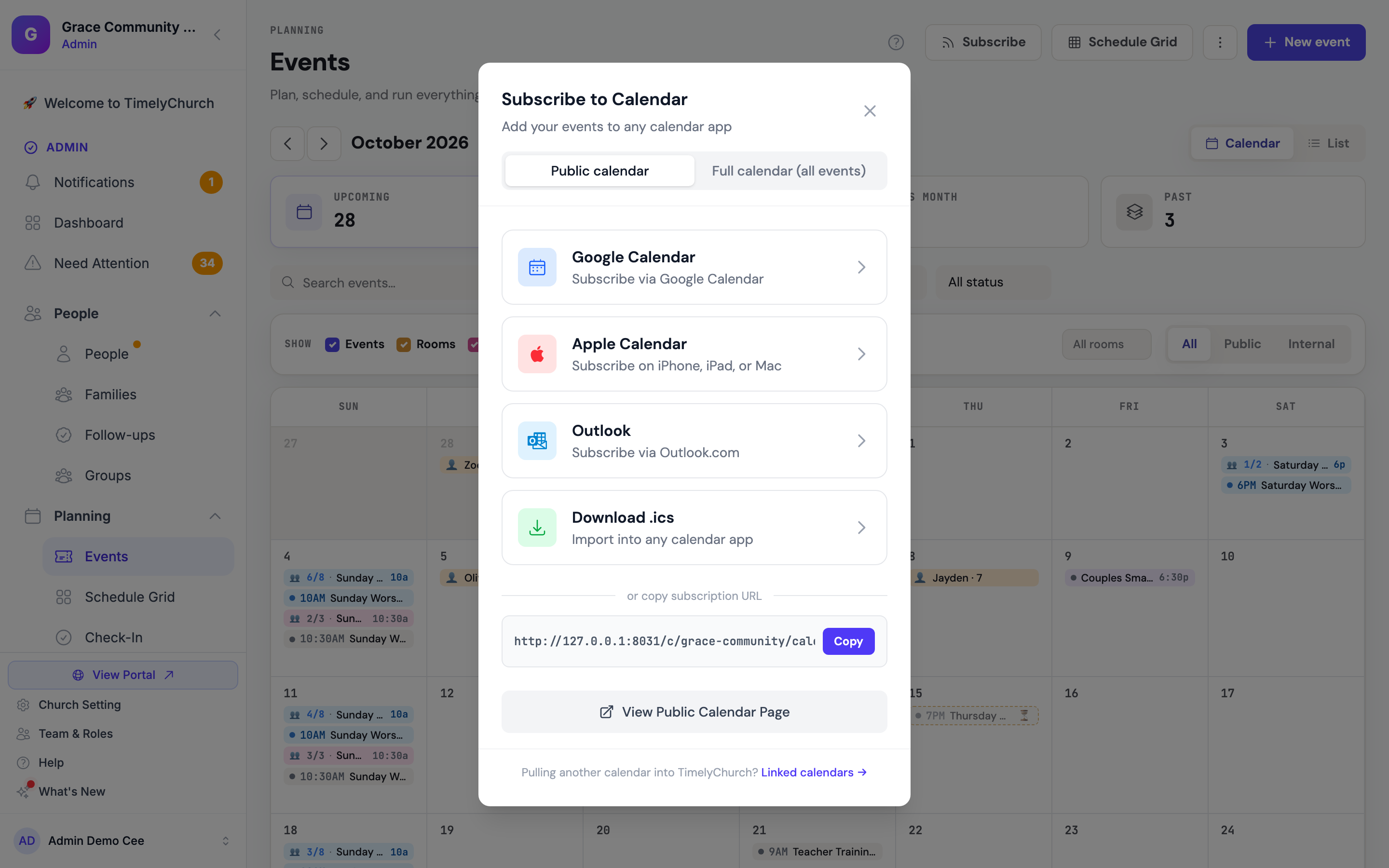
El calendario público de su iglesia se expone como una fuente iCalendar en vivo en dos URL:
| URL | Comportamiento |
|---|---|
https://your-app-domain.com/c/{churchSlug}/calendar.ics |
Diseñada para suscripciones de calendario. Permanece en vivo y se actualiza de forma eficiente en las aplicaciones suscritas. |
https://your-app-domain.com/c/{churchSlug}/calendar/download.ics |
Activa una descarga única del mismo contenido .ics como archivo. |
Ambas fuentes incluyen eventos desde hace un mes hasta un año adelante, limitados solo a eventos públicos y activos.
Suscripción en Calendario de Apple (macOS / iOS)
- Copie la URL de suscripción de su iglesia:
https://your-app-domain.com/c/grace-community/calendar.ics - Mac: Abra Calendario y elija Archivo > Nueva suscripción de calendario.... Pegue la URL y haga clic en Suscribirse.
- iOS: Abra Configuración > Calendario > Cuentas > Agregar cuenta > Otro > Agregar calendario suscrito. Pegue la URL y toque Siguiente.
- Establezca el intervalo de actualización automática (Apple recomienda cada 1 hora o diariamente).
Suscripción en Google Calendar
- Abra Google Calendar en un navegador.
- En la barra lateral izquierda, en Otros calendarios, haga clic en el icono + y elija Desde URL.
- Pegue la URL de suscripción:
https://your-app-domain.com/c/grace-community/calendar.ics - Haga clic en Agregar calendario.
Nota: Google Calendar solo actualiza las suscripciones
.icsexternas cada varias horas. No espere que los cambios en TimelyChurch aparezcan en Google de inmediato.
Para esto, use una computadora. La aplicación de Google Calendar en Android y iPhone no permite agregar un calendario por URL: esa opción solo existe en el navegador. Agregue la suscripción una vez desde una computadora y luego aparecerá sola en la aplicación del teléfono, con la misma cuenta de Google. Esta es la razón más común por la que alguien cree que la suscripción no funciona: toca el enlace en el teléfono, Google no hace nada y termina descargando un archivo de una sola vez.
Suscripción en Microsoft Outlook (escritorio o web)
- Outlook en la web: Haga clic en Agregar calendario > Suscribirse desde la web. Pegue la URL de suscripción y haga clic en Importar.
- Outlook de escritorio: Elija Agregar calendario > Desde Internet, pegue la URL y haga clic en Aceptar.
Filtrar por tipo de evento: solo en el widget
El parámetro types de la sección 1 se aplica a la página del widget. No filtra las fuentes .ics: una suscripción siempre contiene todos los eventos públicos y activos del periodo. Si necesita una fuente filtrada, escríbanos en lugar de añadir ?types= a una URL de suscripción, donde se ignora en silencio.
Enlace privado del calendario completo (para una tableta de pared)
La pestaña Calendario completo (todos los eventos) le da un enlace de suscripción privado que incluye eventos internos y privados: ideal para una tableta de pared o un calendario del personal, nunca para el público.
- En la página Eventos, haga clic en Suscribirse.
- Elija la pestaña Calendario completo (todos los eventos).
- La primera vez verá «Aún no hay enlace privado». Haga clic en Crear enlace privado.
- Use la opción de Google Calendar, Calendario de Apple u Outlook, o copie el enlace, en el dispositivo que debe mostrar el calendario.
Advertencia: Trate este enlace como una llave. Cualquiera que lo tenga puede ver todos los eventos de su iglesia, incluidos los internos y privados. Compártalo solo con personas y dispositivos de confianza.
Si el enlace se ha compartido demasiado, haga clic en Regenerar (invalida todas las copias anteriores) y confirme Regenerar. El enlace anterior deja de funcionar de inmediato, y todas las aplicaciones de calendario ya suscritas a él dejan de recibir actualizaciones: vuelva a suscribir esos dispositivos con el enlace nuevo.
La fuente del calendario completo abarca la misma ventana que la fuente pública (desde un mes atrás hasta un año adelante).
Ayudar a alguien a suscribirse
Cualquiera puede suscribirse al calendario público. No hace falta cuenta ni iniciar sesión en TimelyChurch: la fuente es pública y la persona a quien le envíe el enlace no necesita ser miembro ni registrarse.
Si alguien dice «solo se descargaron los eventos, no se actualiza», casi siempre es por uno de estos motivos:
| Qué pasó | Por qué | Qué decirle |
|---|---|---|
| Tocó Descargar archivo .ics | Es una copia única de los eventos de hoy. Nunca se actualiza. | Que use una opción de suscripción, o que pegue el enlace en su app de calendario. |
| Usó la app móvil de Google Calendar | La app móvil de Google Calendar no puede añadir calendarios por URL: solo el sitio web puede. | Abrir calendar.google.com en un ordenador y luego Otros calendarios > + > Desde URL. |
| Está en Android y tocó Apple Calendar | Esa opción abre un enlace webcal://, que solo funciona donde hay una app de calendario registrada: iPhone, iPad o Mac. |
Que use la opción de Google Calendar, en un ordenador. |
| No pasó nada | Su navegador no tenía ninguna app de calendario asociada al enlace. | Copiar el enlace del final del cuadro Suscribirse y pegarlo en Añadir calendario > Desde URL (a veces llamado Suscribirse). |
El camino que siempre funciona, en cualquier dispositivo y cualquier app: copie la URL de suscripción del final del cuadro Suscribirse y péguela en el campo Añadir calendario / Desde URL / Suscribirse de la app.
Los cambios que haga en TimelyChurch llegan a los suscriptores según la frecuencia de actualización de su app, no al instante. Google en particular puede tardar varias horas. Es un comportamiento de Google, no un retraso nuestro.
3. Calendarios vinculados (extraer hacia TimelyChurch)
También puede vincular TimelyChurch a una fuente de calendario externa: Google Calendar, Outlook o cualquier fuente iCal. Esto es útil cuando:
- Un organismo denominacional publica un calendario de eventos compartido.
- Una iglesia socia desea compartir su calendario con usted.
- Desea que un calendario de eventos cívicos/comunitarios aparezca junto al suyo.
Los eventos externos se importan a TimelyChurch y se muestran en su calendario de administración. También pueden publicarse automáticamente en su calendario público.
Dónde gestionar los calendarios vinculados
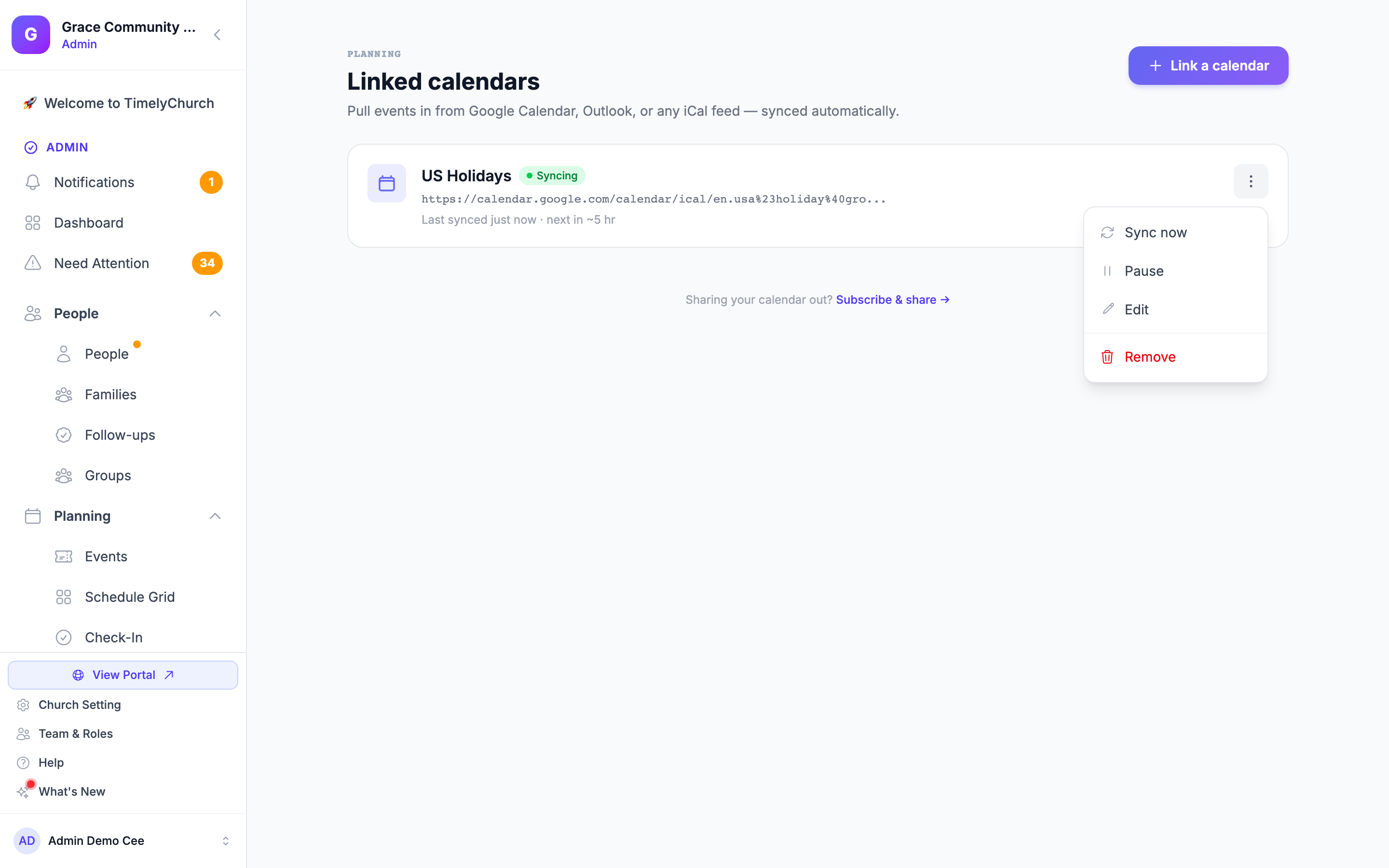
En la página Eventos, abra el menú ⋮ Más y haga clic en Calendarios vinculados. (Cuando hay calendarios vinculados, el elemento del menú muestra cuántos se están sincronizando.) También puede llegar desde el enlace Pulling another calendar into TimelyChurch? Linked calendars → al final del cuadro Suscribirse.
Vinculación de un calendario
Haga clic en Vincular un calendario y complete:
| Campo | Descripción |
|---|---|
| URL del calendario | La URL .ics externa. TimelyChurch la comprueba mientras escribe y muestra «Fuente de iCalendar válida» cuando puede leerla. |
| Nombre para mostrar | Una etiqueta para este calendario (p. ej., «Eventos denominacionales»). |
| Descripción | Notas opcionales sobre qué contiene este calendario. |
| Categoría | Calendario externo, Denominacional, Comunitario o Iglesia socia. |
| Color | Un color de visualización para los eventos de este calendario. |
| Frecuencia de sincronización | Con qué frecuencia extraer actualizaciones: Cada hora, Cada 3 horas, Cada 6 horas (el valor predeterminado), Cada 12 horas o Diario. |
| Tipo de evento predeterminado | Evento, Adoración, Clase o Reunión (usado para los eventos importados). |
| Publicar automáticamente los eventos importados | Cuando está activada, los eventos importados aparecen automáticamente en su calendario público. |
| Convertir a la zona horaria de la iglesia | Cuando está activada, las horas del calendario de origen se convierten a la zona horaria de su iglesia. |
Haga clic en Vincular calendario. TimelyChurch comprueba que la fuente pueda leerse y luego ejecuta una primera sincronización de inmediato.
Cómo funciona la sincronización
- Cada tarjeta de calendario vinculado muestra su estado (Sincronizando, Pausado o Error), cuándo se sincronizó por última vez y cuándo toca la próxima sincronización.
- Durante una sincronización, se agregan los eventos nuevos de la fuente externa, se actualizan los eventos que cambiaron y se eliminan los que desaparecen de la fuente.
- Los eventos importados permanecen vinculados a su calendario vinculado, para que siempre pueda distinguir cuáles son locales y cuáles vienen de fuera.
- Abra el menú Más acciones de una tarjeta para Sincronizar ahora (actualizar de inmediato), Pausar / Reanudar, Editar y Eliminar.
- En Editar suscripción, la casilla Activa (sincronización habilitada) activa o desactiva la sincronización.
Eliminación de un calendario vinculado
Al quitar un calendario vinculado que tiene eventos importados, TimelyChurch le pregunta qué hacer con ellos:
- Conservar eventos — Los eventos se convierten en eventos locales normales, ya no vinculados al calendario.
- Eliminar todos los eventos importados — Elimina permanentemente todos los eventos que provinieron de este calendario.
Luego haga clic en Eliminar suscripción.
Quién puede gestionar los calendarios vinculados
Solo las personas cuyo rol incluye acceso a la configuración del calendario ven Calendarios vinculados en el menú Más y pueden vincular, editar o quitar calendarios.
Elegir la herramienta adecuada
| Objetivo | Use |
|---|---|
| Mostrar su calendario en el sitio web de su iglesia | Inserción de calendario público (iframe) |
| Permitir que los visitantes agreguen su calendario a su teléfono | Suscribirse → Calendario público |
| Mostrar todos los eventos en una tableta de pared del personal | Enlace privado de Suscribirse → Calendario completo (todos los eventos) |
| Enviar a alguien un evento para su calendario | El botón Agregar al calendario de la página pública del evento (Archivos de calendario (.ics)) |
| Mostrar eventos denominacionales/de socios externos dentro de TimelyChurch | Eventos → Más → Calendarios vinculados |