
Mensajería
TimelyChurch incluye un sistema de mensajería directa dentro del Portal del Miembro que permite a los miembros comunicarse entre sí de forma privada. La mensajería admite conversaciones individuales, conversaciones grupales, mensajes a todo un equipo y archivos adjuntos -- todo sin compartir números de teléfono.
Acceder a Mensajes
Los miembros acceden al sistema de mensajería a través del Portal del Miembro:
- Inicie sesión en el Portal del Miembro usando un enlace mágico o una cuenta vinculada.
- Haga clic en Mensajes en la navegación del portal.
Los administradores pueden abrir la misma bandeja de entrada desde la barra lateral de administración en Comunicaciones > Mensajes.
La bandeja de entrada de Mensajes muestra todas las conversaciones activas, con las conversaciones activas más recientemente apareciendo primero.
Nota: Si su perfil del portal aún no está vinculado a un inicio de sesión, la bandeja de entrada muestra «Mensajería aún no disponible»; pida a su administrador de la iglesia que lo vincule.
Vista general de la bandeja de entrada
La bandeja de entrada muestra una lista de conversaciones con la siguiente información para cada una:
- Título de la conversación -- El nombre de la otra persona, o los nombres de los participantes en una conversación grupal
- Vista previa del último mensaje -- Un fragmento del mensaje más reciente, con el nombre del remitente (o «Tú:» si usted lo envió)
- Marca de tiempo -- Cuándo se envió el último mensaje
- Indicador de no leído -- Un punto marca las conversaciones con mensajes que no ha leído
Cuando aún no tiene conversaciones, la bandeja de entrada muestra Inicia una conversación con un botón Nuevo mensaje. Un enlace Miembros bloqueados aparece debajo de la bandeja de entrada.
Redactar un mensaje nuevo
- Haga clic en Nuevo mensaje desde la bandeja de entrada.
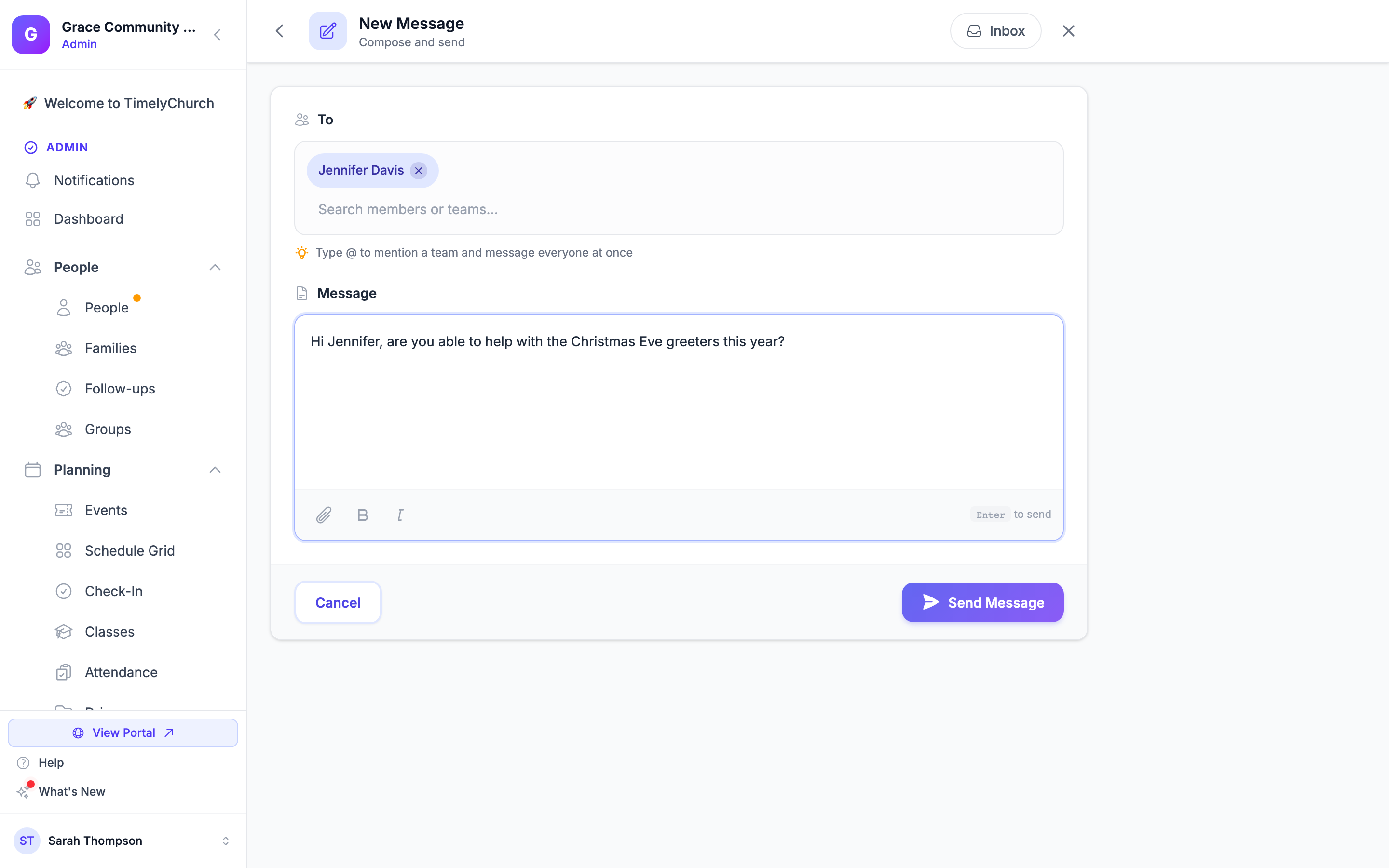
- Complete el formulario del mensaje:
Para
Empiece a escribir en Buscar miembros o equipos... y elija uno o más destinatarios de la lista.
- Miembros -- Puede enviar mensajes a las personas que están activas en el directorio de su iglesia, tienen Mostrar en el directorio activado y tienen una dirección de correo electrónico registrada. Los niños nunca aparecen en la lista. Los miembros solo aparecen cuando el directorio de miembros de su iglesia está activado.
- Equipos -- Escriba el nombre de un equipo (o escriba @ para mencionar a un equipo) para enviar un mensaje a todos los integrantes de ese equipo a la vez.
Consejo: Si se le ha proporcionado un enlace directo para enviar un mensaje a alguien (por ejemplo, desde el perfil de un miembro en el directorio), el destinatario estará prellenado cuando abra el formulario.
Mensaje
Escriba su mensaje en Escribe tu mensaje.... Puede usar Negrita y Cursiva, y presionar Enter para enviar.
Adjuntos (opcional)
Haga clic en Adjuntar archivo para agregar imágenes, PDF, documentos de Word o Excel, o archivos de texto. Cada archivo debe estar por debajo del tamaño máximo de carga.
- Haga clic en Enviar mensaje para crear la conversación y entregar el mensaje.
Cuando se envía un mensaje nuevo, los destinatarios reciben una notificación que les alerta sobre la nueva conversación.
Ver una conversación
Haga clic en cualquier conversación en la bandeja de entrada para abrirla. La conversación muestra:
- Encabezado -- El título de la conversación, con botones para iniciar un Mensaje nuevo, Bloquear o Desbloquear a la otra persona (en una conversación individual) y Archivar la conversación
- Hilo de mensajes -- Todos los mensajes en orden cronológico, del más antiguo al más reciente, agrupados bajo encabezados de día como Hoy y Ayer
- Información del remitente -- Cada mensaje de otra persona muestra el nombre y avatar del remitente
- Marcas de tiempo -- Cuándo se envió cada mensaje
- Adjuntos -- Las imágenes se muestran en el hilo; los demás archivos aparecen como enlaces de descarga con su tamaño
- Etiqueta Editado -- Un mensaje que se cambió después de enviarlo muestra Editado junto a su hora
- Denunciar -- Un enlace en los mensajes de otras personas, para denunciar un mensaje que cruce un límite
Responder a mensajes
En la parte inferior de cualquier conversación, escriba su respuesta en el cuadro de mensaje, adjunte archivos con el botón + si lo desea (imágenes, PDF, documentos de Word, Excel o PowerPoint, archivos de texto o CSV) y haga clic en Enviar.
Las respuestas se agregan al final del hilo de la conversación y todos los participantes son notificados.
Archivar conversaciones
Para ordenar su bandeja de entrada, abra una conversación y haga clic en Archivar, luego confirme «¿Archivar esta conversación?».
- La conversación sale de su bandeja de entrada. Verá «Conversación archivada.»
- Archivar no elimina la conversación; los demás participantes aún pueden verla.
Conversaciones grupales
La mensajería admite conversaciones con múltiples participantes:
- Al redactar un mensaje nuevo, seleccione varios destinatarios -- o un equipo -- para crear una conversación grupal
- Todos los participantes pueden ver todos los mensajes en la conversación
- El título de la conversación muestra los nombres de los participantes
Notificaciones de mensajes nuevos
Cuando se recibe un mensaje nuevo, el sistema:
- Crea una notificación en la aplicación para el destinatario
- Envía una notificación push (si el destinatario tiene las notificaciones push habilitadas)
- Envía una notificación por correo (si el destinatario tiene las notificaciones por correo habilitadas)
La notificación incluye el nombre del remitente y una vista previa del mensaje, con un enlace para abrir la conversación directamente. Los miembros que han conectado Telegram también pueden recibir allí un aviso de mensaje nuevo (consulte Telegram — mensajes y acciones de dos toques).
Bloquear y denunciar
- Bloquear -- En una conversación individual, haga clic en Bloquear y confirme «¿Bloquear a este miembro? Ya no podrá enviarte mensajes y esta conversación se ocultará.» Los miembros bloqueados no pueden enviarle mensajes, y sus conversaciones con ellos se ocultan.
- Miembros bloqueados -- El enlace debajo de la bandeja de entrada enumera a todos los que ha bloqueado, con un botón Desbloquear para cada uno.
- Denunciar -- Denuncie un mensaje que cruce un límite. Se oculta para usted de inmediato, y la denuncia llega a los administradores de su iglesia en la página Contenido denunciado.
Consulte Denunciar contenido y bloquear miembros y Revisar el contenido denunciado.
Privacidad y seguridad
- Los mensajes están limitados a la iglesia; los miembros solo pueden enviar mensajes a otros miembros dentro de la misma iglesia
- Solo los miembros que aparecen en el directorio de la iglesia (con Mostrar en el directorio habilitado) pueden elegirse como destinatarios, y la dirección de correo de un miembro solo se muestra si decidió mostrarla en el directorio
- Las conversaciones verifican la membresía de los participantes; los usuarios no pueden abrir conversaciones de las que no forman parte
- No se comparten números de teléfono a través de la mensajería