
Tipos de campo de formulario
TimelyChurch Formularios le ofrece una paleta de 24 tipos de campo organizados en cuatro grupos en el creador de formularios: Entradas, Opciones, Especial y Diseño. Los encabezados siguientes usan los nombres que aparecen en la paleta. Use el tipo de campo adecuado para cada dato que desee recopilar; el tipo determina cómo se muestra el campo, cómo se valida y (para algunos campos) cómo puede asignarse a un perfil de Persona.
Agregar campos
Desde el editor del formulario, puede agregar campos de dos maneras:
- Clic para agregar — Haga clic en cualquier tipo de campo en la paleta de la barra lateral izquierda (en pantallas más pequeñas, toque el botón Agregar campo) para agregarlo al final de su formulario.
- Reutilizar campos de perfil — Si tiene campos de Persona personalizados definidos, aparecen en una paleta separada de Campos de perfil en la parte superior de la barra lateral. Al hacer clic en uno, se agrega con el mapeo al perfil preconfigurado automáticamente (verá una insignia pequeña de "Perfil" en el campo).
Una vez agregados, puede:
- Arrastrar para reordenar los campos usando el control de arrastre en el lado izquierdo de cada campo
- Editar cualquier campo con el icono de lápiz para abrir el editor lateral (hacer clic en el cuerpo del campo también lo abre)
- Duplicar un campo para crear una copia
- Eliminar un campo (se le pedirá confirmación; los datos de envíos existentes se conservan)
Campos de entrada
Entrada de texto
Un campo de texto de una sola línea para respuestas breves.
- Uso: Nombres, respuestas cortas, identificadores personalizados
- Configuración: Texto de marcador de posición, validación de longitud mín./máx., alternancia de obligatorio
- Opciones de ancho: Ancho completo, Medio ancho, Un tercio
Texto de varias líneas (Text Area)
Un campo de texto de varias líneas para respuestas más largas.
- Uso: Comentarios, peticiones de oración, descripciones detalladas
- Configuración: Texto de marcador de posición, validación de longitud mín./máx., alternancia de obligatorio
Correo electrónico
Un campo de texto con validación de correo electrónico integrada.
- Uso: Recopilar direcciones de correo electrónico
- Validación: Valida automáticamente el formato correcto de correo electrónico
- Configuración: Texto de marcador de posición, alternancia de obligatorio
Teléfono
Un campo de texto diseñado para números de teléfono.
- Uso: Recopilar números de teléfono/móvil
- Configuración: Texto de marcador de posición, alternancia de obligatorio
Número
Un campo de entrada numérica.
- Uso: Edades, cantidades, montos en dólares, cualquier valor numérico
- Validación: Solo acepta entrada numérica
- Configuración: Validación de valor mín./máx., texto de marcador de posición, alternancia de obligatorio
- Consejo: Establezca un Price per unit (USD) opcional (precio por unidad) en un campo de Número para convertirlo en una cantidad de pago; el formulario cobra (cantidad × precio unitario). Consulte Pago con tarjeta más abajo.
- Recargo mínimo por persona (opcional): En una cantidad de pago, establezca Personas mínimas y Recargo por cada una por debajo (USD). Si se ingresan menos personas que el mínimo, el formulario cobra el recargo por cada persona que falta (p. ej., mínimo 4, $25 cada una → 2 personas agregan $50). Déjelo en blanco para omitirlo.
Fecha
Un campo de selector de fecha.
- Uso: Fechas de nacimiento, fechas de eventos, fechas de inicio
- Validación: Valida el formato correcto de fecha
- Configuración: Alternancia de obligatorio, Elegibilidad por edad (vea más abajo)
Elegibilidad por edad
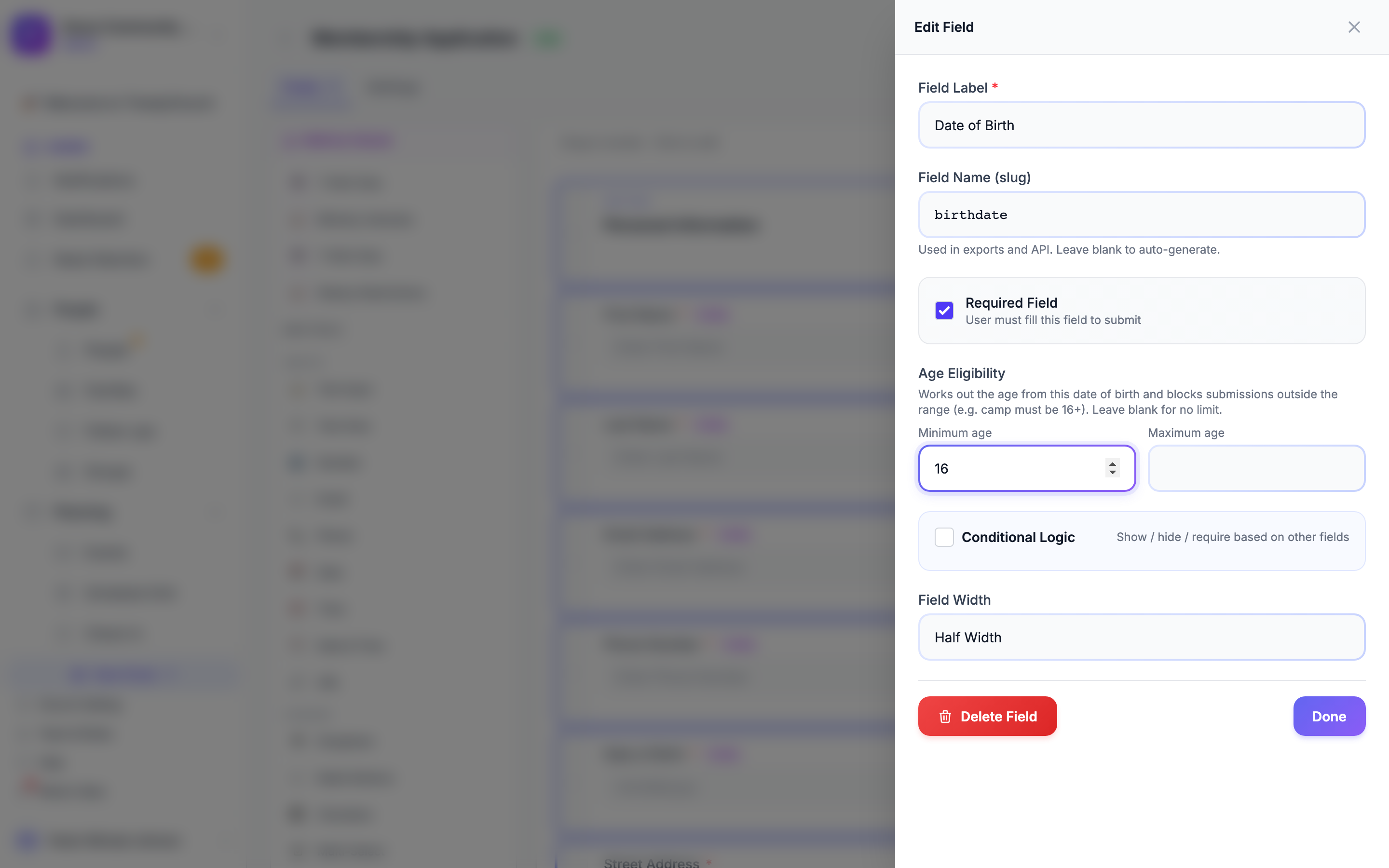
En un campo de fecha de nacimiento, establezca Edad mínima y/o Edad máxima en Elegibilidad por edad. TimelyChurch calcula la edad de la persona a partir de la fecha que ingresa y bloquea los envíos fuera del rango; por ejemplo, un campamento para mayores de 16 años. La persona ve «Debes tener al menos 16 años.» (o «Debes tener … años o menos.») y no puede enviar hasta que la fecha encaje. Déjelos en blanco para no tener límite. La Elegibilidad por edad está disponible en los campos Fecha y Fecha y hora.
Hora
Un campo de selector de hora.
- Uso: Horarios de contacto preferidos, ventanas de disponibilidad
Fecha y hora
Un selector combinado de fecha y hora.
- Uso: Programación de citas, marcas de tiempo de eventos
URL
Un campo de texto con validación de dirección web integrada.
- Uso: Enlaces a sitios web, perfiles de redes sociales, portafolios en línea
- Validación: Valida el formato correcto de URL
- Configuración: Texto de marcador de posición, alternancia de obligatorio
Campos de opción
Lista desplegable
Un menú desplegable de selección única.
- Uso: Seleccionar una opción de una lista (p. ej., talla de camiseta, horario de servicio, campus)
- Configuración: Agregar/eliminar opciones, alternancia de obligatorio
Selección múltiple
Un campo que permite seleccionar varias opciones mediante casillas de verificación.
- Uso: Habilidades, intereses, disponibilidad (varios días), restricciones dietéticas
- Configuración: Agregar/eliminar opciones, alternancia de obligatorio
Botones de opción
Un conjunto de opciones mutuamente excluyentes mostradas como botones de opción.
- Uso: Sí/No/Tal vez, elegir una sola preferencia de una lista corta
- Configuración: Agregar/eliminar opciones, alternancia de obligatorio
Casilla de verificación (Checkbox)
Una sola casilla o un grupo de casillas de verificación.
- Uso: Acuerdos, suscripciones, preguntas simples de Sí/No
- Configuración: Agregar/eliminar opciones, alternancia de obligatorio
Sí / No (Yes / No)
Una alternancia simple para opciones binarias.
- Uso: Formularios de consentimiento, confirmaciones simples, preguntas booleanas
Opciones con precio
En un campo Lista desplegable, Botones de opción, Casilla de verificación o Selección múltiple, cada opción tiene un cuadro Precio opcional. «Añade un precio a cualquier opción para cobrarla (p. ej. Mujeres $140, Hombres $160). Al elegir una opción con precio, se suma su importe al total del formulario. Deja el precio en blanco para una opción normal.» Un formulario con opciones con precio cobra el pago con tarjeta igual que un campo de Pago; consulte Formularios de pago.
Campos especiales
El grupo Especial en la paleta del creador cubre tipos de entrada más complejos: cargas de archivos, firmas, campos compuestos, valores ocultos, grupos repetibles y el campo de Pago.
Carga de archivo
Permite que quienes responden suban un archivo con su envío.
- Uso: Currículos, fotos, documentos firmados, materiales de apoyo
- Configuración: Tipos de archivo permitidos (extensiones separadas por comas; «Si se deja en blanco, se usa el límite general del sistema.»), tamaño máximo de archivo (MB), alternancia de obligatorio
- Nota: Por seguridad, las cargas están limitadas a tipos de adjunto comunes (imágenes, PDF, documentos de Office, texto, ZIP) con un límite de tamaño.
Firma
Un campo de captura de firma.
- Uso: Formularios de consentimiento, exenciones, acuerdos que requieren firma
Dirección
Un campo compuesto para capturar una dirección postal completa (calle, ciudad, estado, código postal).
- Uso: Direcciones de domicilio, direcciones postales
Nombre (Name (First/Last))
Un campo compuesto para capturar el nombre completo de una persona (nombre y apellido).
- Uso: Recopilación estructurada de nombres
Campo oculto (Hidden Field)
Un campo oculto que no es visible para quien responde, pero puede llevar un valor fijo (p. ej., una fuente de campaña, un ID de referencia).
- Uso: Rastrear de dónde provienen los envíos, pasar metadatos
- Configuración: Valor predeterminado (el valor enviado con el formulario)
Grupo repetidor (Repeater Group)
Permite que quienes responden agreguen varias entradas de un conjunto de subcampos (p. ej., agregar varios hijos a una inscripción).
- Uso: Inscribir varias personas, listar varios elementos
- Configuración: Etiqueta del elemento, Filas mínimas / Filas máximas y un diseñador de subcampos (defina las entradas -- Texto, Correo electrónico, Teléfono, Número, Fecha o Seleccionar -- mostradas una al lado de la otra en cada fila)
Pago con tarjeta
El campo Payment (Card) (Pago con tarjeta) permite que su formulario reciba un pago con tarjeta al momento del envío. Funciona con Stripe a través de la cuenta Stripe Connect de su iglesia, de modo que el dinero llega a su propia cuenta de Stripe.
- Uso: Cuotas de inscripción, depósitos, inscripciones de pago, donaciones vinculadas a un formulario
- Configuración: Un Monto (USD) fijo cobrado por el formulario (en el lienzo el campo muestra Establecer monto → hasta que ingrese uno)
- Opciones de precio: El total del formulario puede provenir de un monto fijo (configurado en el campo de Pago), de un cargo por unidad de cantidad (establezca un Precio por unidad en un campo de Número, y el formulario cobra cantidad × precio unitario) y de opciones con precio en campos de selección. TimelyChurch siempre vuelve a calcular el total cuando se envía el formulario, por lo que no puede cambiarse desde el navegador de la persona.
- Qué ocurre al enviar: La persona ingresa los datos de su tarjeta en un formulario de tarjeta de Stripe, se procesa el cargo y el envío queda registrado junto con el pago. Cada envío pagado se registra en sus ingresos de Recaudación y queda registrado como transacción para que aparezca en sus registros financieros.
- Reembolsos: Un envío pagado puede reembolsarse desde su registro vinculado.
Antes de publicar pagos: Su iglesia debe tener Stripe conectado -- en Configuración de la iglesia, abra la pestaña Integraciones y use la tarjeta Stripe - Donaciones en línea (consulte Configurar las donaciones en línea). El cargo mínimo de Stripe es $0.50.
Campos de diseño
Los campos de diseño no recopilan datos; ayudan a organizar y estructurar su formulario visualmente.
Encabezado de sección
Agrega un encabezado para dividir su formulario en secciones lógicas.
- Uso: Separar grupos de preguntas relacionadas (p. ej., "Información personal", "Contacto de emergencia")
Instrucciones
Agrega texto instructivo o un párrafo de contenido dentro del formulario. Admite formato de texto enriquecido mediante un editor integrado.
- Uso: Proporcionar indicaciones, explicaciones o avisos legales entre campos
Salto de página
Divide el formulario en varias páginas. Quienes responden verán un botón "Siguiente" para continuar.
- Uso: Formularios largos que se benefician de dividirse en pasos manejables
Nota sobre fechas de inscripción a eventos
Cuando un formulario está configurado para inscribir personas en una serie de eventos (un evento recurrente con varias fechas), TimelyChurch agrega automáticamente un Selector de fecha de evento en la parte superior del formulario para que quienes responden puedan elegir la fecha para la que se inscriben. Este campo se agrega por usted; no lo agrega manualmente desde la paleta.
Editar un campo
Haga clic en el icono de edición (lápiz) de cualquier campo para abrir el editor lateral. Según el tipo de campo, puede configurar:
| Configuración | Disponible para | Descripción |
|---|---|---|
| Etiqueta | Todos los campos | La etiqueta mostrada encima del campo |
| Nombre del campo (slug) | Todos los campos | Un nombre corto para el campo, usado cuando exporta los envíos; se genera a partir de la etiqueta si lo deja en blanco |
| Marcador de posición / Texto de ayuda | Texto, Texto de varias líneas, Correo electrónico, Teléfono, URL, Número | Texto de ayuda mostrado dentro del campo vacío |
| Opciones | Lista desplegable, Botones de opción, Selección múltiple, Casillas de verificación | La lista de opciones disponibles para quien responde, cada una con un Precio opcional |
| Obligatoria | Todos los campos de datos | Si el campo debe completarse para enviar el formulario |
| Reglas de validación | Texto, Texto de varias líneas, Número | Longitud mínima / Longitud máxima (texto) o Valor mínimo / Valor máximo (número) |
| Elegibilidad por edad | Fecha, Fecha y hora | Edad mínima / Edad máxima calculadas a partir de una fecha de nacimiento |
| Lógica condicional | La mayoría de los campos | Mostrar, ocultar o requerir el campo según otras respuestas (vea más abajo) |
| Ancho del campo | Todos los campos | Ancho completo, Medio ancho o Un tercio — controla cuánto espacio horizontal ocupa el campo |
Consejo: Use campos de Medio ancho y Un tercio para colocar varios campos lado a lado, como Nombre + Apellido (dos mitades), o Ciudad + Estado + Código postal (tres tercios).
Reordenar campos
Arrastre cualquier campo usando el control de agarre en su lado izquierdo para reordenarlo dentro del formulario. El nuevo orden se guarda automáticamente cuando suelta el campo.
Guardar cambios
Cuando realiza cambios en los campos, aparece un indicador Sin guardar en la parte superior del lienzo del formulario. Haga clic en Guardar para conservar todos sus cambios a la vez; verá «¡Campos guardados correctamente!»
Lógica condicional (reglas de Mostrar / Ocultar / Requerir)
La lógica condicional permite que un campo reaccione a las respuestas dadas en otra parte del formulario; por ejemplo, "mostrar solo 'Nombre del cónyuge' si 'Estado civil = Casado/a'", o "requerir 'Detalles de alergia' solo cuando 'Tiene alergias = Sí'".
Para configurarla, abra un campo en el editor, desplácese a la sección Lógica condicional («Mostrar / ocultar / requerir según otros campos») y active la alternancia. Luego configure:
- Acción — qué hacer cuando las reglas coinciden: Mostrar este campo, Ocultar este campo o Requerir este campo.
- Coincidencia — Todas las reglas siguientes (Y) o Cualquier regla siguiente (O).
- Reglas — una o más filas, cada una compuesta por un campo desencadenante, un operador y un valor. Agregue tantas reglas como necesite.
Los operadores disponibles incluyen: Igual a, No es igual a, Contiene, No contiene, Comienza con, Termina con, Mayor que, Menor que, Está completado, Está vacío, Antes (fecha), Después (fecha), Es uno de y No es ninguno de. Para "Es uno de" / "No es ninguno de", separe los valores con comas.
Las reglas se evalúan cuando se completa el formulario y de nuevo en el servidor al enviarlo, de modo que un campo oculto nunca se valida y un campo condicionalmente obligatorio solo se exige cuando su regla coincide.