
Campos personalizados para personas
Audiencia: Este artículo está dirigido a administradores de la iglesia.
Los campos personalizados le permiten registrar información adicional sobre sus personas más allá de los campos estándar de nombre, correo, teléfono y dirección. Ya sea que necesite registrar alergias, tallas de camiseta, dones espirituales, certificaciones de voluntariado o cualquier otro dato específico de su ministerio, los campos personalizados le brindan la flexibilidad para capturarlo todo.
Requisito de plan: Crear, editar y eliminar campos personalizados forma parte del plan Pro (incluido durante su prueba).
Acceder a los campos personalizados
- En la parte inferior de la barra lateral izquierda, haga clic en Configuración de la iglesia.
- Haga clic en la pestaña Campos.
La pestaña muestra sus campos como tarjetas, con botones de filtro en la parte superior -- Todos, Personalizado, Espiritual, Voluntario, Médico y Otro -- para mostrar una categoría a la vez. Las iglesias nuevas comienzan con un conjunto de campos ya preparados (como Talla de camiseta, Restricciones dietéticas, Fecha de bautismo, Dones espirituales, Alergias, Condiciones médicas y Contacto de emergencia) que puede editar o eliminar.
Tipos de campo
TimelyChurch admite diez tipos de campo diferentes para acomodar distintos tipos de datos:
| Tipo | Descripción | Ejemplo de uso |
|---|---|---|
| Texto | Entrada de texto de una línea | Nombre del empleador, número de placa |
| Texto largo | Área de texto de varias líneas | Notas de ministerio, peticiones de oración, instrucciones especiales |
| Número | Entrada numérica | Años en el ministerio, número de hijos |
| Fecha | Selector de fecha | Fecha de bautismo, aniversario de membresía, vencimiento de verificación de antecedentes |
| Sí/No | Interruptor (booleano) | Verificación de antecedentes aprobada, certificación RCP, tiene llave del edificio |
| Lista desplegable | Selección única de una lista de opciones | Talla de camiseta (S, M, L, XL), ubicación del campus |
| Selección múltiple | Múltiples selecciones de una lista de opciones | Dones espirituales, intereses de ministerio, dominio de idiomas |
| Correo electrónico | Entrada de dirección de correo | Correo secundario, correo del trabajo |
| Teléfono | Entrada de número de teléfono | Número de contacto de emergencia, teléfono del trabajo |
| URL | Entrada de URL de sitio web | Blog personal, perfil de LinkedIn |
Categorías de campos
Cada campo personalizado pertenece a una Categoría, que decide la sección del perfil de la persona en la que aparece:
| Categoría | Uso previsto |
|---|---|
| Personalizado | Campos de propósito general que no encajan en las otras categorías |
| Espiritual | Dones espirituales, fecha de bautismo, fecha de salvación, notas del camino de fe |
| Voluntario | Intereses de voluntariado, certificaciones, disponibilidad, estado de verificación de antecedentes |
| Médico | Alergias, restricciones dietéticas, condiciones médicas, contacto de emergencia |
| Otro | Cualquier otra cosa que desee registrar |
Cuando un miembro del personal ve el perfil de una persona, estas categorías organizan los datos de campos personalizados en secciones lógicas.
Crear un campo personalizado
-
Vaya a Configuración de la iglesia → Campos.
-
Haga clic en Agregar campo y elija un tipo de campo de la lista.
-
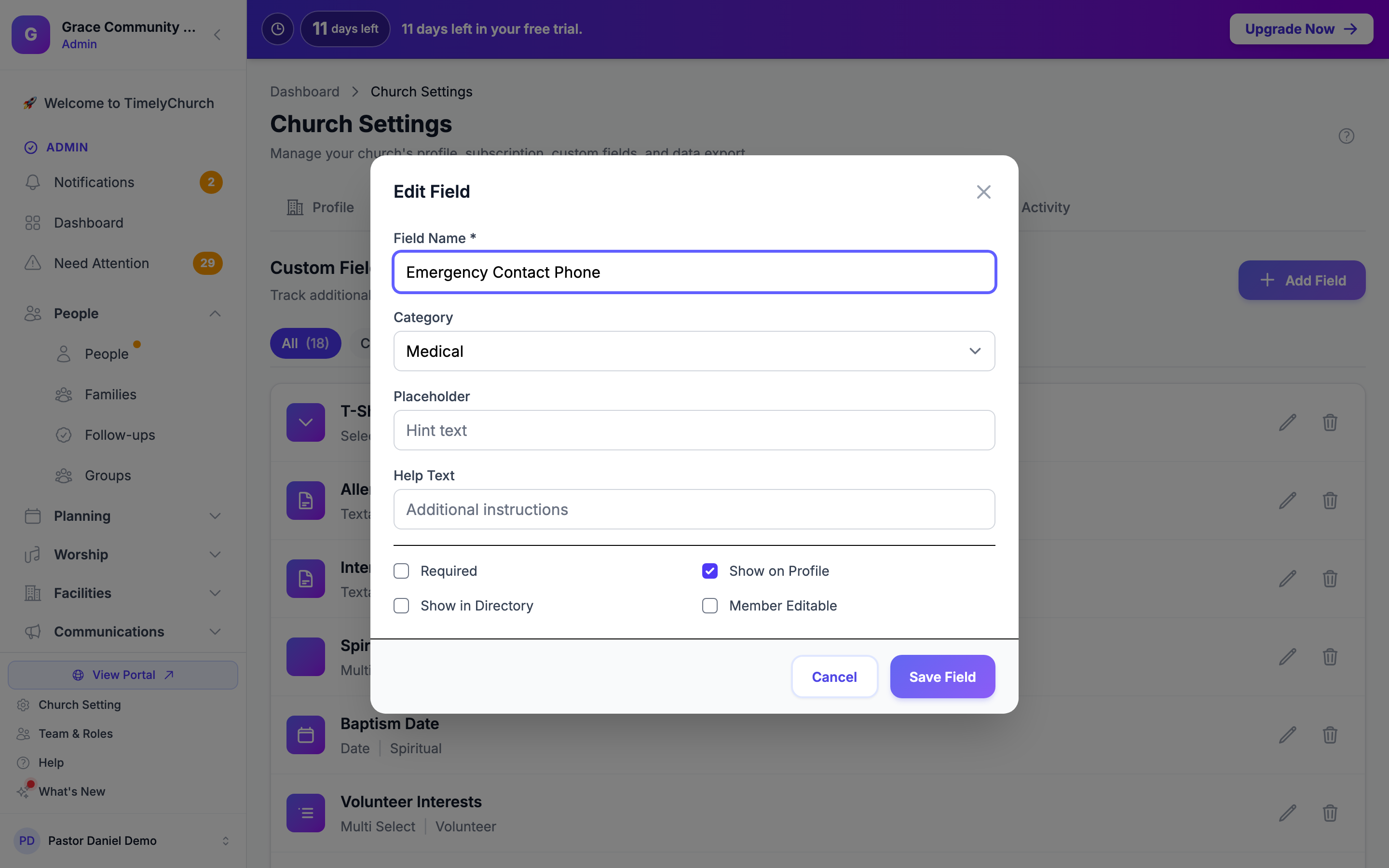
Se abre la ventana Editar campo. Complete:
- Nombre del campo (obligatorio) — La etiqueta que aparecerá en el perfil de la persona (por ejemplo, «Talla de camiseta», «Alergias», «Dones espirituales»)
- Categoría — A qué sección pertenece este campo (Personalizado, Espiritual, Voluntario, Médico u Otro)
- Marcador de posición — Texto de sugerencia mostrado dentro del campo vacío (para campos de texto, número, correo electrónico, teléfono y URL)
- Texto de ayuda — Instrucciones adicionales mostradas con el campo para guiar la entrada de datos
- Opciones — Para campos de Lista desplegable y Selección múltiple, la lista de opciones; haga clic en + Add Option para cada una
-
Marque los ajustes que desee:
- Obligatoria — El campo debe completarse al editar el perfil de una persona
- Mostrar en el perfil — El campo aparece en el perfil de la persona (activado de forma predeterminada)
- Mostrar en el directorio — El valor del campo aparece en la lista del directorio de personas
- Editable por el miembro — La persona puede editar este campo por sí misma en el portal del miembro
-
Haga clic en Guardar campo.
Consejo: Para información sensible como condiciones médicas o resultados de verificación de antecedentes, deje desactivadas Editable por el miembro y Mostrar en el directorio, y asegúrese de que solo los roles adecuados puedan ver los perfiles de las personas (consulte Roles y permisos).
Administrar campos existentes
Editar un campo
- Busque el campo en la pestaña Campos (use los botones de categoría para acotar la lista).
- Haga clic en el botón Editar (lápiz) en la tarjeta del campo.
- Actualice el nombre, la categoría, el marcador de posición, el texto de ayuda, las opciones o los ajustes.
- Haga clic en Guardar campo.
Las tarjetas de campo muestran pequeñas insignias: Obligatoria en los campos obligatorios, Nuevo en un campo que agregó pero aún no guardó, y Modificado en las ediciones sin guardar. Cuando tiene cambios sin guardar, una barra en la parte inferior de la página dice Tienes cambios sin guardar -- haga clic en Guardar cambios para conservarlos, o en Descartar para desecharlos.
Nota: No puede cambiar el tipo de un campo después de crearlo. Si necesita un tipo diferente, cree un nuevo campo y mueva los datos manualmente.
Eliminar un campo
Si ya no necesita permanentemente un campo:
- Busque el campo en la pestaña Campos.
- Haga clic en el botón Eliminar (papelera) en la tarjeta del campo.
- Confirme en la ventana ¿Eliminar campo?.
Advertencia: Eliminar un campo elimina permanentemente el campo «y todos sus valores. Esto no se puede deshacer.» -- se quitan los datos de todas las personas en ese campo.
Ejemplos prácticos
Registrar alergias (categoría Médico)
- Nombre del campo: Alergias
- Tipo: Texto largo
- Categoría: Médico
- Texto de ayuda: «Enumere cualquier alergia conocida (alimentos, medicamentos, ambientales)»
- Editable por el miembro: Sí
Talla de camiseta (categoría Voluntario)
- Nombre del campo: Talla de camiseta
- Tipo: Lista desplegable
- Categoría: Voluntario
- Opciones: XS, S, M, L, XL, 2XL, 3XL
- Editable por el miembro: Sí
Dones espirituales (categoría Espiritual)
- Nombre del campo: Dones espirituales
- Tipo: Selección múltiple
- Categoría: Espiritual
- Opciones: Enseñanza, Liderazgo, Administración, Misericordia, Dar, Hospitalidad, Ánimo, Servicio, Sabiduría, Fe, Discernimiento, Profecía, Evangelismo, Pastoreo
- Mostrar en el directorio: Sí
Fecha de verificación de antecedentes (categoría Voluntario)
- Nombre del campo: Fecha de verificación de antecedentes
- Tipo: Fecha
- Categoría: Voluntario
- Texto de ayuda: «Fecha en que se completó la verificación de antecedentes más reciente»
Teléfono de contacto de emergencia (categoría Médico)
- Nombre del campo: Teléfono de contacto de emergencia
- Tipo: Teléfono
- Categoría: Médico
- Editable por el miembro: Sí
- Texto de ayuda: «Número de teléfono de su contacto de emergencia»
Preguntas frecuentes
P: ¿Hay un límite en cuántos campos personalizados puedo crear? R: Los campos personalizados son una función Pro, y Pro no tiene límite en el número de campos.
P: ¿Pueden los miembros completar sus propios datos de campos personalizados? R: Sí, si marca Editable por el miembro en el campo. Los miembros verán campos editables en su perfil dentro del portal del miembro.
P: ¿Puedo usar campos personalizados para registros familiares? R: Los campos personalizados están vinculados a registros de personas individuales. Para registrar información a nivel familiar, puede agregar el campo al perfil del contacto principal de la familia.
P: ¿Qué sucede con los datos de campos personalizados cuando exporto personas? R: El CSV de personas de la pestaña Exportar de Configuración de la iglesia incluye solo las columnas integradas (ID, nombre, información de contacto, dirección, estado de membresía, familia, clases, notas, fecha de creación). Los valores de campos personalizados no se incluyen en la exportación; son visibles en el perfil de cada persona.