
Suscripciones de calendario (fuentes iCal externas)
Audiencia: Este artículo está dirigido a administradores de la iglesia.
Los Calendarios vinculados le permiten extraer eventos de un calendario externo (Google Calendar, Outlook, Apple iCloud o cualquier URL de fuente iCal) a TimelyChurch para que aparezcan junto a los eventos de su iglesia -- «Importe eventos desde Google Calendar, Outlook o cualquier feed iCal — se sincronizan automáticamente.» Es unidireccional: los eventos externos se copian en TimelyChurch, pero los eventos creados en TimelyChurch no se envían de vuelta. (Para compartir su calendario de TimelyChurch hacia otras aplicaciones de calendario, consulte Compartir su calendario hacia afuera más abajo.)
Acceder a Calendarios vinculados
- En la barra lateral, expanda Planificación y haga clic en Eventos.
- En la parte superior de la página Eventos, abra el menú Más y haga clic en Calendarios vinculados. (Cuando hay calendarios vinculados, el elemento del menú muestra cuántos se están sincronizando.)
La página Calendarios vinculados enumera cada calendario vinculado como una tarjeta. Necesita permiso para ver el Calendario para ver este elemento del menú.
Qué puede hacer
Desde la página Calendarios vinculados puede:
- Ver cada calendario vinculado con su estado -- Sincronizando, Pausado, Error o Aún no sincronizado -- además de Última sincronización … y cuándo toca la próxima sincronización
- Vincular un calendario nuevo
- Usar el menú Más acciones de cada tarjeta para Sincronizar ahora, Pausar / Reanudar, Editar o Eliminar el calendario
Vincular un calendario
- Haga clic en Vincular un calendario (esquina superior derecha de la página).
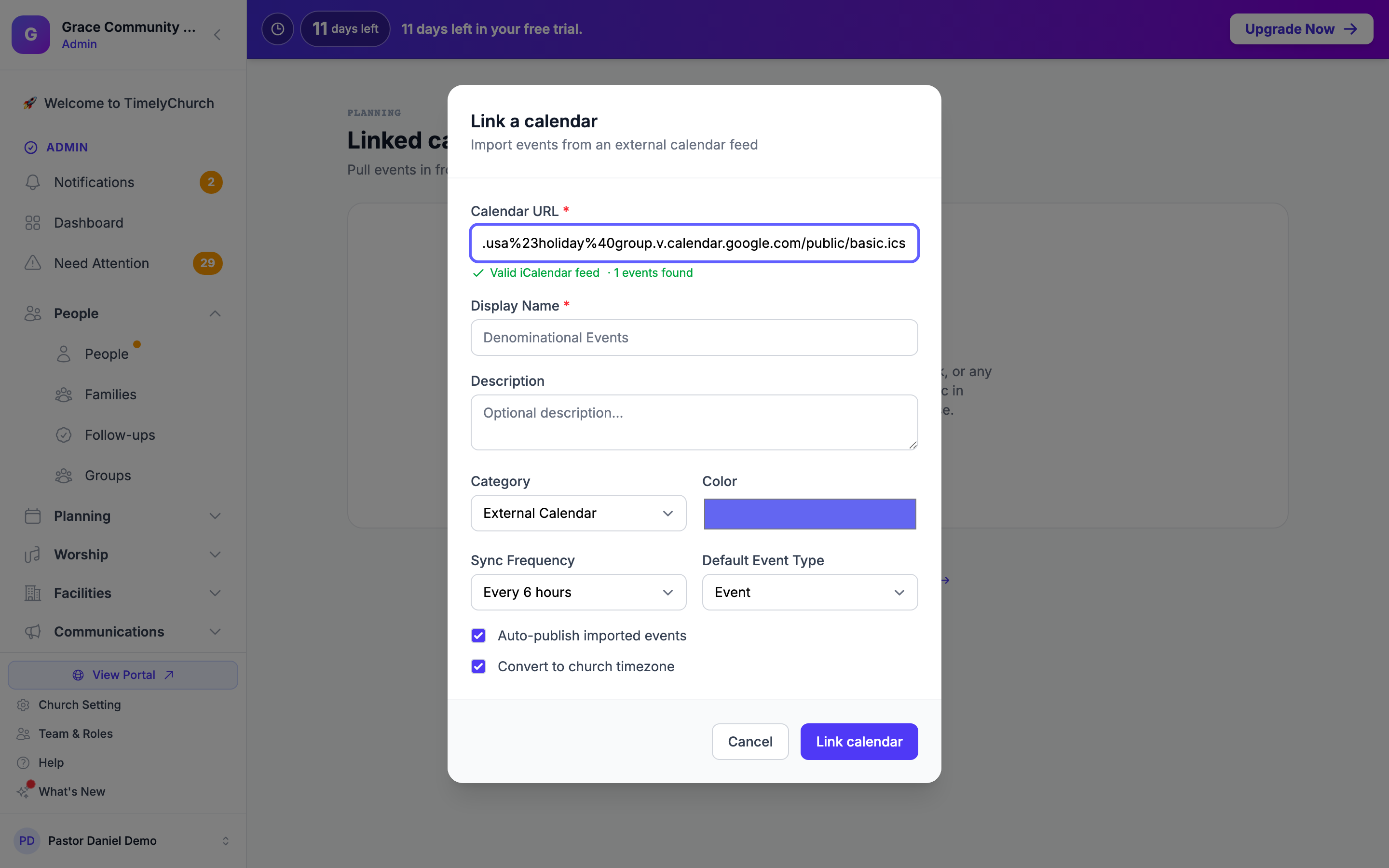
- En la ventana Vincular un calendario -- «Importa eventos de una fuente de calendario externa» -- complete:
- URL del calendario (obligatoria) — La URL pública
.icsdel calendario. Consulte «Dónde encontrar la URL iCal» más abajo. Mientras escribe, TimelyChurch comprueba la URL («Validando URL...») y muestra Fuente de iCalendar válida o un error; no hay un botón «Validar» separado que hacer clic. - Nombre para mostrar (obligatorio) — Una etiqueta para el calendario de origen (por ejemplo, «Eventos denominacionales», «Calendario de Google del ministerio juvenil»).
- Descripción (opcional) — Una nota breve sobre el calendario.
- Categoría — External Calendar, Denominational, Community o Partner Church.
- Color — Cómo aparecen los eventos de este calendario en su calendario de TimelyChurch.
- Frecuencia de sincronización — Con qué frecuencia TimelyChurch vuelve a extraer eventos: Every hour, Every 3 hours, Every 6 hours (el valor predeterminado), Every 12 hours o Diario.
- Tipo de evento predeterminado — El tipo de evento aplicado a eventos importados (Evento, Adoración, Clase o Reunión).
- Publicar automáticamente los eventos importados (activado por defecto) — Si los eventos importados se publican de inmediato.
- Convertir a la zona horaria de la iglesia (activado por defecto) — Si las horas de los eventos se convierten a la zona horaria de su iglesia.
- URL del calendario (obligatoria) — La URL pública
- Haga clic en Vincular calendario. Verá «Suscripción guardada. La sincronización inicial comenzó en segundo plano — vuelva a comprobar en un minuto.»
Dónde encontrar la URL iCal
Google Calendar
- Abra la configuración de Google Calendar (icono de engranaje > Configuración).
- Elija el calendario en la barra lateral izquierda.
- Desplácese a Integrar calendario.
- Copie la Dirección secreta en formato iCal (o la dirección pública si el calendario es público).
La URL iCal «secreta» expone el calendario a quien tenga el enlace. Trátela como una contraseña.
Outlook / Microsoft 365
- Abra el calendario en Outlook en la web.
- Clic derecho en el calendario > Uso compartido y permisos > Publicar un calendario.
- Elija el nivel de acceso (por ejemplo, «Puede ver todos los detalles») y copie el enlace ICS.
Apple iCloud Calendar
- En el calendario de iCloud, haga clic en el icono de difusión junto al calendario.
- Habilite Calendario público y copie la URL.
- Cambie
webcal://ahttps://si es necesario.
Cualquier otra fuente
Cualquier cosa que publique una fuente .ics funcionará; muchas herramientas de eventos y reservas ofrecen un enlace iCal.
Sincronización
- La sincronización automática se ejecuta según la Frecuencia de sincronización que eligió para cada calendario vinculado. Cada tarjeta muestra cuándo se sincronizó por última vez y cuándo toca la próxima sincronización.
- Sincronizar ahora (en el menú Más acciones de la tarjeta) pone en cola una extracción inmediata: «Sincronización en cola. Vuelva a comprobar en un momento para ver los resultados actualizados.» Úsela después de vincular o editar un calendario.
- Pausar detiene la sincronización de un calendario sin eliminarlo; Reanudar la inicia de nuevo.
Los eventos sincronizados aparecen en el calendario de la iglesia con el color del calendario para identificarlos fácilmente.
Editar o eliminar un calendario vinculado
-
Editar — Abre Editar suscripción, donde puede cambiar el nombre para mostrar, la descripción, la categoría, el color, la frecuencia de sincronización, el tipo de evento predeterminado, Activa (sincronización habilitada), Publicar automáticamente los eventos importados y Convertir a la zona horaria de la iglesia. Haga clic en Guardar cambios. (Para usar otra URL de calendario, elimine el calendario vinculado y vincule la nueva URL.)
-
Eliminar — Si el calendario tiene eventos importados, TimelyChurch le pregunta qué hacer con ellos:
- Conservar eventos — los eventos permanecen en su calendario como eventos normales de TimelyChurch, sin seguir vinculados al calendario.
- Eliminar todos los eventos importados — elimina permanentemente todos los eventos que vinieron de este calendario.
Haga clic en Eliminar suscripción para confirmar. Los eventos que creó directamente en TimelyChurch nunca se ven afectados.
Compartir su calendario hacia afuera
Al final de la página Calendarios vinculados, ¿Va a compartir su calendario? Suscribir y compartir → lo lleva a las opciones de Suscribirse de la página Eventos, donde puede dar a las personas un enlace para agregar el calendario de su iglesia a Google Calendar, Outlook o Apple Calendar.
Solución de problemas
Cuando una sincronización falla, la tarjeta del calendario muestra Error y el último mensaje de error debajo.
| Mensaje o síntoma | Causa probable |
|---|---|
| «HTTP …: Could not fetch URL» | La URL iCal es incorrecta, requiere iniciar sesión o el servidor de origen está caído. |
| «URL does not return valid iCalendar data» | La URL respondió pero no es un archivo .ics válido. Confirme que copió el enlace iCal/ICS, no la página web del calendario. |
| «El feed remoto excede el límite de tamaño de 5 MB.» | La fuente del calendario es demasiado grande. Vincule un calendario más pequeño, o pida al dueño del calendario que publique menos eventos pasados. |
| Los eventos aparecen con horas incorrectas | Compruebe la zona horaria del calendario de origen, y si Convertir a la zona horaria de la iglesia está activado. |
| Los eventos desaparecen después de la sincronización | El calendario de origen los eliminó. |
Ver también
- Eventos y calendario
- La dirección web de tu iglesia — los enlaces de su calendario siguen funcionando si cambia su dirección