
Modo de contabilidad simple frente a avanzado
Resumen
La contabilidad de TimelyChurch puede verse en uno de dos modos:
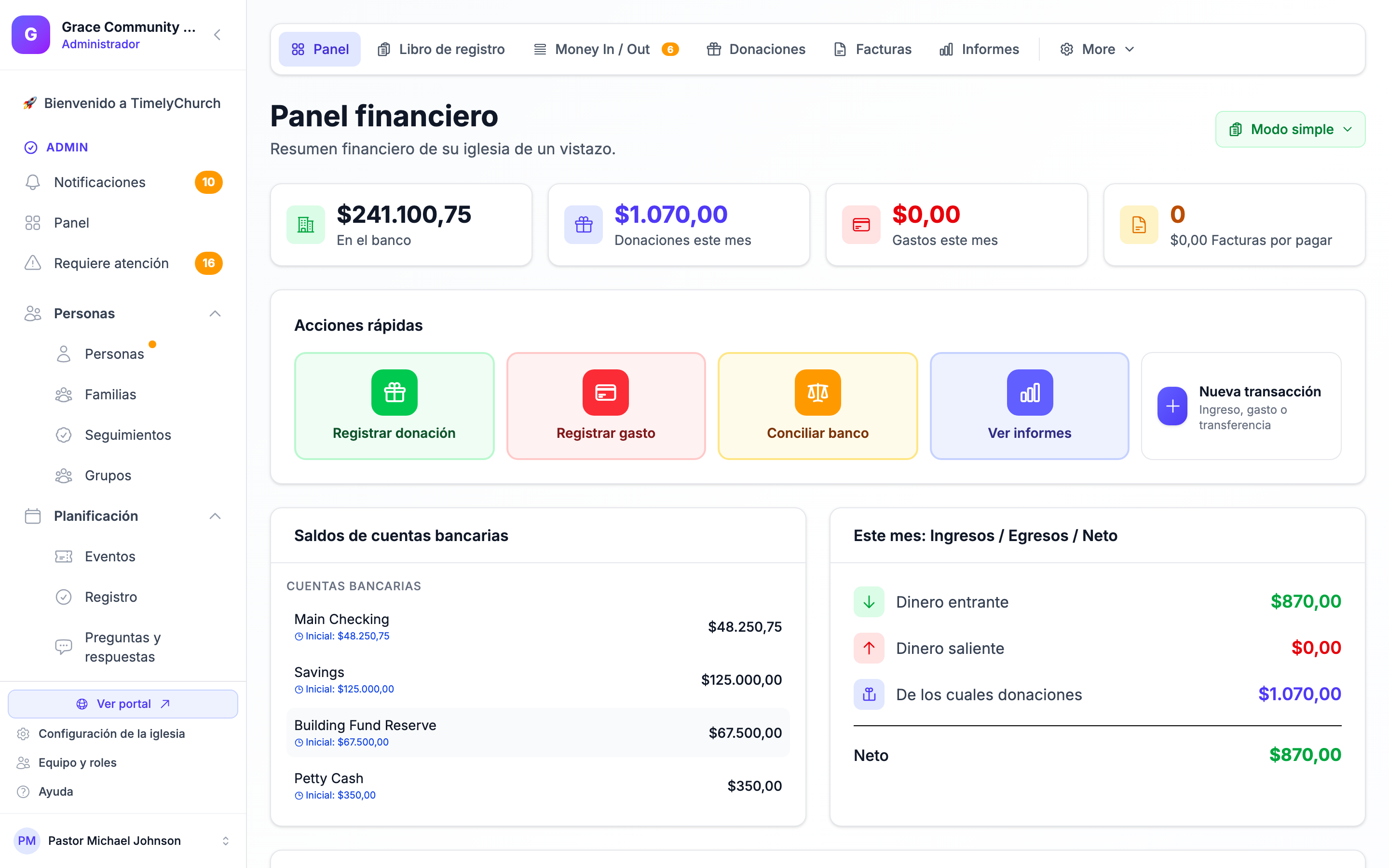
- Chequera simple — Una vista simplificada diseñada para iglesias pequeñas y tesoreros voluntarios. La barra de pestañas de contabilidad muestra el Panel, Libro de registro, Dinero entrante / saliente, Donaciones, Facturas e Informes, y las pantallas cotidianas se renombran en lenguaje sencillo (por ejemplo, Transacciones se convierte en Dinero entrante / saliente e Ingresos / Gastos se convierten en Dinero entrante / Dinero saliente). Algunas pantallas avanzadas (Catálogo de cuentas, Asientos contables y Presupuestos en el menú Disposición) están ocultas para reducir el desorden.
- Contabilidad completa — Cada función de contabilidad está expuesta, con terminología contable estándar: Catálogo de cuentas, Categorías, Beneficiarios, Presupuestos, Conciliación, Recurrente, Asientos contables, Balance de comprobación, Libro mayor, Registro de auditoría, Informe 1099, Cerrar año fiscal y la suite completa de Informes.
Ambos modos operan sobre los mismos datos subyacentes. Cambiar de modo no migra, copia ni elimina nada — solo cambia qué pantallas son visibles en la navegación y cómo algunas se etiquetan. Una transacción registrada en modo Simple es la misma transacción en Contabilidad completa; solo el lenguaje en pantalla difiere.
El modo es personal. Cada persona elige su propia vista. Cuando su tesorero cambia a Chequera simple, solo cambian las pantallas del tesorero — su contador puede seguir en Contabilidad completa al mismo tiempo. La iglesia establece un valor predeterminado con el que empiezan los miembros nuevos (consulte Configuración de finanzas más abajo).
¿Qué modo debe usar?
| Use Chequera simple si... | Use Contabilidad completa si... |
|---|---|
| Tiene un rol financiero de una sola persona (un tesorero) | Tiene un comité de finanzas o varios miembros del personal en los libros |
| Piensa en las finanzas como «la chequera de la iglesia» | Piensa en términos de débito/crédito, activo/pasivo, devengo |
| Informa entrada / salida de efectivo, no estados completos | Produce Balances generales y Estados de resultados |
| Las donaciones anuales están por debajo del umbral para una auditoría | Sus estatutos o aseguradora requieren informes financieros formales |
| No ejecuta presupuestos anuales formales | Establece, hace seguimiento e informa sobre un presupuesto cada año |
| Tiene menos de ~5 transacciones que tocan cuentas bancarias por semana | Tiene un volumen significativo de transacciones en múltiples cuentas |
No hay una respuesta «incorrecta». Muchos tesoreros comienzan en Chequera simple durante el primer año o dos, luego cambian a Contabilidad completa cuando el equipo de finanzas crece o la junta solicita informes más detallados.
Configuración por primera vez
La primera vez que alguien abre Contabilidad en una iglesia nueva, una breve pantalla Bienvenido a Contabilidad pregunta «¿Quién lleva la contabilidad de tu iglesia?»:
- Yo — «Soy tesorero voluntario, pastor o administrador (no contador)» — Usar el modo simple.
- Mi contador o CPA — «Quiero herramientas de contabilidad GAAP completas» — Usar contabilidad completa.
Su respuesta establece el modo predeterminado de la iglesia. Elegirlo requiere permiso para editar la Configuración. No es permanente — cualquiera puede cambiar su propia vista después (consulte «Cambiar de modo» más abajo).
Qué es visible en cada modo
En ambos modos la barra de pestañas en la parte superior de cada página de contabilidad muestra las mismas pestañas principales:
- Panel
- Libro de registro (la página se titula Chequera en modo Simple)
- Dinero entrante / saliente (esta pestaña se etiqueta Transacciones en Contabilidad completa)
- Donaciones
- Facturas
- Informes
La diferencia es el menú desplegable al final de la barra de pestañas:
- En Chequera simple se etiqueta Más ▾.
- En Contabilidad completa se etiqueta Disposición ▾.
Chequera simple
El menú desplegable Más ▾ expone las pantallas que un tesorero voluntario es más probable que necesite:
- Categorías
- Beneficiarios
- Conciliación
- Recurrente
- Balance de comprobación
- Libro mayor
- Registro de auditoría
- Informe 1099
- Cerrar año fiscal
Oculto en modo Simple (estos son conceptos de Contabilidad completa):
- Catálogo de cuentas
- Presupuestos (siguen disponibles en Finanzas > Presupuestos en la barra lateral)
- Asientos contables
- El campo Clase de seguimiento en las transacciones

Contabilidad completa
El menú desplegable Disposición ▾ expone el conjunto completo de pantallas de contabilidad:
- Catálogo de cuentas — Lista completa de cuentas en los cinco tipos contables.
- Categorías — Categorías de ingresos y gastos con subcategorías.
- Beneficiarios — Directorio de proveedores con seguimiento 1099.
- Presupuestos — Presupuestos anuales / trimestrales / mensuales con informes de variación.
- Conciliación — El flujo de trabajo de conciliación bancaria.
- Recurrente — Ingresos y gastos que se repiten según un calendario. Consulte Transacciones recurrentes.
- Asientos contables — Registros manuales de partida doble para ajustes estilo CPA.
- Balance de comprobación — Una instantánea de saldo en todas las cuentas.
- Libro mayor — Un desglose por cuenta de cada publicación.
- Registro de auditoría — Un registro de quién cambió qué, y cuándo.
- Informe 1099 — Pagos a proveedores para la declaración de impuestos de fin de año.
- Cerrar año fiscal — Bloquee las transacciones de un año terminado.
Contabilidad completa también muestra la suite completa de Informes, incluidos el Balance general y Presupuesto frente a real (consulte «Informes» más abajo).

Cómo cambian las etiquetas en modo Simple
El modo Simple mantiene las mismas pantallas pero las renombra en lenguaje más sencillo. Los datos son idénticos — solo difiere el lenguaje. Algunos ejemplos:
| En Contabilidad completa | En Chequera simple |
|---|---|
| Libro de registro | Chequera |
| Transacciones | Dinero entrante / saliente |
| Ingresos | Dinero entrante |
| Gastos | Dinero saliente |
| Estado de resultados | Dinero entrante frente a dinero saliente |
| Saldos iniciales | Saldos iniciales |
Informes
Los informes se ejecutan sobre los mismos datos en ambos modos; el modo Simple simplemente muestra un conjunto enfocado y renombra un par de ellos.
- Chequera simple destaca el Informe del tesorero (un resumen mensual de una página), más Dinero entrante frente a dinero saliente (el Estado de resultados), y Estados de donaciones. Las tarjetas Balance general, Balance de comprobación, Libro mayor y Presupuesto frente a real están ocultas en el centro de Informes, ya que tienden a confundir a los tesoreros voluntarios (Balance de comprobación y Libro mayor siguen en el menú Más ▾).
- Contabilidad completa agrega las tarjetas Balance general, Balance de comprobación, Libro mayor y Presupuesto frente a real además de todo lo anterior.
El Informe 1099 se abre desde el menú Disposición ▾ / Más ▾ en ambos modos. Cambiar de modo no cambia los datos dentro de ningún informe, y los informes históricos mantienen las mismas cifras independientemente del modo.
Cambiar de modo
Puede cambiar su propia vista desde dos lugares.
Desde el Panel financiero:
- Vaya a Finanzas > Contabilidad.
- En el encabezado de la página verá el botón Modo de contabilidad, etiquetado Modo simple (verde) o Contabilidad completa (índigo) según su vista actual.
- Haga clic en el botón para abrir el menú. Verá dos opciones que resumen lo que incluye cada modo: Chequera simple («Panel, Libro de registro, Donaciones, Facturas, Informes») y Contabilidad completa («Catálogo de cuentas, Categorías, Beneficiarios, Presupuestos, Conciliación»).
- Haga clic en el modo que desee. Surte efecto inmediatamente, y un mensaje confirma «Ahora su vista de contabilidad es ...».
Desde el Libro de registro: el mismo control aparece en el encabezado del Libro de registro, etiquetado Simple o Avanzado.
Su elección se recuerda para usted entre sesiones y dispositivos. No cambia la vista de nadie más.
Configuración de finanzas
La página de Configuración de finanzas contiene dos configuraciones para toda la iglesia:
- Modo de contabilidad predeterminado para nuevos miembros — «Esto establece la vista inicial para los nuevos miembros. Cada persona puede cambiar su propia vista en cualquier momento desde el panel de contabilidad — esto solo cambia el valor predeterminado.» Elija Chequera simple o Contabilidad completa y haga clic en Guardar modo de contabilidad. Cambiar el valor predeterminado requiere permiso para editar la Configuración.
- Comisiones del procesador de pagos — la Categoría de comisiones de procesamiento y la Cuenta de comisiones de procesamiento en las que se publican las comisiones de procesamiento. Haga clic en Guardar configuración (requiere el permiso Editar en Contabilidad). Consulte Registro automático de comisiones de Stripe.
La página de Configuración de finanzas no tiene su propio elemento en los menús de Contabilidad. Se abre desde el enlace Abrir configuración de finanzas → que muestra la cola de revisión de importación bancaria cuando las filas importadas llevan una comisión de procesamiento y no hay una categoría de comisión configurada.
Qué ocurre cuando cambia de modo
Cambiar de modo es no destructivo. Específicamente:
- No se migran, copian, eliminan ni transforman datos. Cada transacción, cuenta, beneficiario, presupuesto y conciliación permanece exactamente donde estaba.
- Las pantallas ocultas aún contienen sus datos. Cambiar de Contabilidad completa a Simple oculta el Catálogo de cuentas y los Asientos contables de sus menús pero no elimina nada. Cambiar de vuelta los hace visibles de nuevo, intactos.
- La automatización sigue ejecutándose. La publicación de donaciones, la generación de facturas recurrentes y el registro de comisiones de Stripe continúan independientemente de la vista de cualquier persona.
- Los bloqueos de conciliación permanecen. Un período conciliado en un modo sigue conciliado en el otro.
Puede cambiar de un modo a otro según sea necesario sin consecuencias.
Cuándo cambiar de Simple a Contabilidad completa
Señales comunes de que es momento de actualizar su vista:
- Su junta solicita un Balance general, un Estado de resultados o informes a nivel de categoría que el Libro de registro no puede producir.
- Comienza a operar con múltiples cuentas bancarias y necesita conciliación mensual formal.
- Establece un presupuesto anual formal por primera vez.
- Contrata un contador o tesorero remunerado acostumbrado a flujos de trabajo contables estándar.
- Adquiere fondos restringidos (donaciones designadas) que deben hacerse seguimiento por separado.
Cuándo cambiar de Contabilidad completa a Simple
Menos común, pero escenarios válidos:
- Una iglesia nueva está comenzando y el tesorero voluntario se siente abrumado por el conjunto completo de funciones.
- Heredó una configuración de Contabilidad completa pero la iglesia ha reducido escala.
- Desea dar a un tesorero voluntario con menos experiencia una vista simplificada — puede cambiar su propia vista mientras los demás siguen en Contabilidad completa.
En todos estos casos, recuerde que los datos se conservan — siempre puede cambiar de vuelta.
Mejores prácticas
Establezca el valor predeterminado para que coincida con la mayoría de su equipo. Los miembros nuevos empiezan en el modo predeterminado de la iglesia; quienes necesitan la otra vista pueden cambiar la suya.
Capacite en el modo que usa cada persona. Si un voluntario usa Chequera simple, no se preocupe por capacitarlo en el Catálogo de cuentas o Asientos contables — no verá esas pantallas. Si alguien trabaja en Contabilidad completa, guíelo por el flujo de trabajo completo.
Los informes en modo Simple son un subconjunto, no un formato diferente. Los informes producidos en modo Simple extraen de los mismos datos que los informes equivalentes en Contabilidad completa. Cambiar de modo modifica algunas etiquetas (por ejemplo, «Estado de resultados» se convierte en «Dinero entrante frente a dinero saliente») pero no cambia las cifras, y los informes históricos mantienen los mismos números.