
Formularios de pago
Disponible ahora: Los formularios de pago están activos. Puede agregar a un formulario un campo de pago con tarjeta, un campo de "cantidad" con precio u opciones con precio, y TimelyChurch cobrará la tarjeta del inscrito a través de la cuenta Stripe conectada de su iglesia cuando envíe -- o dejará que elija pagar fuera de línea (por ejemplo, en efectivo, con cheque o con CashApp). Este artículo explica cómo configurar uno, qué ve el inscrito y cómo revisar y reembolsar pagos.
Qué hace esta función
El campo de Pago le permite recibir un cargo único con tarjeta como parte de un envío de formulario. Casos de uso habituales:
- Inscripción a eventos con cuota — p. ej., una inscripción de retiro de $25 que captura la información del inscrito y cobra su tarjeta en un solo flujo.
- Depósitos de conferencias / viajes — un pago parcial para reservar un lugar, con el saldo cobrado más adelante.
- Donación designada vinculada a una inscripción — recopilar un monto fijo junto con los datos del inscrito.
- Preventa de mercancía / libros — un campo de "cantidad" de pago cobra por artículo (cantidad × precio), de modo que "Camisetas x 3" se calcula automáticamente.
Los pagos se ejecutan a través de la misma cuenta Stripe que su iglesia ya usa para Donaciones (mediante Stripe Connect), por lo que no necesita un procesador aparte. La iglesia asume la comisión de procesamiento de Stripe, y el ingreso se registra en su cuenta de Recaudación en Contabilidad, con un registro de donación vinculado para que aparezca en sus finanzas.
Antes de empezar: conectar Stripe
Los pagos con tarjeta requieren que la cuenta Stripe de su iglesia esté conectada. Si Stripe no está conectado (y el formulario no tiene métodos de pago fuera de línea), el formulario sigue publicándose, pero los inscritos ven «El pago en línea aún no está disponible para este formulario: la iglesia no ha terminado de conectar Stripe.» y no se puede cobrar. Conecte Stripe primero: en Configuración de la iglesia, abra la pestaña Integraciones y use la tarjeta Stripe - Donaciones en línea. Consulte Configurar las donaciones en línea.
Nota: El pago no está disponible en páginas de formularios con dominio personalizado. Si su formulario se alcanza a través del dominio personalizado de su iglesia, quienes pagan ven «Payments aren't available on custom-domain pages yet — use the main site link», con un enlace a la página estándar del formulario. Comparta el enlace estándar de formulario de TimelyChurch (consulte Compartir el formulario más abajo) para formularios de pago.
Configurar un formulario de pago
Abra el creador de formularios desde Formularios en el portal de administración y edite el formulario en el que desea recibir pagos.
Hay tres formas de agregar un cargo, y puede combinarlas en un solo formulario:
Opción 1: Un campo de Pago de monto fijo
- Desde la paleta de campos, agregue el campo Pago (tarjeta) (aparece bajo el grupo de campos Especial, con un icono de tarjeta de crédito).
- Haga clic en el campo para abrir su editor y establezca el Monto (USD) — p. ej.,
45.00. - Ese monto fijo es lo que el formulario cobra con tarjeta.
El monto que establece se registra en sus ingresos de Recaudación en Contabilidad cuando el pago tiene éxito.
Opción 2: Un campo de "cantidad" con precio
- Agregue un campo de Número (por ejemplo, "Número de camisetas").
- En el editor del campo, establezca Price per unit (USD) (precio por unidad) — p. ej.,
15.00. - El formulario entonces cobra cantidad × precio unitario por ese campo, y el total en ejecución se actualiza cuando el inscrito cambia el número.
Deje Precio por unidad en blanco para mantenerlo como campo de número simple. Un campo de cantidad con precio se empareja automáticamente con el total de pago con tarjeta, por lo que no necesita un campo de Pago aparte a menos que también desee una cuota fija.
Recargo mínimo por persona (opcional): en el mismo campo de Número, establezca Personas mínimas y Recargo por cada una por debajo (USD). Si se ingresan menos personas que el mínimo, el formulario cobra el recargo por cada persona que falta -- por ejemplo, un mínimo de 4 a $25 cada una agrega $50 cuando solo se ingresan 2 personas. Déjelo en blanco para omitirlo.
Opción 3: Opciones con precio
- Agregue un campo Lista desplegable, Botones de opción, Casilla de verificación o Selección múltiple (por ejemplo, "Cabaña").
- En el editor del campo, asigne a cualquier opción un Precio -- p. ej., Mujeres $140, Hombres $160.
- Al elegir una opción con precio se suma su precio al total del formulario. Deje el precio en blanco para una opción normal.
El total siempre lo vuelve a calcular TimelyChurch. Sea cual sea la configuración de precios, TimelyChurch vuelve a calcular el monto desde la propia configuración del formulario cuando la persona envía; el navegador del inscrito nunca puede dictar el precio.
Métodos de pago sin conexión
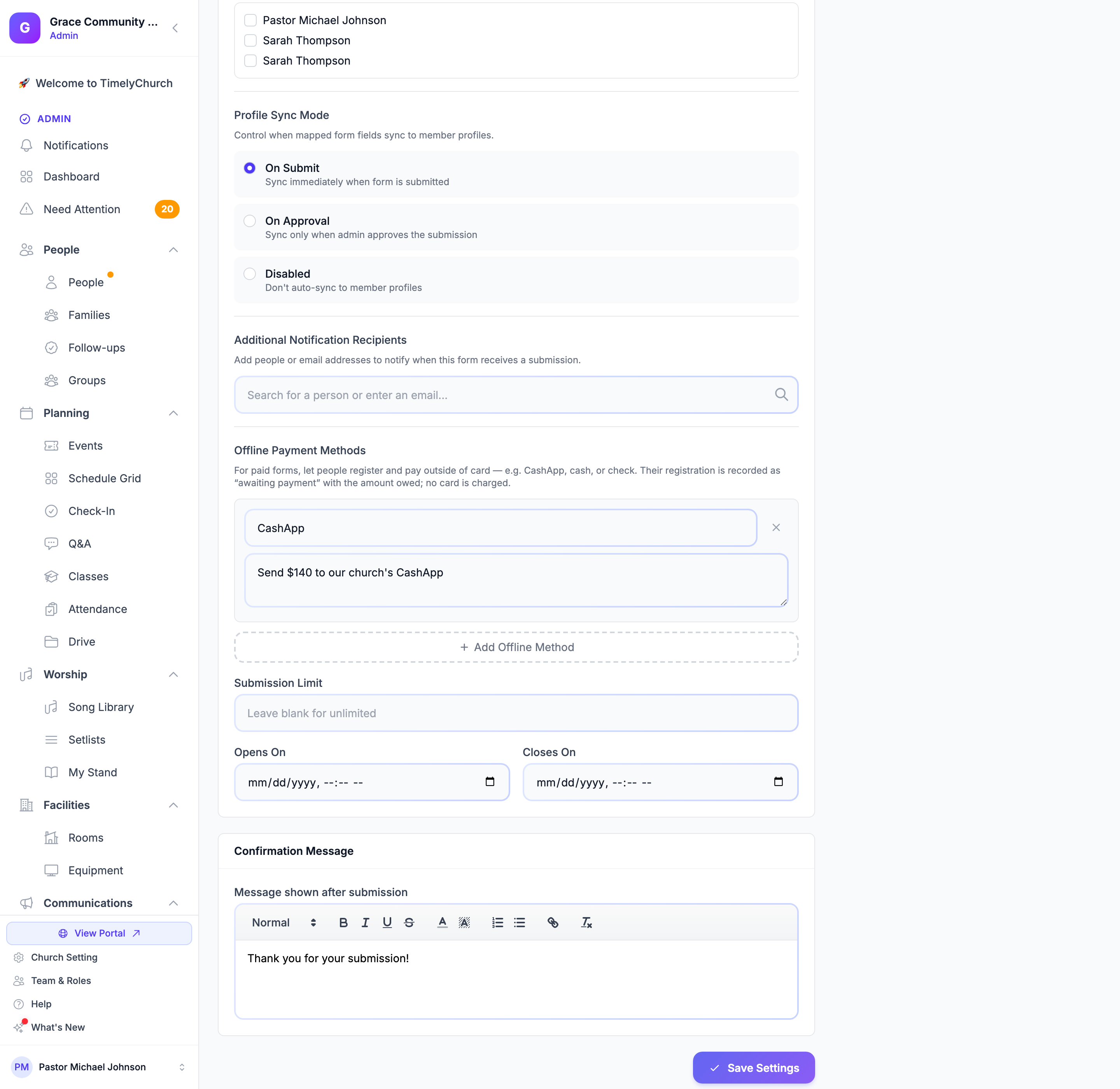
Para que las personas se inscriban ahora y paguen de otra manera, abra la pestaña Configuración del formulario y busque Métodos de pago sin conexión («For paid forms, let people register and pay outside of card — e.g. CashApp, cash, or check.»):
- Haga clic en Añadir método sin conexión.
- Ingrese el Nombre del método (p. ej., CashApp) y las instrucciones de pago que verá quien envía (p. ej., "Envíe $140 al CashApp de nuestra iglesia").
- Agregue más métodos si lo desea y luego haga clic en Guardar configuración.
Cuando un formulario tiene métodos sin conexión, los inscritos ven ¿Cómo te gustaría pagar? y pueden elegir Pagar en línea con tarjeta o uno de sus métodos. Al elegir un método sin conexión se muestran sus instrucciones y la nota «Tu registro se guardará como pago pendiente. No se cobrará ninguna tarjeta.» El envío se guarda con el monto adeudado y el estado de pago Awaiting payment, junto con el método elegido. Los métodos sin conexión funcionan aunque Stripe no esté conectado.
Guarde sus cambios y Publique el formulario cuando esté listo.
Qué ve el inscrito
En un formulario de pago publicado, debajo de las preguntas el inscrito ve:
- Un total en ejecución que se actualiza al completar campos con precio.
- ¿Cómo te gustaría pagar? -- se muestra cuando el formulario ofrece métodos sin conexión además de (o en lugar de) la tarjeta.
- Un cuadro de Datos de tarjeta (entrada segura de tarjeta de Stripe) con una nota de "Pago seguro con tarjeta, procesado por Stripe."
Cuando envía:
- Primero se ejecuta la validación de campos del formulario.
- Se cobra la tarjeta por el total recalculado a través de la cuenta Stripe de su iglesia.
- Si tiene éxito, el envío se guarda con el pago adjunto.
- Si falla, el inscrito ve el error de Stripe y puede corregir la tarjeta sin perder sus respuestas.
El cargo mínimo de Stripe es $0.50, por lo que un formulario de pago necesita al menos un artículo seleccionado que totalice cincuenta centavos o más antes de aceptar el pago.
Revisar pagos
Abra un envío desde la lista Envíos del formulario para ver su página de detalle. En envíos de pago, un panel de Pago muestra:
- Una insignia de estado — Pagada, Reembolsado, Reembolsado parcialmente, Pago pendiente o Fallido.
- El desglose por partidas y el Total pagado (con moneda).
- Un número de referencia de cargo de Stripe, para los pagos con tarjeta.
El pago también se registra como donación en sus registros de Contabilidad, de modo que los ingresos de formularios de pago fluyen automáticamente a sus finanzas.
Emitir un reembolso
En la página de detalle de un envío de pago, si el pago es elegible (un pago con tarjeta con estado Pagada que no se ha reembolsado), aparece un botón Reembolsar a la tarjeta. Emitir un reembolso requiere la acción Eliminar en el módulo Formularios.
Cuando abre la ventana Reembolsar pago, muestra lo que pagó el inscrito, la comisión de Stripe (no reembolsable) y el monto Disponible para reembolsar:
- Deje Monto del reembolso en blanco para reembolsar el monto completo que recibió la iglesia, o ingrese un número menor para un reembolso parcial.
- Opcionalmente elija un Motivo: Solicitado por el inscrito, Duplicar o Fraudulento.
- Haga clic en Emitir reembolso.
El reembolso vuelve a la misma tarjeta con la que pagó el inscrito, y las entradas de ingresos y comisiones se revierten en Contabilidad. Algunas cosas que debe saber:
- La comisión de procesamiento de Stripe no se devuelve. Stripe conserva su comisión en los reembolsos, por lo que lo máximo que puede reembolsar es el monto bruto menos esa comisión. El miembro asume efectivamente la comisión.
- Un pago determinado puede reembolsarse una vez (un reembolso parcial deja el envío en estado Reembolsado parcialmente).
Consejos y limitaciones
- Cuenta de ingresos: Los cargos de formularios de pago se registran en su cuenta de ingresos de Recaudación. Hoy no hay un selector de fondo/cuenta por formulario en el creador.
- Tipo de monto: El campo de Pago cobra un monto fijo. No hay un monto de "pague lo que desee"; use un campo de cantidad con precio u opciones con precio si necesita que el total varíe.
- Pagos sin conexión: Las inscripciones pagadas fuera de línea permanecen como Awaiting payment en el envío; lleve el control de lo que recibe según el método que eligió cada persona.
- Dominios personalizados: Como se indicó arriba, los formularios de pago deben compartirse mediante el enlace estándar de TimelyChurch, no una página con dominio personalizado.
- Pagos recurrentes: Los formularios cobran un monto único. Para donaciones recurrentes o promesas, use las funciones de Donaciones y Promesas.
Compartir el formulario
Comparta un formulario de pago igual que cualquier otro formulario. Abra el formulario y use las opciones Compartir (código QR, Copiar enlace, Correo electrónico). La URL pública tiene la forma:
https://your-domain.com/c/your-church/forms/form-slugEnvíe a los inscritos este enlace (o el código QR) para que el cuadro de tarjeta se muestre correctamente y el pago pueda procesarse.
Artículos relacionados
- Consulte 03-form-field-types.md para la lista completa de tipos de campo, incluido el campo de Pago.
- Consulte 02-creating-a-form.md para la configuración general del formulario.
- Consulte 06-managing-submissions.md para revisar, aprobar y exportar envíos.