
Exportar diagramas y diapositivas
TimelyChurch puede convertir cualquier canción en un diagrama imprimible o en un conjunto de diapositivas de proyección. Los menús Exportar ofrecen PDF listos para imprimir para los músicos y diapositivas de letra para su software de proyección — ProPresenter, PowerPoint, Keynote y más.
Dónde exportar
Hay tres lugares desde donde exportar:
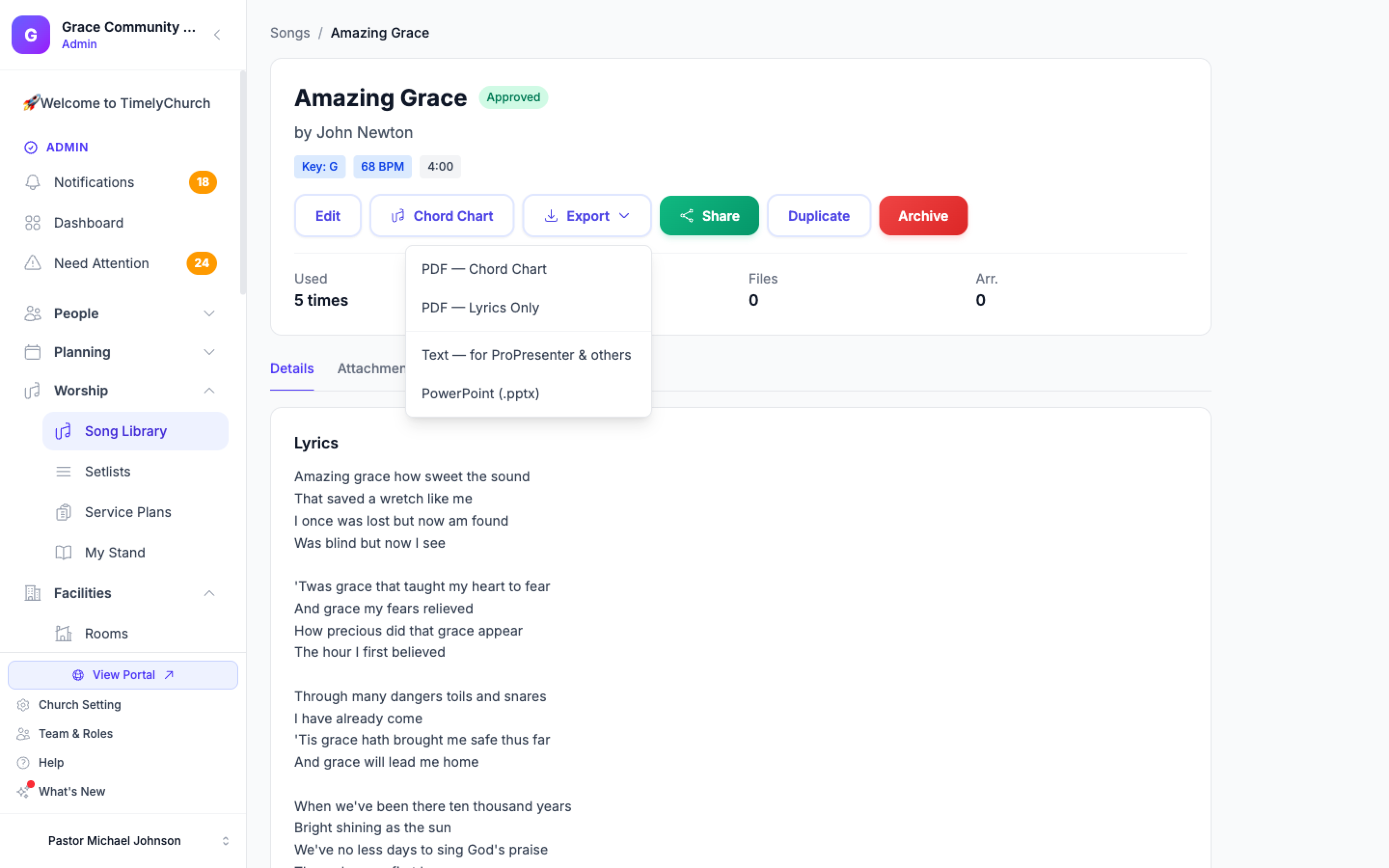
- La página de detalle de la canción -- el botón Exportar del encabezado. Tiene dos funciones: Diapositivas — vista previa y exportación… para las diapositivas de la congregación, y Para los músicos: PDF — Diagrama de acordes… y PDF — Solo letra.
- El Editor de diagramas de acordes -- el botón Exportar de la barra de comandos. Enumera cada formato directamente, agrupado en PDF y Diapositivas (vea abajo).
- Una lista de canciones -- el menú Acciones de cada canción en el constructor de la lista ofrece las mismas opciones Diapositivas — vista previa y exportación…, PDF — Diagrama de acordes… y PDF — Solo letra que la página de la canción.
PDF -- para músicos
Desde la página de la canción o una lista de canciones:
- PDF — Diagrama de acordes… abre Exportar diagrama de acordes y pregunta ¿Qué tonalidad? Elija una tonalidad mayor (la de la canción está marcada como «actual») o una de las Tonalidades menores. El diagrama se transpone al exportar y la tonalidad se escribe en el nombre del archivo.
- PDF — Solo letra descarga la letra sin acordes.
Desde el menú Exportar del Editor de diagramas de acordes (grupo PDF):
- Diagrama de acordes (tonalidad actual) -- El diagrama completo en la tonalidad que está viendo.
- Solo letra -- Letra sin acordes.
- Números de Nashville -- El diagrama en notación de Números de Nashville.
Cada PDF de diagrama de acordes es tamaño carta (US Letter), vertical, con una fuente de impresión legible. Un selector de Diseño en el editor le permite elegir Automático (el sistema decide una o dos columnas según lo que quepa), 1 columna o 2 columnas antes de exportar; Automático es la opción más segura, ya que nunca deja que una línea larga se divida incómodamente entre columnas. Use Abrir vista previa en PDF en el editor para verlo en una nueva pestaña, con el diseño elegido, antes de descargar.
Las exportaciones siempre usan el diagrama publicado. Si tiene cambios sin publicar en el editor, el menú Exportar se lo recuerda: «Las exportaciones usan la partitura publicada, no este borrador.» Para detalles sobre el editor, consulte Diagramas de acordes y transposición de tonalidad.
Diapositivas -- para la congregación
Diapositivas — vista previa y exportación… (en la página de la canción y en las listas de canciones) le muestra primero las diapositivas reales. Usted elige el idioma, los tamaños de texto, los colores y las líneas por diapositiva, y luego un formato: Descargar ProPresenter (.pro), PowerPoint / Keynote, PDF, Imágenes (.zip) o texto plano. Consulte Ver y exportar diapositivas para la congregación para el recorrido completo.
El menú Exportar del Editor de diagramas de acordes también enumera los formatos de diapositivas directamente bajo Diapositivas, para cuando ya sabe lo que quiere:
- Texto — para ProPresenter y otros
- PowerPoint (.pptx)
- ProPresenter (.pro)
- PDF de diapositivas
- Imágenes de diapositivas
Las diapositivas llevan solo la letra: sin acordes, sin notas de la banda y sin etiquetas de sección en la diapositiva para la congregación.
El archivo de texto plano
La exportación de texto es un archivo de texto plano (.txt) con la letra de la canción organizada en grupos de diapositivas — un grupo por sección, separados por una línea en blanco:
Verso 1
Sublime gracia del Señor
que a un infeliz salvó

Verso 2
Fui ciego mas hoy veo yo
perdido y él me halló
Las líneas escritas antes del primer título de sección de la canción van primero, en un grupo llamado Letra (el diagrama las muestra sin etiqueta).
En ProPresenter, use Importar → Texto y cada grupo separado por una línea en blanco se convierte en una diapositiva. La mayoría de los demás programas de presentación pueden importar el mismo archivo. El archivo es UTF-8, así que los caracteres acentuados y las letras en otros idiomas se conservan correctamente.
Consejo: Los archivos de ProPresenter (.pro) y PowerPoint son diapositivas terminadas sin configuración adicional. El archivo de texto es mejor cuando su iglesia ya mantiene sus propias plantillas en su software de presentación.
Exportar un conjunto completo
Las exportaciones de diagramas y diapositivas son por canción. Para preparar un servicio completo, exporte cada canción desde el menú Acciones por canción de la lista, o deje que su equipo lea el conjunto en vivo en sus propios dispositivos en Mi Atril en lugar de con diagramas impresos; Mi Atril también puede imprimir el conjunto completo. Si su equipo de medios usa una computadora Mac o Windows para la proyección, Sincronización de canciones puede entregarle automáticamente las diapositivas de cada conjunto próximo.
Artículos relacionados
- Biblioteca de canciones
- Diagramas de acordes y transposición de tonalidad
- Ver y exportar diapositivas para la congregación
- Crear listas de canciones
- Informes de uso de canciones y CCLI
Última actualización: 3 de octubre de 2026