
Notificaciones
La página Notificaciones es su bandeja de entrada dentro del portal para las alertas sobre cosas que le conciernen -- "Asignaciones, intercambios, mensajes y recordatorios, todo en un solo lugar." Este artículo también cubre Configuración de notificaciones, donde elige qué correos recibe.
Las notificaciones son independientes de Mensajes, que es para conversaciones entre miembros (consulte Mensajes).
Abrir Notificaciones
- Inicie sesión en el Portal del Miembro.
- Haga clic en Notificaciones en la parte superior de la barra lateral, o en el icono de campana en la parte superior de la página.
Una insignia en la campana le indica cuántas notificaciones no leídas tiene.
La página Notificaciones lista sus notificaciones de la más reciente a la más antigua, con las no leídas en Nuevo y el resto en Anteriores. Cada fila muestra un breve resumen de lo que sucedió y cuándo, y enlaza a la página relacionada: el evento, el mensaje, el grupo, etc.
Leer y actuar sobre una notificación
- Haga clic en una notificación para abrir la página relacionada; esto también la marca como leída.
- Si la notificación le pide hacer algo (por ejemplo, aprobar una solicitud de ingreso o confirmar una asignación), el enlace lo lleva directamente a la pantalla donde puede actuar.
Para borrar todas las notificaciones no leídas a la vez, haga clic en Marcar todas como leídas en la parte superior de la página. La insignia de la campana se borra.
Tipos de notificaciones que puede ver
- Eventos -- confirmaciones de inscripción y recordatorios antes de un evento
- Mensajes -- mensajes nuevos y respuestas (también visibles en Mensajes)
- Grupos -- solicitudes de ingreso, cupos que se abren en listas de espera y recordatorios de reuniones
- Familia -- alguien ha solicitado unirse a su hogar
- Servicio y enseñanza -- nuevas asignaciones, solicitudes de suplencia, solicitudes de intercambio y respuestas
- Tareas -- tareas que se le asignaron y tareas próximas a vencer
- Archivos compartidos -- un archivo o carpeta de Drive que alguien compartió con usted
Los tipos que realmente recibe dependen de las funciones que su iglesia utiliza y de su Configuración de notificaciones.
Configuración de notificaciones
Configuración de notificaciones -- "Administra las alertas por correo que te envía tu iglesia." -- es donde elige qué correos recibe. Las notificaciones dentro del portal siempre aparecen; estos ajustes controlan los correos.
- Abra su menú de cuenta (su nombre en la parte inferior de la barra lateral, o el icono de persona en la parte superior en un teléfono).
- Haga clic en Configuración de notificaciones.
- Use los interruptores. "Los cambios se guardan automáticamente."
En la página:
- Notificaciones por correo -- el "Interruptor principal para todos los correos de notificación de esta cuenta." Desactívelo para detenerlos todos.
- Categorías -- un interruptor por cada tipo de correo, agrupados bajo encabezados como Scheduling & Serving (por ejemplo Schedule changes & reminders, Solicitudes de suplencia, Volunteer requests, Volunteer serving reminders, Lesson reminders), Groups & Events (Group meeting reminders, Event reminders) y más. Solo ve las categorías que pueden aplicarle.
- Entrega -- para algunas categorías, elija Al instante, Resumen diario o Resumen semanal.
- Tiempo del recordatorio -- si enseña, elija con cuántos Días antes de enseñar desea que se le recuerde.
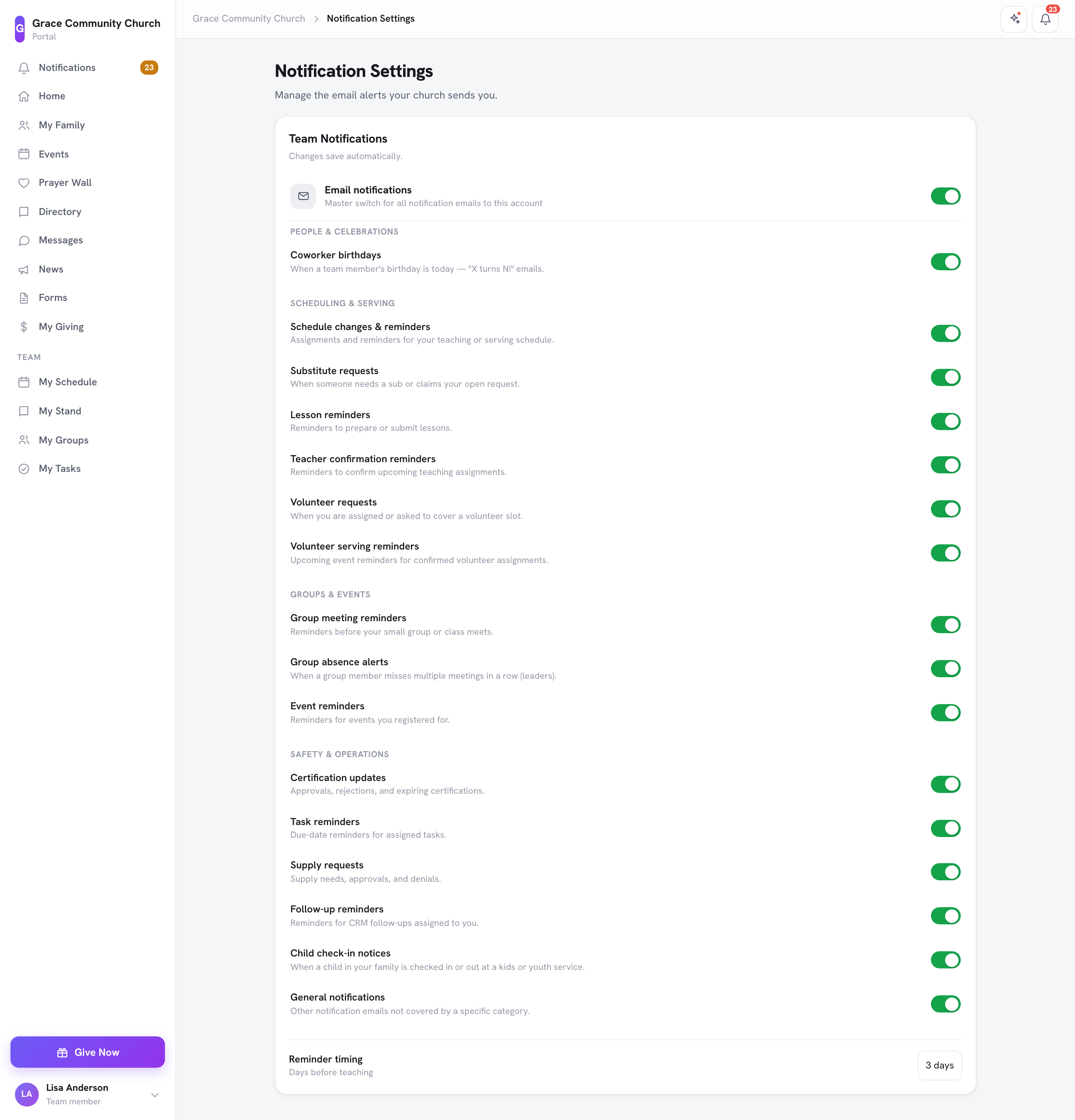
Nota: Los interruptores de Configuración de notificaciones están disponibles para las personas que sirven en un equipo, enseñan o ayudan a dirigir la iglesia. Los demás miembros ven "Necesita una cuenta de equipo para gestionar las preferencias de notificación." -- pueden dejar de recibir correos de la iglesia con el enlace para darse de baja al final de cualquier correo (consulte Darse de baja y preferencias de correo).
Si ha conectado Telegram, elija sobre qué puede escribirle el bot de la iglesia en la sección Cuentas conectadas de su perfil (consulte Administrar su perfil).
Preguntas frecuentes
P: Recibo demasiados correos. ¿Cómo reduzco la cantidad? R: Abra Configuración de notificaciones y desactive las categorías que no necesita, o cambie una categoría a un resumen diario o semanal donde se ofrezca. Para reducir el ruido dentro del portal, haga clic en Marcar todas como leídas.
P: Me faltan notificaciones que esperaba. ¿Por qué? R: O la función no se usa en su iglesia, o el interruptor correspondiente está desactivado en Configuración de notificaciones. Verifique ambas cosas.
P: ¿Por qué no veo ningún interruptor en Configuración de notificaciones? R: Aparecen para las personas que sirven en un equipo, enseñan o ayudan a dirigir la iglesia. Si cree que debería verlos, pregunte a la oficina de su iglesia.