
Posiciones, plantillas y programación de equipos
Los equipos y las clases se programan mediante posiciones -- Vocalista, Recibidor, Técnico de sonido, Maestro. Este artículo cubre la configuración de servicio en la página propia de un equipo: la tarjeta Posiciones, las posiciones fijas, la pestaña Plantillas y la Configuración de programación. Para programar personas en eventos, consulte Programación de voluntarios en eventos.
Todo lo de aquí está en la página del equipo en el panel de administración. Para una clase, ábrala desde Planificación > Clases y haga clic en Más herramientas.
Posiciones
La tarjeta Posiciones de la pestaña Detalles del grupo enumera los roles que cubre este equipo, con una descripción debajo de cada uno.
Para agregar una posición:
- Haga clic en + Agregar en la tarjeta Posiciones, o en Añadir posición en el panel izquierdo.
- Ingrese un Nombre de la posición y, opcionalmente, una Descripción ("¿Qué hace esta posición? ¿Algún requisito?").
- Haga clic en Añadir posición.
Para quitar una posición, use el icono de eliminar junto a ella y confirme.
Una clase nueva comienza con las posiciones Maestro y Maestro asistente ya creadas.
Asignar posiciones fijas
Cuando un equipo tiene al menos una posición, la tarjeta Posiciones muestra Asignar posiciones fijas (Desactivado/Activado):
- Activado -- "Cada miembro está vinculado a posiciones específicas. Al programar, los miembros solo pueden ser asignados a sus posiciones fijas." Cada posición muestra entonces cuántos miembros tiene asignados y quiénes son.
- Desactivado -- "Los miembros pueden servir en cualquier posición. Al programar, cualquier persona del equipo puede ser asignada a cualquier rol."
Con las posiciones fijas activadas, asigne a los miembros desde la pestaña Miembros (Asignar posición). Consulte Administración de miembros del grupo.
Plantillas de horario
La pestaña Plantillas contiene planes de personal reutilizables -- "Crea plantillas reutilizables para configurar rápidamente las posiciones de voluntarios para los eventos."
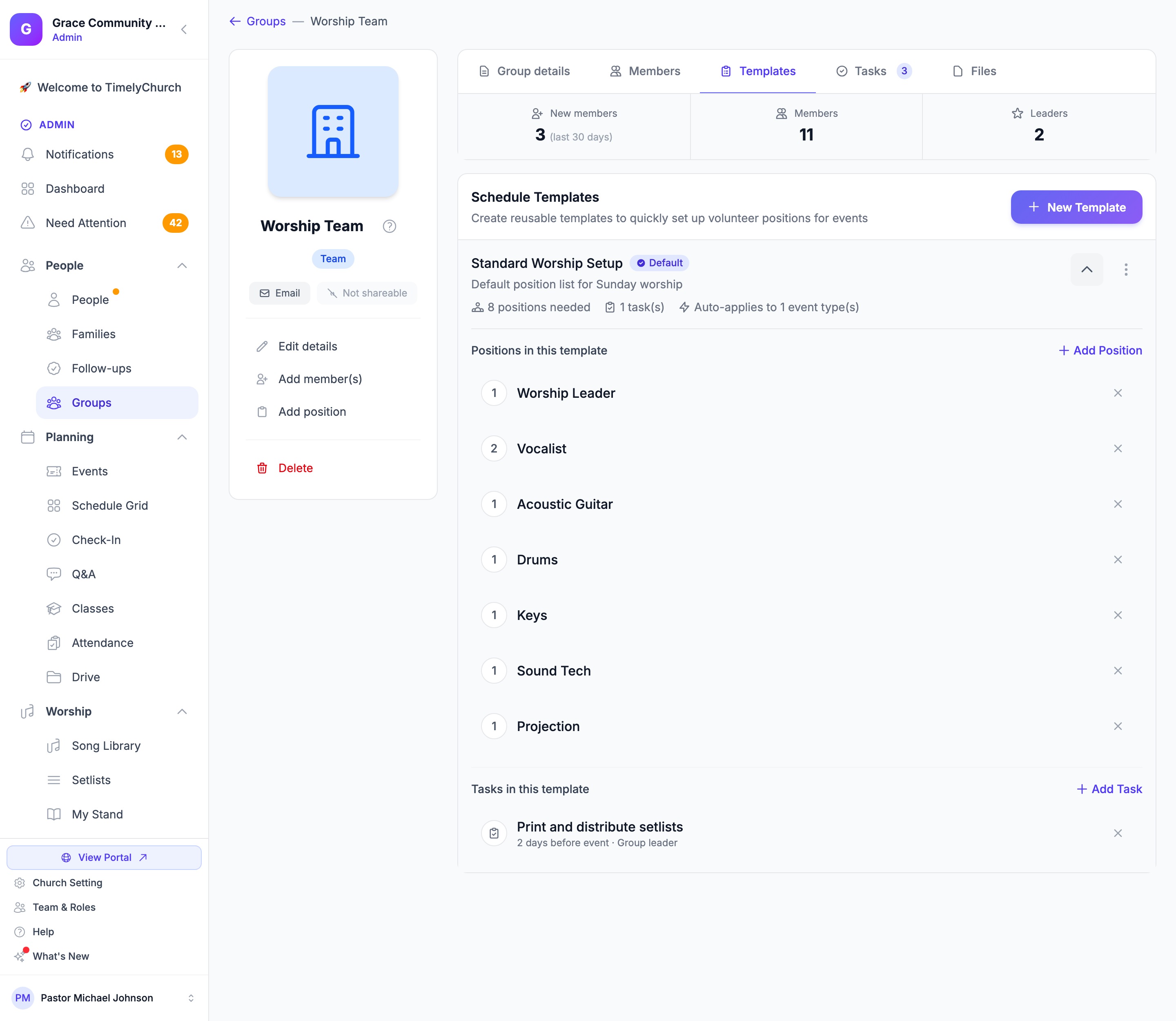
Para crear una plantilla:
- Haga clic en Nueva plantilla (o Crear primera plantilla).
- Ingrese un Nombre de la plantilla (p. ej., "Culto dominical por la mañana") y una Descripción (opcional).
- Opcionalmente marque Establecer como plantilla predeterminada para este equipo -- "Las plantillas predeterminadas se sugieren primero al crear eventos."
- Opcionalmente elija tipos de evento en Aplicar automáticamente a tipos de evento (opcional) -- la plantilla se aplica entonces automáticamente cuando se crea un evento de ese tipo.
- Haga clic en Crear plantilla.
Luego complétela:
- Posiciones en esta plantilla -- Añadir puesto, elija la Posición, establezca la Cantidad necesaria y agregue Notas (opcional) (p. ej., "Requiere llegada temprana").
- Tareas en esta plantilla -- Agregar tarea con un Título de la tarea, ¿Para cuándo debe estar lista? (desde 2 semanas antes del evento hasta 1 día después del evento) y Asignar a (Líder del grupo (predeterminado) o un miembro). "Las tareas se crean automáticamente para cada evento que usa esta plantilla."
El menú de cada plantilla ofrece Editar plantilla, Duplicar, Establecer como predeterminada y Eliminar. Consulte Plantillas de horario de equipo (patrón de aplicación automática) para ver un recorrido completo.
Configuración de programación
La tarjeta Configuración de programación de la pestaña Detalles del grupo controla cómo se programa a las personas para este equipo -- "Configura cómo se programan automáticamente los voluntarios para los eventos." Haga clic en Guardar configuración de programación cuando termine.
| Configuración | Qué hace |
|---|---|
| Estrategia de rotación | Rotación justa (según quién sirvió hace más tiempo), Rotación circular (orden fijo) o Solo manual (desactivar autocompletado) |
| Días mínimos entre servicios | Evita programar a la misma persona con demasiada frecuencia (0-60 días; 7 de forma predeterminada) |
| Máximo de veces por mes | Limita con qué frecuencia puede servir alguien (0 = ilimitado) |
| Activar programación automática | Permite que el autocompletado elija personas para este equipo |
| Notificar a los voluntarios cuando se les asigne automáticamente | Avisa a las personas cuando el autocompletado las programa |
| Confirmar asignaciones automáticamente (omitir estado pendiente) | Las asignaciones comienzan confirmadas en lugar de esperar una respuesta |
| Elegir reemplazo automáticamente cuando alguien rechaza | Cuando un voluntario rechaza, la siguiente persona en la rotación recibe el cupo automáticamente; tras unos intentos, pasa a una solicitud de suplente |
| Enviar recordatorios de servicio a este equipo | Recuerda a los voluntarios antes de servir (Telegram si está vinculado, de lo contrario correo electrónico) |
| Enviar el recordatorio con estos días de antelación | 2 de forma predeterminada; 0 = la mañana del evento |
| Avisarles con estos días de antelación | Bajo Cuándo se avisa a las personas de que están programadas. El primer mensaje "Se le ha programado" espera hasta que la fecha esté a esta distancia (30 días de forma predeterminada), para que pueda planificar todo un año sin enviar mensajes a todos a la vez. Establezca 0 para avisar a las personas en el momento en que las programa. |
| Recordar a quienes no han confirmado (días antes del evento) | Días separados por comas, p. ej. "4, 2", para recordar a quienes no han respondido |
| Continuar cuando alguien no responde | Si una invitación queda sin respuesta pasado el plazo, vence y se invita a la siguiente persona de la rotación |
| Plazo de respuesta (días después de la invitación) | Cuánto tiempo tienen las personas para responder (3 de forma predeterminada) |
Consulte Autocompletado en cascada, invitaciones de suplente e indicadores de ausencia y Notificaciones de voluntarios para saber más sobre cómo se comportan.
Consejo: ¿Planifica con mucha anticipación? Deje Avisarles con estos días de antelación en 30 y programe toda la temporada de una vez. Cada persona se entera de una fecha solo cuando entra en el rango.