
Navegar por el panel de administración
El panel de administración es donde gestiona todo lo relacionado con su iglesia en TimelyChurch. Esta guía recorre la navegación de la barra lateral, cómo están organizadas las secciones y cómo encontrar lo que necesita rápidamente.
La barra lateral
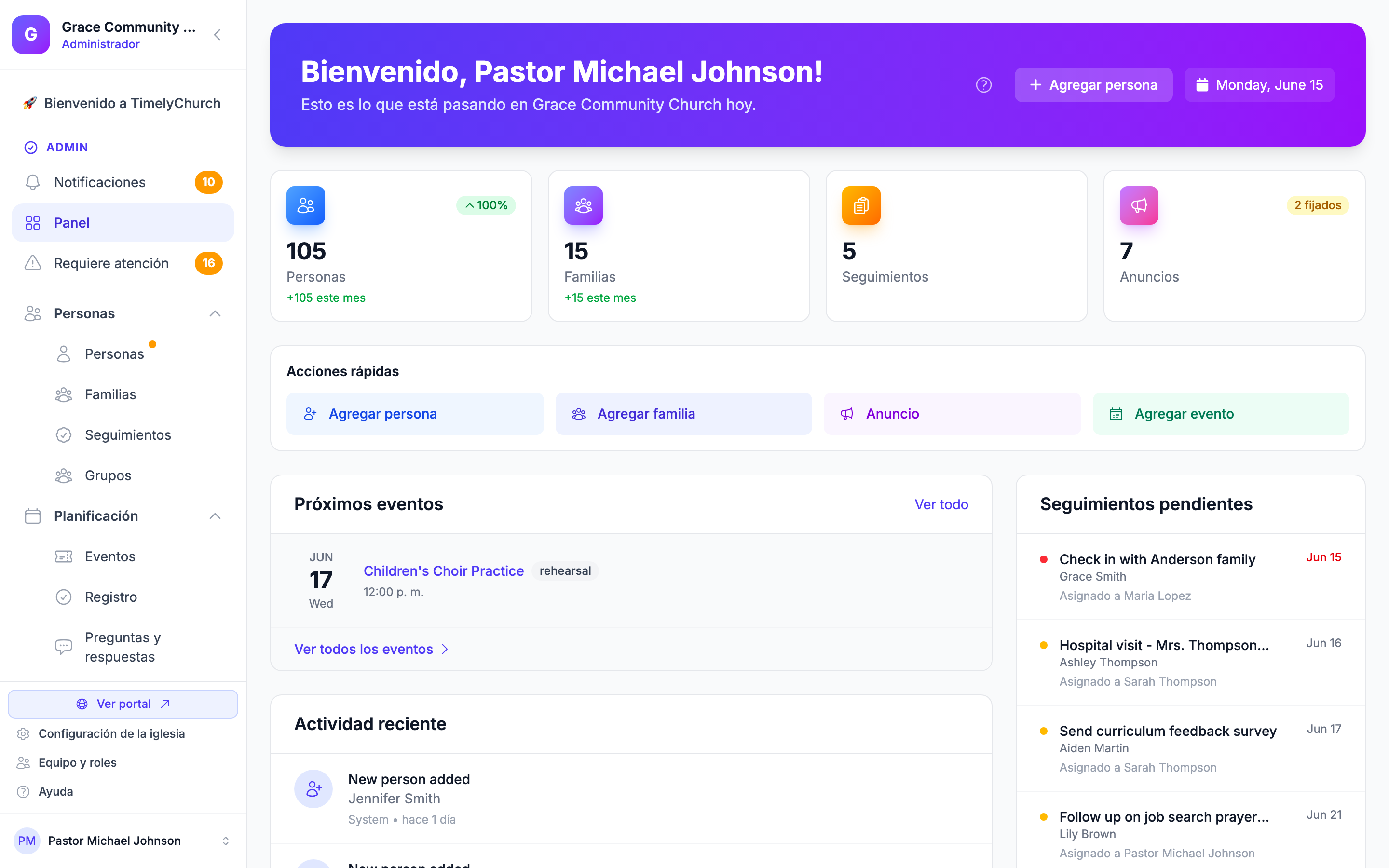
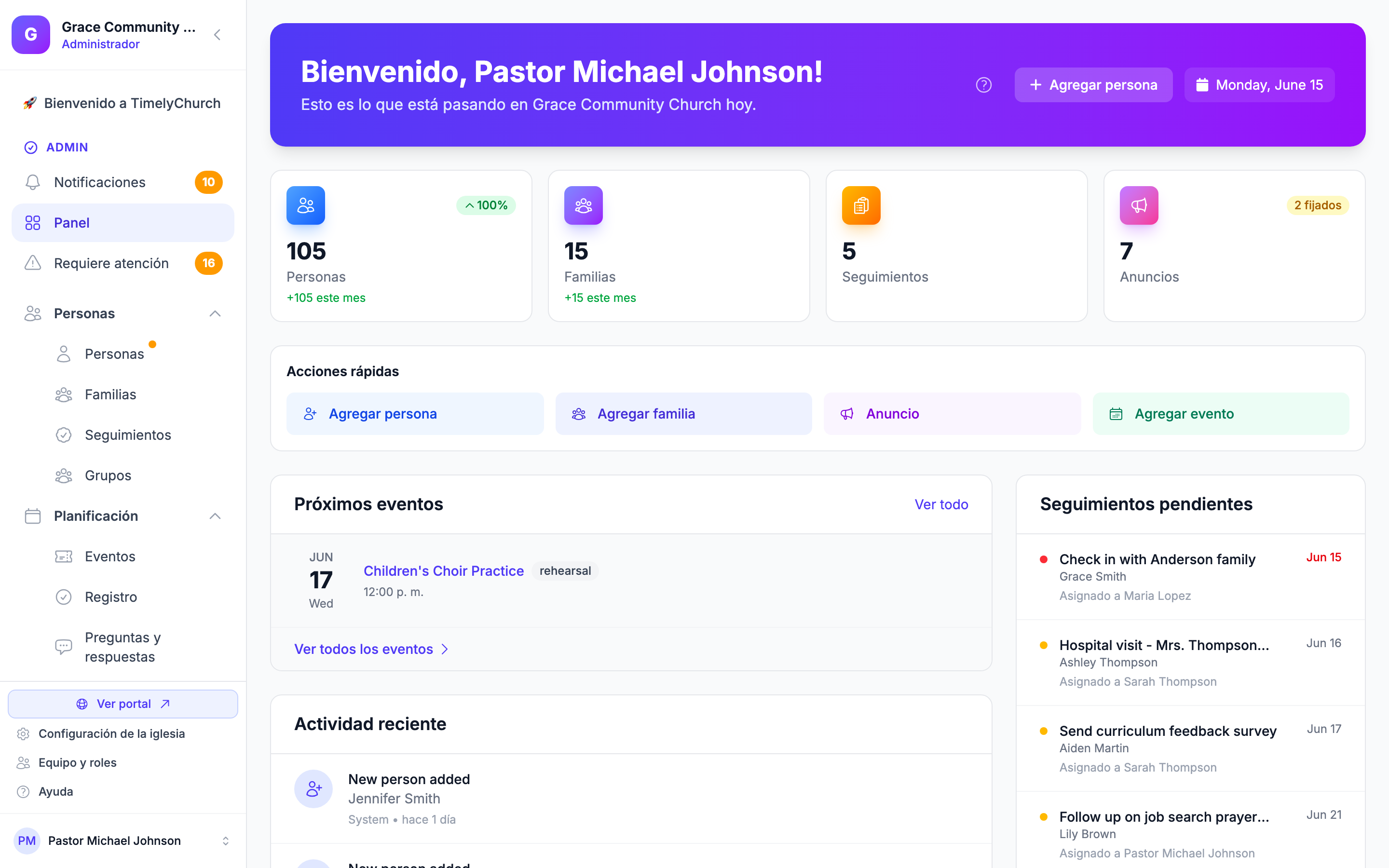
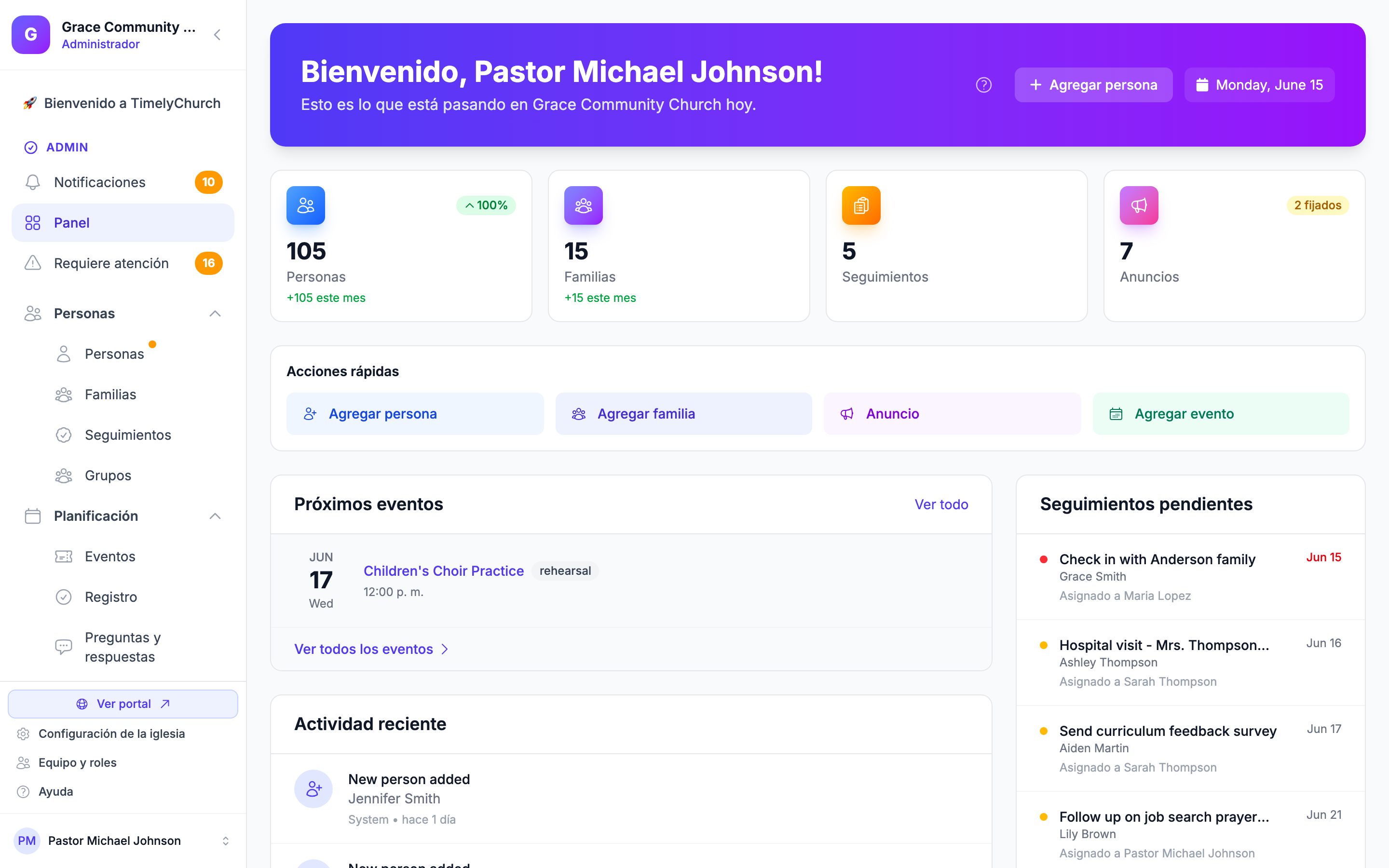
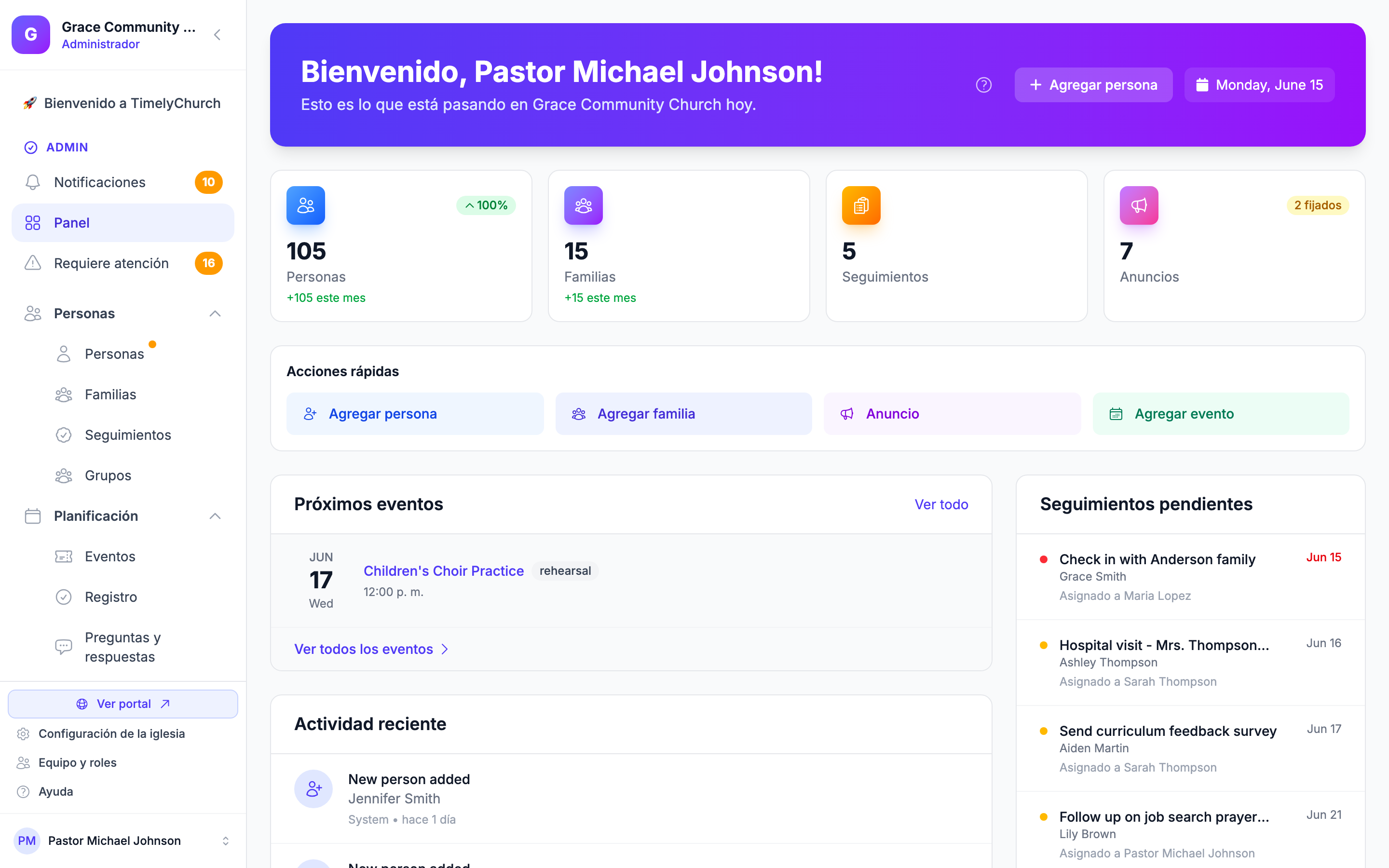
La barra lateral es el menú de navegación principal que aparece en el lado izquierdo de su pantalla. Está organizada en categorías lógicas para que pueda encontrar las funciones con facilidad.
Contraer la barra lateral
Puede contraer la barra lateral para mostrar solo íconos, lo que le da más espacio para trabajar:
- Haga clic en el botón de contraer en la parte superior de la barra lateral para alternar entre las vistas completa y contraída.
- Cuando está contraída, pase el cursor sobre cualquier ícono para ver una información emergente con el nombre de la sección.
- La barra lateral recuerda su preferencia, por lo que permanecerá contraída o expandida la próxima vez que inicie sesión.
Consejo: En dispositivos móviles, la barra lateral se oculta automáticamente y puede abrirse tocando el ícono de menú.
Elementos de nivel superior
En la parte superior de la barra lateral, encontrará elementos que siempre están visibles (no agrupados bajo una categoría):
- Notificaciones — Vea alertas y actualizaciones sobre la actividad en toda su iglesia.
- Panel — Regrese a su vista general principal en cualquier momento.
- Requiere atención — Elementos que requieren su acción, como registros duplicados pendientes o envíos de formularios en espera de revisión. Una insignia numerada muestra cuántos elementos requieren atención.
Categorías de navegación
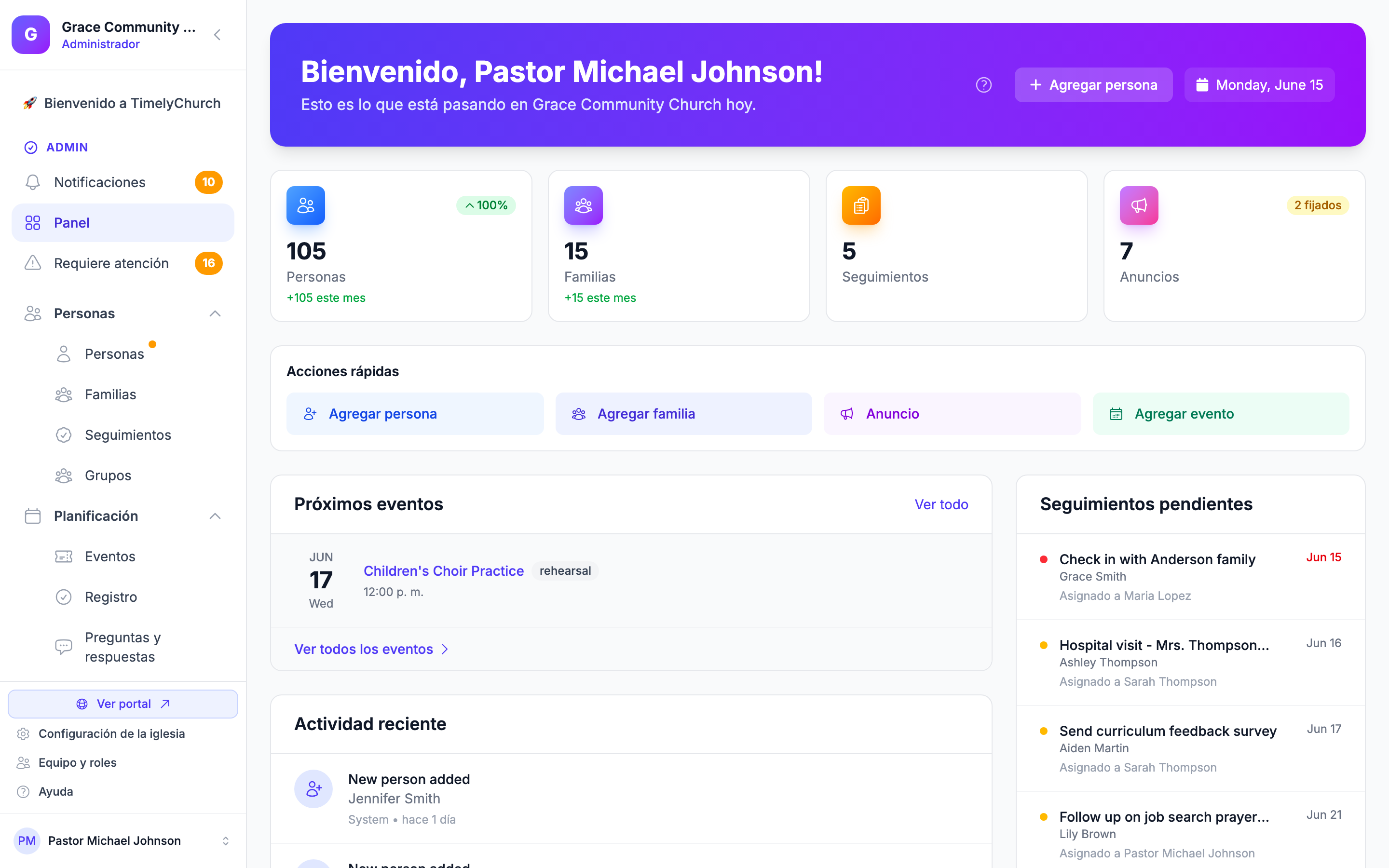
El resto de la barra lateral está organizado en categorías expandibles. Haga clic en el nombre de una categoría para expandirla o contraerla.
Personas
Todo lo relacionado con su congregación:
- Personas — Su directorio completo de individuos. Busque, filtre y gestione información de contacto.
- Familias — Vea y gestione agrupaciones familiares.
- Seguimientos — Tareas para comunicarse con visitantes, nuevos miembros o cualquier persona que necesite cuidado pastoral.
- Grupos — Grupos privados, grupos públicos y equipos de ministerio.
Planificación
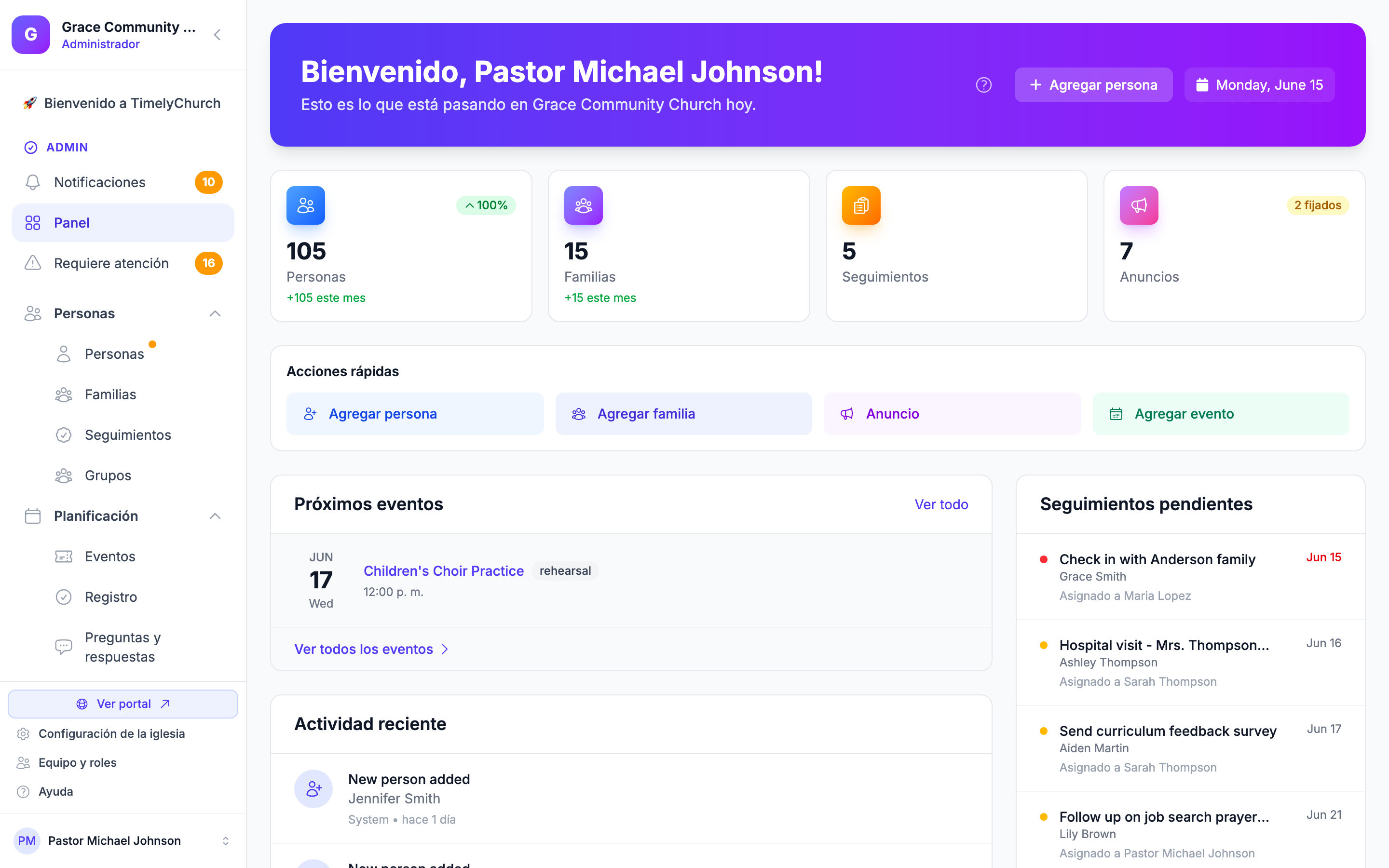
Herramientas para organizar los eventos y servicios de su iglesia:
- Eventos — Cree y gestione eventos de la iglesia. El calendario también está aquí: abra la página Eventos y cambie a la vista de calendario para ver todo organizado por fecha. (Su marcador antiguo de
/calendarsigue funcionando; solo abre la página Eventos en vista de calendario.) - Cuadrícula de horarios — La matriz de quién sirve y cuándo (personas por semanas). Los líderes de equipo pueden editar la cuadrícula de su propio equipo.
- Registro — Gestione el registro de niños y familias para servicios y eventos. Cada registro también queda anotado como asistencia.
- Preguntas y respuestas — Ejecute sesiones en vivo de preguntas y respuestas del público y encuestas para sus eventos.
- Clases — Sus clases (escuela dominical, estudios bíblicos y otros grupos de enseñanza), con sus listas y maestros.
- Asistencia — Asistencia manual: anote quién asistió a cada clase en una fecha determinada cuando no había un registro en curso. Marque a los alumnos como presentes, ausentes, tarde o excusados; los registros hechos aquí cuentan en los mismos informes que los registros de entrada.
- Drive — Cree y gestione currículo y planes de lección.
Clases y Asistencia aparecen cuando su rol incluye esas áreas.
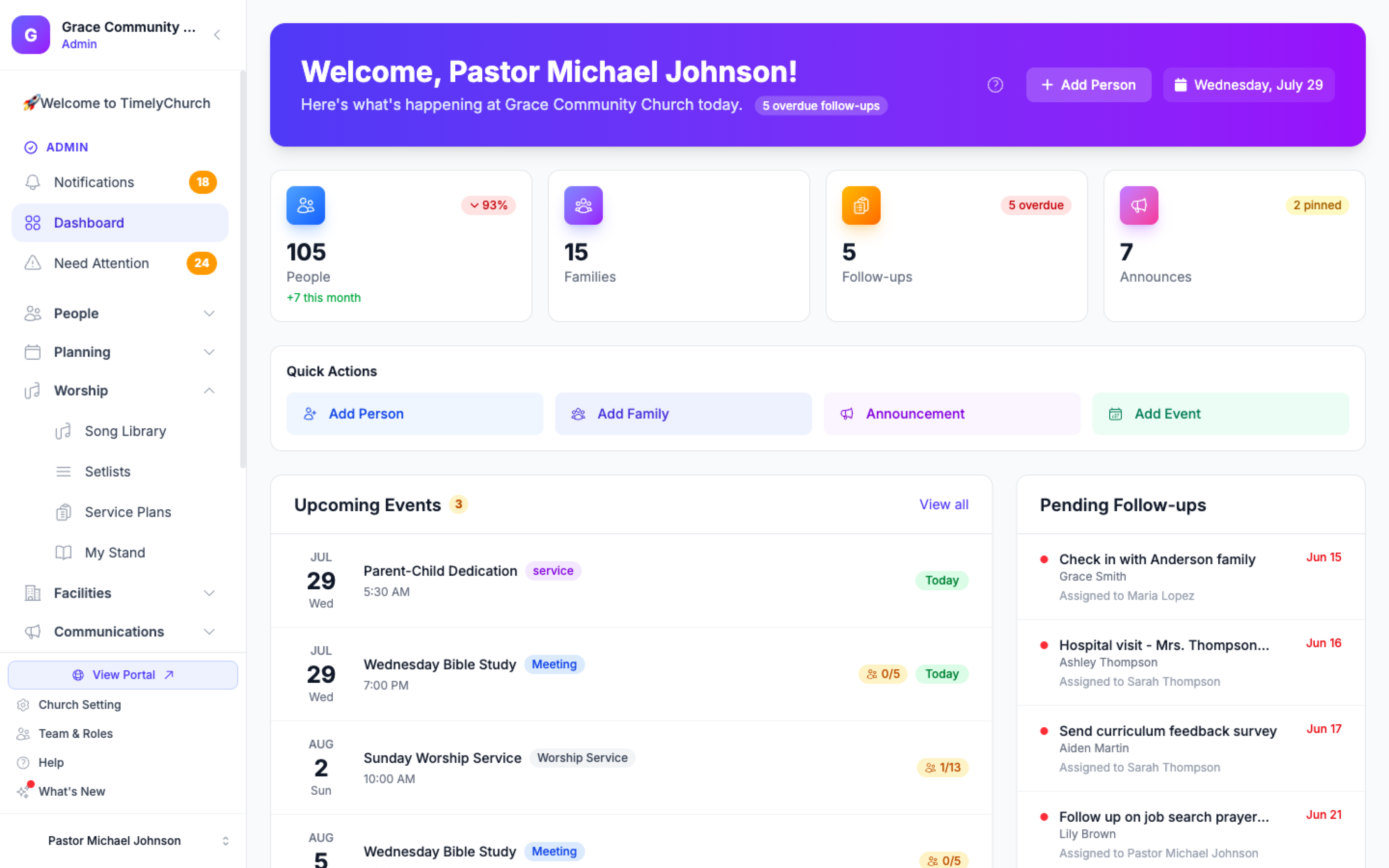
Adoración
Todo para planificar y dirigir la adoración, reunido en un solo lugar (las canciones se movieron aquí desde Planificación):
- Biblioteca de canciones — Su catálogo de canciones de adoración, arreglos y diagramas de acordes.
- Listas de canciones — Cree, guarde y reutilice un conjunto de canciones, luego llévelo en vivo o cárguelo en un plan de servicio.
- Mi Atril — El atril de música en vivo que su equipo usa para leer diagramas, seguir al líder y practicar.
Los planes de servicio no están en esta barra lateral: abra un evento de adoración en Eventos y use su pestaña Plan de servicio.
Instalaciones
Gestione sus espacios físicos:
- Salas — Configure y gestione salas para eventos y clases.
- Equipo (recursos) — Registre el equipo disponible para eventos y servicios.
Comunicaciones
Manténgase conectado con su congregación:
- Anuncios — Cree y gestione anuncios que aparecen en el portal.
- Mensajes — Envíe mensajes directos a los miembros de la iglesia.
- Contenido denunciado — Mensajes, comentarios y peticiones de oración que sus miembros han denunciado. Descarte una denuncia para conservar el contenido, o elimine el contenido. (Solo administradores de la iglesia.)
- Sermones — Gestione su biblioteca de sermones y publique mensajes en su sitio web.
- Campañas de correo — Cree y envíe correos masivos a su congregación.
- Automatizaciones — Configure secuencias de correo automatizadas que se envían según un horario o un disparador.
Formularios
Un elemento independiente (no en una categoría) para crear formularios personalizados: inscripciones, encuestas, registros de voluntarios y más. Los envíos de formularios en espera de revisión aparecen en Requiere atención en la parte superior de la barra lateral.
Sitio web
Otro elemento independiente para gestionar el sitio web público de su iglesia mediante el estudio del sitio web.
Finanzas
Gestione la vida financiera de su iglesia:
- Donaciones — Registre donaciones y contribuciones.
- Fondos — Configure y gestione fondos designados.
- Promesas — Registre compromisos de promesas de los miembros.
- Contabilidad — Gestione cuentas y transacciones.
- Presupuestos — Cree y supervise presupuestos.
Informes
Acceda a informes detallados sobre su iglesia:
- Salud de la iglesia — Una vista rápida de cómo le va a su iglesia en asistencia, participación y donaciones.
- Todos los informes — Vea informes sobre asistencia, donaciones, membresía y más.
Administración
Gestione su equipo y lo que pueden acceder:
- Miembros del equipo — Invite compañeros y gestione quién tiene acceso al panel de administración.
- Roles y permisos — Cree roles y controle exactamente qué módulos y acciones puede usar cada rol.
Consejo: La gestión del equipo también es accesible desde el enlace Equipo y roles en la parte inferior de la barra lateral; ambas rutas llevan al mismo lugar.
Sede de la asociación
Si también pertenece a una asociación (un grupo de iglesias o campus), aparece un enlace con el nombre de la asociación debajo de las categorías. Abre la sede de esa asociación.
Parte inferior de la barra lateral
En la parte inferior de la barra lateral, encontrará varios enlaces importantes:
- Ver portal — Abre el portal público de miembros de su iglesia en una nueva pestaña para ver lo que ven sus miembros.
- Configuración de la iglesia — Abre la página Configuración de la iglesia: el perfil de su iglesia, facturación, campos personalizados, exportación, integraciones, dominio personalizado y actividad. (Se muestra solo si su rol incluye Configuración.)
- Equipo y roles — Gestione quién tiene acceso al panel de administración y qué puede hacer. (Se muestra solo si su rol incluye Gestión del equipo.)
- Ayuda — Abre el Centro de ayuda en una nueva pestaña.
- Novedades — Abre la página de novedades del producto de TimelyChurch en una nueva pestaña. Aparece un pequeño punto rojo cuando hay una novedad que aún no ha abierto en este dispositivo.
Debajo de estos enlaces, verá su perfil de usuario. Haga clic en él para abrir el menú de la cuenta:
- Mi perfil — Edite su información personal.
- Plan and usage (solo administradores de la iglesia) — el plan de su iglesia, una insignia Prueba con los días restantes si está en prueba, cuántos miembros del equipo y cuánto almacenamiento está usando, y un enlace Gestionar suscripción → a la pestaña Facturación y planes.
- Mi familia — Vea y gestione sus conexiones familiares (cuando su iglesia tiene activada la gestión de familias).
- Mis tareas — Vea las tareas asignadas a usted.
- Idioma — Elija el idioma en que TimelyChurch se muestra para usted. Consulte Eligiendo su idioma.
- Cambiar de iglesia — Aparece solo si pertenece a más de una iglesia; elija una iglesia para cambiar a ella.
- Cerrar sesión — Cierre sesión en TimelyChurch.
El botón Ayuda
Además del enlace Ayuda en la barra lateral, un botón Ayuda está en la esquina inferior derecha de cada página. Abre un chat con Sam, el asistente de soporte de TimelyChurch, con enlaces al Centro de ayuda y a nuestro equipo de soporte. Consulte Cómo obtener ayuda y chatear con Sam.
Disponibilidad de funciones
Algunas funciones en la barra lateral pueden aparecer de forma distinta según el plan de su iglesia y su rol:
- Funciones limitadas por plan — Los módulos no incluidos en su plan actual aparecen como elementos bloqueados en la barra lateral, atenuados con un pequeño ícono de candado. Al pasar el cursor o hacer clic, se muestra un mensaje de actualización. Para desbloquear estas funciones, actualice su plan desde la pestaña Facturación y planes de Configuración de la iglesia. (Consulte Prueba y selección de plan para ver qué incluye cada plan.)
- Funciones restringidas por permisos — Si su administrador no ha concedido a su rol acceso a un módulo, no aparecerá en su barra lateral. Si cree que debería tener acceso a una función que no ve, pida a su administrador de la iglesia que revise los permisos de su rol.
Consejo: Solo ve las secciones a las que tiene permiso de acceso. Si un compañero ve elementos de menú distintos a los suyos, es porque tiene un rol diferente — o su iglesia está en un plan distinto al que espera. Consulte Configurar roles y permisos para más detalles.
Encontrar cosas rápidamente
Aquí tiene algunos consejos para navegar con eficiencia:
- Use los interruptores de categoría — Contraiga las categorías que usa poco para mantener la barra lateral limpia.
- Busque insignias — Las insignias numeradas en elementos como "Requiere atención" y "Notificaciones" le indican dónde se necesita acción.
- Revise primero el Panel — El Panel muestra los elementos más importantes de todas las secciones.
- Recuerde el estado de la barra lateral — La barra lateral recuerda qué categorías tenía abiertas o cerradas, incluso entre sesiones.