
Secciones del sitio web
Las secciones son los bloques de contenido que componen sus páginas. Cada página puede contener varias secciones organizadas en cualquier orden. El Estudio del sitio web ofrece una amplia variedad de tipos de sección organizados en cuatro categorías: Contenido, Diseño, Contenido dinámico e Interactivo.
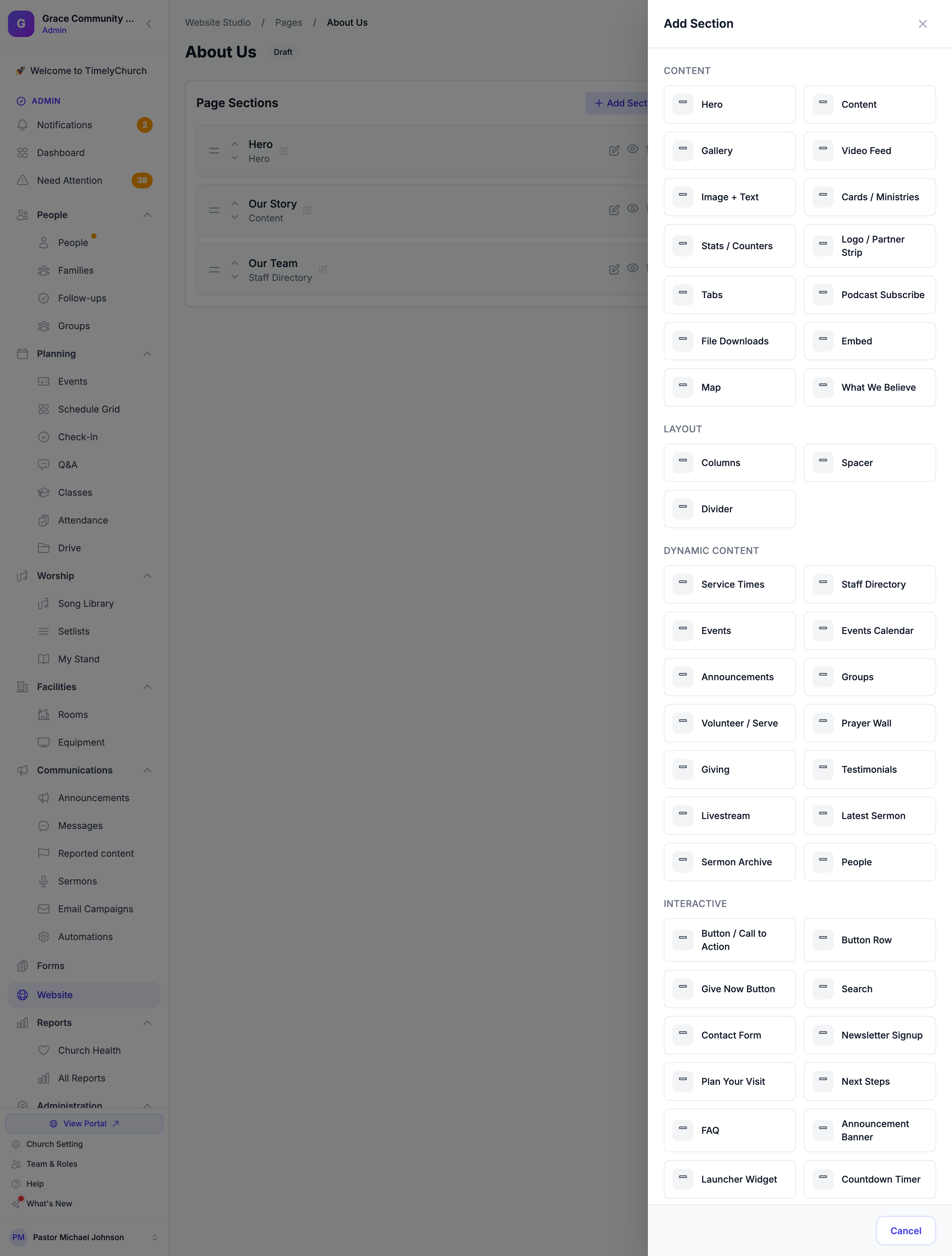
Categorías de sección
Secciones de contenido
Bloques de contenido estático en los que usted controla el texto, las imágenes y el diseño.
| Tipo de sección | Descripción |
|---|---|
| Portada | Una sección de banner grande con imagen, color o video de fondo, titular, subtítulo y botones de llamada a la acción. Ideal para la parte superior de su página de inicio. |
| Contenido | Un bloque de contenido de texto enriquecido. Admite HTML para un formato flexible. |
| Galería | Una galería de imágenes con fotos subidas o imágenes enlazadas (o ambas), mostrada en diseño de cuadrícula, mampostería o carrusel. Suba muchas fotos a la vez, cada una con un pie de foto opcional. Cualquier mosaico también puede contener un video corto (YouTube, Vimeo o un MP4/WebM subido) que se reproduce al hacer clic. Consulte «Video en línea en la Galería y los Testimonios» a continuación. |
| Imagen + Texto | Una sola imagen combinada con un encabezado y un párrafo de texto enriquecido (negrita, cursiva, listas, enlaces, encabezados), con la imagen ubicada a la izquierda, a la derecha o arriba, y con estilo según su forma (cuadrada, redondeada o círculo) y tamaño. Ideal para una nota de bienvenida, la biografía del pastor o una breve reseña de «qué esperar». |
| Tarjetas / Ministerios | Una cuadrícula adaptable de mosaicos enlazados, cada uno con una imagen opcional, un título, una breve descripción y un enlace. Perfecta para un bloque de «Nuestros ministerios», «Participa» o «Enlaces rápidos». Elija 2, 3 o 4 columnas; los enlaces pueden apuntar a una página de su sitio o a una dirección web externa. |
| Descargas de archivos | Una lista de archivos descargables (PDF, Word, Excel, PowerPoint, imágenes, audio/video o ZIP) que se muestran como tarjetas de descarga ordenadas con una insignia de tipo de archivo y su tamaño. Suba sus archivos y asigne a cada uno una etiqueta amigable. |
| Galería de videos | Una cuadrícula pulida de videos. Suba los suyos (MP4, WebM o MOV), pegue enlaces de YouTube/Vimeo, o extraiga automáticamente un canal o una lista de reproducción completa de YouTube que se mantiene actualizada por sí sola, mostrada con el reproductor sin cookies respetuoso con la privacidad. Consulte «La sección Galería de videos» a continuación. |
| Estadísticas / Contadores | Números grandes y animados que cuentan hacia arriba a medida que los visitantes se desplazan (miembros, bautismos, años de servicio), además de una barra de progreso opcional de meta de donaciones que se muestra en la propia moneda de su iglesia. Consulte «La sección Estadísticas / Contadores» a continuación. |
| Tira de logos / socios | Una fila ordenada de logotipos de socios, patrocinadores o denominaciones. |
| Suscripción al podcast | Una fila de botones de «escuchar en…» que enlazan a su podcast en Apple Podcasts, Spotify, YouTube y más. |
| Pestañas | Un conjunto de paneles con pestañas para organizar contenido (por ejemplo, preguntas frecuentes por tema, o ministerios por grupo de edad) en un espacio compacto. |
| Incrustar | Incruste contenido externo como videos de YouTube, videos de Vimeo o códigos de incrustación personalizados. YouTube y Vimeo ahora usan automáticamente el reproductor sin cookies respetuoso con la privacidad. |
| Mapa | Una incrustación de Google Maps que muestra la ubicación de su iglesia, extraída de la configuración de la dirección de su iglesia. |
| Lo que creemos | Una sección de declaración de fe con elementos de creencia expandibles, cada uno con título, descripción y referencia bíblica. |
Secciones de diseño
Elementos estructurales para espaciado visual y separación.
| Tipo de sección | Descripción |
|---|---|
| Columnas | Divide una franja de la página en 2, 3 o 4 columnas. Cada columna puede contener bloques pequeños (título, párrafo, imagen, botón, icono) o una sección completa arrastrada dentro de ella — así un sermón, una lista de eventos o un formulario pueden quedar junto a otra cosa. Se apila en teléfonos. Vea Colocar secciones una junto a otra. |
| Espaciador | Agrega espaciado vertical entre secciones. Elija entre alturas pequeña, mediana o grande. |
| Separador | Una línea divisoria horizontal entre secciones. |
Secciones de contenido dinámico
Estas secciones extraen automáticamente datos en vivo del resto de su cuenta de TimelyChurch.
| Tipo de sección | Descripción |
|---|---|
| Horarios de servicio | Muestra el horario de servicios de su iglesia. Los diseños incluyen tarjetas, lista o compacto. |
| Directorio del personal | Muestra su personal y equipo de liderazgo en diseño de cuadrícula o lista. |
| Personas | Muestra a miembros seleccionados de su iglesia en su sitio web público con campos elegidos por el administrador y seguros para la privacidad. DIFERENTE del Directorio del personal (que enumera al personal/liderazgo): la sección Personas extrae de los registros de Personas de su iglesia. Cada persona debe aceptar individualmente — nadie aparece hasta que se active. Consulte «La sección Personas» a continuación. |
| Eventos | Enumera los próximos eventos de su módulo Eventos. |
| Calendario de eventos | Un calendario adaptable a móviles con vista de mes de sus eventos. Los visitantes tocan un día para ver qué hay y hacen clic para inscribirse. Se puede filtrar a un solo ministerio. Consulte «La sección Calendario de eventos» a continuación. |
| Anuncios | Muestra anuncios recientes. Se puede configurar para mostrar solo su categoría de Noticias, convirtiéndolo en un feed de blog/noticias navegable, combinado con una página pública /news. Consulte «Blog / Feed de noticias» a continuación. |
| Grupos | Muestra grupos pequeños y ministerios activos. |
| Muro de oración | Muestra peticiones de oración públicas aprobadas, con un formulario de envío para visitantes opcional (voluntario, moderado) y un contador «Oré por esto». Consulte «Muro de oración: envíos públicos y moderación» a continuación. |
| Donaciones | Una llamada a la acción para donar con encabezado, descripción y botón personalizables. |
| Testimonios | Un carrusel o cuadrícula de historias de cambio de vida y testimonios. Cada testimonio puede incluir un video corto (YouTube, Vimeo o un MP4/WebM subido) que se reproduce al hacer clic. Consulte «Video en línea en la Galería y los Testimonios» a continuación. |
| Transmisión en vivo | Incrusta una transmisión de video en vivo con visualización de horario y chat opcional. Admite YouTube, Facebook, Vimeo u otras fuentes personalizadas. También puede detectar automáticamente cuando están en vivo y activarse sola, así no hay que pegar un enlace nuevo cada semana. Consulte "Transmisión en vivo: detectar automáticamente cuando estamos en vivo" más abajo. |
| Último sermón | Una presentación destacada de su sermón más reciente, con información de serie y predicador. |
| Archivo de sermones | Un archivo de todos sus sermones con búsqueda y filtros. |
| Voluntariado / Servir | Destaque sus equipos y permita que los visitantes se inscriban para servir, reutilizando un formulario de su módulo Formularios. Consulte «La sección Voluntariado / Servir» a continuación. |
Secciones interactivas
Secciones que ofrecen funciones interactivas para los visitantes.
| Tipo de sección | Descripción |
|---|---|
| Fila de botones | De dos a cuatro botones uno al lado del otro, cada uno con su propio enlace, color e icono. Se apila a ancho completo en los teléfonos. Vea Añadir una fila de botones. |
| Formulario de contacto | Un formulario de contacto para visitantes. Puede usar el formulario predeterminado integrado o seleccionar un formulario que haya creado en el módulo Formularios. |
| Búsqueda | Un cuadro de búsqueda para su sitio web público. Busca únicamente en su contenido público — páginas publicadas, noticias y eventos públicos, y sermones publicados — y nunca en nada privado, de modo que los visitantes solo encuentran páginas a las que ya podían llegar. Consulte «La sección de búsqueda» a continuación. |
| Suscripción al boletín | Un bloque compacto para captar correos electrónicos. Los suscriptores confirman por correo electrónico (doble aceptación) y se guardan como contactos con consentimiento de marketing, listos para recibir correos desde Comunicaciones → Campañas de correo. Consulte «La sección Suscripción al boletín» a continuación. |
| Botón / Llamada a la acción | Un solo botón de llamada a la acción que puede colocar en cualquier lugar, con texto de apoyo opcional. Elija el enlace, la alineación, el estilo y el tamaño. |
| Botón Donar ahora | Un botón de llamada a la acción de donación ligero que puede colocar en cualquier página. Enlaza de forma predeterminada a la propia página de donaciones de su iglesia, y puede apuntarlo a una URL personalizada en su lugar. Elija alineación, estilo y tamaño. Consulte «El botón Donar ahora» a continuación. |
| Planifique su visita | Una sección de bienvenida para visitantes por primera vez con pasos personalizables (Qué esperar, Horarios de servicio, Niños y familias, Dónde estacionar). |
| Próximos pasos | Guía a los visitantes en su camino espiritual con tarjetas de pasos (Bautismo, Unirse a un grupo, Servir, Membresía). |
| Preguntas frecuentes | Una sección de preguntas frecuentes en estilo acordeón. |
| Banner de anuncio | Un banner fijo en la parte superior o inferior de la página para anuncios importantes. Admite distintos estilos (información, advertencia, éxito, alerta) y se puede descartar. |
| Widget de lanzamiento | Un botón de acción flotante con enlaces rápidos (Planifique su visita, Ver en vivo, Donar, Conectar). Aparece en la esquina de la página. |
| Temporizador de cuenta regresiva | Una cuenta regresiva hasta un evento o fecha próxima, con una llamada a la acción y un mensaje personalizable cuando termina el temporizador. |
La sección Personas (privacidad y aceptación)
La sección Personas muestra a miembros seleccionados de su iglesia en su sitio web público (por ejemplo, un bloque «Conozca a nuestro equipo» o «Anfitriones de grupos pequeños»). Es distinta de la sección Directorio del personal (que se basa en registros de personal/liderazgo); la sección Personas se basa en los registros de su módulo Personas, con estrictos controles de privacidad.
Nadie aparece hasta que acepta. Estar en su directorio interno de miembros NO publica a una persona en el internet público. Cada persona tiene una opción dedicada «Mostrar en el sitio web público» en su perfil de Personas (Personas > abra una persona > perfil), desactivada de forma predeterminada y separada de la configuración del directorio interno. Una persona solo se vuelve elegible una vez que un administrador la activa.
Elegir quién y qué se muestra:
- Quién — Manual (elija personas específicas, en el orden que desee) o Filtro (todos los que aceptaron, opcionalmente limitado a un grupo).
- Qué campos — En la configuración de la sección, elija qué campos pueden aparecer (nombre, foto, cargo, biografía, correo electrónico, teléfono) además del diseño, las columnas y el estilo de la foto. El nombre siempre se muestra.
La visibilidad de los campos es una intersección (gana lo más restrictivo): un campo aparece solo cuando TANTO el administrador lo seleccionó para la sección COMO la persona lo habilitó en su propia configuración de privacidad del directorio (consentimiento de mostrar foto / mostrar correo electrónico / mostrar teléfono). Si cualquiera dice que no, se oculta.
Los menores siempre están protegidos. Un menor conocido (con fecha de nacimiento registrada, menor de 18 años) nunca mostrará una foto, un correo electrónico ni un número de teléfono en la sección Personas pública, incluso si es seleccionado y ha dado su consentimiento. Solo se muestra su nombre.
Imágenes de la galería: subir o enlazar
La sección Galería crea una cuadrícula de fotos, un muro de mampostería o un carrusel a partir de sus imágenes. Puede agregar fotos de dos maneras, y puede combinar ambas en la misma galería:
- Subir desde su dispositivo — Arrastre las fotos al área Subir imágenes, o haga clic en ella para abrir el selector de archivos. Puede seleccionar muchas fotos a la vez. Se agregan a la galería cuando guarda.
- Enlazar una URL de imagen — Haga clic en Agregar imagen para añadir una fila donde pega la dirección web de una imagen, además de una descripción de texto alternativo opcional.
Para editar una galería:
- Abra Estudio del sitio web > Páginas y haga clic en la página.
- Haga clic en el icono de editar (lápiz) en la sección Galería.
- En Contenido, defina un Encabezado y un Subtítulo opcionales.
- Use Subir imágenes para elegir una o más fotos de su dispositivo, o Agregar imagen para pegar URL de imágenes.
- Haga clic en Guardar cambios.
Nota: Las fotos subidas se agregan a la galería que ya tiene, no la reemplazan. Para quitar una foto, elimine su fila. Si esa foto era una que subió, su archivo también se elimina del almacenamiento.
Consejo: Asigne a cualquier foto un pie de foto opcional. Aparece como una pequeña etiqueta sobre la imagen en su cuadrícula, mampostería o carrusel, y de nuevo debajo de la foto en la ampliación al hacer clic (lightbox). Déjelo en blanco para una imagen limpia y sin pie de foto.
Límites y diseño:
- Puede subir hasta 30 fotos por guardado. Cada foto debe ser una imagen y estar dentro del límite de tamaño de imagen de su sistema (15 MB de forma predeterminada; el límite exacto se muestra en el texto de ayuda como «Máx.: N MB cada una»).
- Elija la apariencia en Configuración: Diseño (Cuadrícula, Mampostería o Carrusel) y Columnas de la cuadrícula (2, 3 o 4).
- Las fotos subidas se guardan de forma privada en los archivos multimedia de su propia iglesia, y los visitantes las ven a tamaño completo con una ampliación al hacer clic (lightbox).
La sección Imagen + Texto
Imagen + Texto es una sección de contenido que combina una imagen con un encabezado y un párrafo, perfecta para una nota de bienvenida, la biografía del pastor o una breve reseña de «qué esperar el domingo».
Para agregarla:
- Abra una página en Estudio del sitio web > Páginas.
- Haga clic en Agregar sección y elija Imagen + Texto (en Contenido).
- Haga clic en el icono de editar (lápiz) en la nueva sección.
En Contenido encontrará:
- Encabezado — el título que se muestra junto a su imagen.
- Texto — el párrafo del cuerpo, escrito en un editor de texto enriquecido (el mismo que usa la sección Contenido). Ponga una palabra en negrita o cursiva, agregue listas con viñetas o numeradas, inserte enlaces y encabezados, coloque un bloque de cita, y su formato se traslada a su sitio en vivo.
- Imagen — suba una foto de su dispositivo o pegue una URL de imagen. Una miniatura en vivo muestra su imagen actual, con un botón × para quitarla.
Debajo de la imagen encontrará tres controles de estilo para la imagen.
Posición de la imagen — dónde se coloca la imagen junto al texto:
- Imagen a la izquierda — imagen a la izquierda, texto a la derecha (lo predeterminado).
- Imagen a la derecha — texto a la izquierda, imagen a la derecha.
- Imagen arriba — imagen arriba, texto debajo.
Forma de la imagen — cómo se recortan las esquinas de la imagen:
- Cuadrado — esquinas sin redondeo.
- Redondeado — esquinas ligeramente redondeadas (lo predeterminado).
- Círculo — recorta la imagen en forma redonda, ideal para un retrato.
Tamaño de la imagen — cuánto espacio ocupa la imagen junto al texto (la proporción entre imagen y texto):
- Pequeño — una imagen más pequeña que deja más espacio para sus palabras.
- Mediano — un reparto equilibrado entre imagen y texto (lo predeterminado).
- Grande — una imagen más grande que deja menos espacio para el texto.
Nota: La posición, la forma y el tamaño de la imagen se aplican en pantallas más grandes. En teléfonos la sección siempre apila la imagen y el texto en vertical para que se mantenga legible.
Consejo: ¿Hizo clic en × para quitar la imagen pero cambió de opinión? Simplemente elija un archivo nuevo. Una carga recién elegida siempre gana sobre una eliminación pendiente, así que reemplaza la imagen en lugar de eliminarla.
El mismo límite de tamaño de imagen se aplica aquí (15 MB de forma predeterminada), y las cargas se guardan de forma privada en los archivos multimedia de su propia iglesia.
La sección Descargas de archivos
Descargas de archivos es una sección de contenido que adjunta archivos para que los visitantes los descarguen: un boletín en PDF, unas notas del sermón, un formulario de inscripción, un informe anual, un folleto ministerial o un ZIP de recursos. Cada archivo se muestra como una tarjeta de descarga ordenada con una insignia de tipo de archivo, su etiqueta y su tamaño.
Para agregarla:
- Abra una página en Estudio del sitio web > Páginas.
- Haga clic en Agregar sección y elija Descargas de archivos (en Contenido).
- Haga clic en el icono de editar (lápiz) en la nueva sección.
En Contenido encontrará:
- Encabezado y Subtítulo — texto opcional que se muestra sobre la lista de archivos (por ejemplo, «Descargas» o «El boletín de esta semana»).
- Subir archivos — elija uno o más archivos de su dispositivo. Se agregan a la lista cuando guarda.
- Etiqueta — cada archivo recibe una etiqueta editable (el texto que ven los visitantes). Por defecto es el nombre del archivo; cámbielo por algo amigable como «Manual de nuevos miembros».
Qué archivos se permiten: PDF, Word (DOC/DOCX), Excel (XLS/XLSX), PowerPoint (PPT/PPTX), imágenes (JPG, PNG, GIF, WEBP), audio y video (MP3, MP4, WAV, MOV), y ZIP, TXT y CSV. Nunca se permiten scripts ni programas. Puede subir hasta 30 archivos por guardado, cada uno dentro del límite de tamaño de archivo de su sistema (10 MB de forma predeterminada; el límite exacto se muestra en el texto de ayuda como «Máx.: N MB cada uno»).
Nota: Los archivos subidos se agregan a la lista que ya tiene, no la reemplazan. Para quitar un archivo, elimine su fila; si era uno que subió, su archivo también se elimina del almacenamiento. Sus archivos se guardan de forma privada en los archivos multimedia de su propia iglesia.
La sección Tarjetas / Ministerios
Tarjetas / Ministerios es una sección de contenido que muestra una cuadrícula de mosaicos enlazados, ideal para una página de «Nuestros ministerios», un bloque de «Participa» o una fila de «Enlaces rápidos». Cada tarjeta tiene una imagen opcional, un título, una breve descripción y un enlace, y toda la tarjeta es clicable.
Para agregarla:
- Abra una página en Estudio del sitio web > Páginas.
- Haga clic en Agregar sección y elija Tarjetas / Ministerios (en Contenido).
- Haga clic en el icono de editar (lápiz) en la nueva sección.
En Contenido encontrará:
- Encabezado y Subtítulo — texto opcional que se muestra sobre la cuadrícula (por ejemplo, «Nuestros ministerios»).
- Agregar tarjeta — cada tarjeta tiene un Título, una Breve descripción, una URL de imagen (opcional) y un Enlace. Reordene o quite las tarjetas como desee.
Para el Enlace de cada tarjeta puede escribir una ruta de su propio sitio (como /groups o /events) o una dirección web externa completa (https://…). Las imágenes de las tarjetas aceptan una dirección web de imagen; una tarjeta sin imagen simplemente muestra su título y su texto.
En Configuración, elija Columnas (2, 3 o 4) para controlar cuántas tarjetas se colocan una al lado de la otra. En los teléfonos, la cuadrícula siempre se apila en una sola columna para que se mantenga legible.
El botón Donar ahora
Botón Donar ahora es una pequeña llamada a la acción de donación que puede colocar en cualquier página: la parte superior de su página de inicio, el final de la página de un evento, una sección de «Formas de donar». Se muestra como un solo botón, así que es mucho más ligero que la sección Donaciones completa.
Para agregarlo:
- Abra una página en Estudio del sitio web > Páginas.
- Haga clic en Agregar sección y elija Botón Donar ahora (en Interactivo).
- Haga clic en el icono de editar (lápiz) en la nueva sección.
En Contenido encontrará:
- Encabezado y Subtexto — texto opcional que se muestra sobre el botón.
- Texto del botón — de forma predeterminada es Donar ahora; cámbielo por lo que desee.
- URL de donación — déjela en blanco y el botón enlazará automáticamente a la propia página de donaciones de su iglesia. Rellénela solo si quiere enviar a la gente a otro lugar (una ruta de su sitio o un enlace externo
https://…).
En Configuración, elija la alineación del botón (izquierda, centro o derecha), el estilo (sólido o de contorno) y el tamaño (pequeño, mediano o grande).
Consejo: Dejar la URL de donación en blanco es la opción más segura: el botón siempre apunta a su página de donaciones en vivo, incluso si la dirección de esa página cambia alguna vez.
Video en línea en la Galería y los Testimonios
Tanto la sección Galería como la de Testimonios pueden llevar un video corto junto a sus imágenes e historias. Usted pega un enlace de video y se reproduce en su propia página cuando un visitante hace clic, sin necesidad de una sección de incrustación aparte.
Dónde agregarlo:
- Galería — cada fila de imagen tiene un campo opcional URL de video. Pegue un enlace y ese mosaico se convierte en un video que se reproduce al hacer clic (se abre en la misma ampliación al hacer clic (lightbox) que usan sus fotos). Un mosaico puede ser solo de video (sin foto); usará la propia miniatura del video como su portada.
- Testimonios — active Mostrar «Ver historia en video» (reproductor en línea) en la configuración de la sección y luego asigne a cualquier testimonio una URL de video. La historia reproduce su video al abrirse.
Qué enlaces funcionan: un enlace de YouTube o Vimeo (cualquier URL normal de visualización o de compartir), o un archivo de video directo que usted aloje: MP4, WebM o MOV (incluido un archivo que haya subido en otra parte del Estudio del sitio web). YouTube y Vimeo se reproducen en un reproductor incrustado respetuoso con la privacidad; los archivos subidos se reproducen en un reproductor de video integrado.
Consejo: Mantenga los videos cortos y al grano. Un clip de bienvenida o testimonio de 30 a 60 segundos se ve muy bien y carga rápido en los teléfonos.
Muro de oración: envíos públicos y moderación
La sección Muro de oración muestra en su sitio público las peticiones de oración aprobadas. Dos funciones opcionales permiten que los visitantes participen, y ambas están diseñadas para que usted mantenga el control.
Formulario público de envío (voluntario, desactivado de forma predeterminada). Un visitante puede compartir su propia petición de oración desde su sitio web solo si usted lo activa. Edite la sección Muro de oración y active Permitir que los visitantes envíen una petición de oración. Puede definir un encabezado amigable y una etiqueta de botón para el formulario. Los visitantes pueden agregar su nombre o compartir de forma anónima, y una trampa antispam oculta más un límite de frecuencia mantienen fuera a los bots.
Moderación (activada de forma predeterminada). Cuando el formulario de envío está activado, los nuevos envíos quedan retenidos para su aprobación: no aparecen en su muro público hasta que un administrador los aprueba. Usted los revisa y aprueba desde Requiere atención en su portal de administración. El interruptor Requerir aprobación permanece activado a menos que usted lo desactive deliberadamente, y si cualquiera de sus secciones de Muro de oración requiere aprobación, todos los envíos públicos se moderan (gana la configuración más segura).
Contador «Oré por esto». Las peticiones aprobadas pueden mostrar un botón Oré por esto para que los visitantes le hagan saber discretamente a alguien que están orando. Cada visitante se cuenta una vez por petición, y el total acumulado se muestra junto a la petición. Esto se controla con la configuración Permitir «Oré por esto» (activada de forma predeterminada). Con ella desactivada, el muro todavía puede mostrar un recuento de oraciones realizadas de solo lectura.
Nota: Nada de lo que un visitante envía aparece nunca automáticamente. Con la moderación activada (lo predeterminado), usted siempre aprueba cada petición primero, así que usted decide qué se muestra en el muro público de su iglesia.
Video de fondo de la portada
Una sección de Portada puede reproducir un video en bucle detrás de su titular en lugar de una imagen de fondo. Edite la sección Portada, elija el tipo de fondo Video y luego suba un video (o pegue una URL directa de video). Los formatos aceptados son MP4, WebM y MOV, hasta el límite de tamaño de archivo de su sistema (10 MB de forma predeterminada). El video se reproduce sin sonido y en bucle automáticamente, y sus controles de oscuridad de la superposición, color de la superposición y desenfoque de fondo funcionan igual que con una imagen de fondo, para que el texto de su titular se mantenga legible encima.
Consejo: Mantenga los videos de fondo cortos y ligeros. Unos pocos segundos de movimiento suave se ven muy bien y cargan rápido; un clip grande ralentiza la página en los teléfonos.
Eventos: agregar al calendario
La sección Eventos enumera sus próximos eventos como tarjetas, y cada tarjeta tiene un enlace Agregar al calendario para que los visitantes guarden un evento en su propio calendario con un toque. Al hacer clic se muestran dos opciones:
- Google Calendar — abre Google Calendar con el título, la fecha y hora, la descripción y la ubicación del evento ya completados.
- Apple / Outlook (.ics) — descarga un archivo de calendario
.icsestándar que se abre en Apple Calendar, Outlook y la mayoría de las demás aplicaciones de calendario.
Los horarios de los eventos se muestran en la zona horaria de su iglesia, y esto aparece automáticamente en cada tarjeta de evento; no hay nada que activar.
Transmisión en vivo: detectar automáticamente cuando estamos en vivo
La sección Transmisión en vivo de tu sitio web puede mostrar tu transmisión automáticamente, para que no tengas que pegar un enlace nuevo cada semana.
Cómo activarlo
- Abre el editor de tu sitio web y ve a la sección Transmisión en vivo.
- Activa "Detectar automáticamente cuando estamos en vivo."
- Escribe el canal de YouTube de tu iglesia (por ejemplo,
@tuiglesia). - Guarda.
Cuando empieces a transmitir, tu sitio web mostrará tu transmisión en vivo por sí solo en un par de minutos. Cuando no estés en vivo, los visitantes verán tu mensaje alternativo o tu horario.
Bueno saber
- Tus transmisiones deben ser públicas y permitir la inserción en otros sitios web.
- Puedes agregar un enlace manual como respaldo.
- Cuando termina tu transmisión, tu sitio web vuelve a tu mensaje normal automáticamente.
La sección de búsqueda
Agregue un cuadro de búsqueda para que los visitantes encuentren rápidamente cosas en su sitio. Asígnele un encabezado (por ejemplo, «Busque en nuestro sitio») y colóquelo donde desee — muchas iglesias lo ubican cerca de la parte superior de la página de inicio.
Qué busca — y qué nunca hace. El cuadro de búsqueda examina únicamente el contenido público de su sitio web: páginas publicadas, anuncios/noticias públicos y activos, eventos públicos y sermones publicados. Nunca busca personas, donaciones, miembros, grupos, envíos de formularios ni nada que no esté publicado o que sea privado. Cada resultado enlaza con una página que un visitante ya podía abrir, así que la búsqueda no puede revelar nada que no sea ya público.
La sección Suscripción al boletín
Recolecte suscriptores de correo electrónico directamente en su sitio web y luego envíeles correos desde Comunicaciones → Campañas de correo.
- Agregue una sección de Suscripción al boletín y defina el encabezado, el subtítulo, el texto del botón y la línea de consentimiento que se muestra junto a la casilla de verificación. Opcionalmente, active un campo de nombre y agregue una breve nota de privacidad.
- Un visitante ingresa su correo electrónico y marca la casilla de consentimiento.
Cómo se confirman los suscriptores (doble aceptación). Le enviamos al visitante un correo electrónico de confirmación. Cuando abre el enlace que este contiene, llega a una breve página «Confirmar mi suscripción» y hace clic en el botón: ese clic final es lo que lo agrega como suscriptor con consentimiento de marketing. Confirmar por correo electrónico demuestra que la dirección realmente le pertenece, así que es seguro y cumple con las normas, y significa que incluso los miembros y contactos existentes pueden suscribirse desde su sitio público sin que nadie quede inscrito en contra de su voluntad. No se guarda nada ni se le envía correo a nadie hasta que confirma; un visitante siempre ve el mismo mensaje de «revise su correo electrónico» (así que el formulario nunca revela quién ya es suscriptor), y una dirección que ya está confirmada —o que se dio de baja o rebotó— nunca vuelve a recibir un correo.
Enviar correos a sus suscriptores. En Comunicaciones → Campañas de correo → Nueva campaña, elija la audiencia Suscriptores: solo se incluyen las personas que confirmaron el consentimiento de marketing. Cada correo incluye un enlace para darse de baja con un solo clic.
La sección Galería de videos
Muestre una cuadrícula de videos en cualquier página. Elija una de dos fuentes:
- Sus propios videos — suba archivos MP4, WebM o MOV, o pegue enlaces de YouTube, Vimeo o de video directo (uno por línea, con un título opcional). Los videos subidos se guardan de forma privada para su iglesia; los visitantes los reproducen en una ampliación al hacer clic (lightbox).
- Automático (un canal o una lista de reproducción de YouTube) — pegue su canal (o @handle) o un enlace de lista de reproducción, y los videos más recientes aparecen automáticamente y se mantienen actualizados. Esto usa el reproductor oficial sin cookies y respetuoso con la privacidad de YouTube (sin clave de API, nada que mantener).
La sección Estadísticas / Contadores
Cuente la historia de su iglesia en números. Agregue elementos de estadística (un número más una etiqueta, como «500 Miembros» o «35 Años de servicio»), y los números cuentan hacia arriba a medida que los visitantes se desplazan hacia ellos. Opcionalmente, active una barra de progreso de meta de donaciones: defina una etiqueta, un objetivo y el monto recaudado, y muestra una barra de porcentaje en la propia moneda de su iglesia.
La sección Calendario de eventos
Un calendario con vista de mes de sus eventos, diseñado primero para teléfonos. Los visitantes tocan un día para ver qué está pasando y hacen clic en un evento para ver los detalles e inscribirse. Si lo desea, filtre el calendario a un solo ministerio para que solo muestre los eventos de ese equipo.
Blog / Feed de noticias
No necesita un blog aparte: sus Anuncios ya lo son. Configure la categoría de una sección de Anuncios en Noticias y se convierte en un feed de blog/noticias navegable. Los visitantes también pueden explorar todo en una página pública /news (la dirección de su iglesia seguida de /news). Solo aparecen las publicaciones publicadas y públicas; los borradores y las publicaciones con fecha futura permanecen ocultos hasta su momento.
La sección Voluntariado / Servir
Invite a las personas a servir directamente desde su sitio web. Destaque los equipos que desea resaltar y conecte un formulario de inscripción de su módulo Formularios: las respuestas fluyen hacia Formularios como cualquier otro envío, así que no hay nada nuevo que aprender.
Fondos, altura y efectos de sección
Cada sección comparte los mismos controles de apariencia (en las opciones Fondo y Configuración de la sección):
- Fondo — ninguno, un color sólido, una imagen, un video en bucle (MP4/WebM/MOV, sin sonido y en bucle automático) o un degradado, cada uno con una superposición para mantener su texto legible.
- Altura — normal, alta o pantalla completa.
- Preajuste de paleta de colores — un tema rápido oscuro / claro / cálido para la sección (se aplica cuando la sección no tiene otro fondo).
- Parallax — un efecto sutil de desplazamiento para los fondos de imagen.
Reproductor de podcast en línea
En la sección Último sermón, si su sermón tiene audio, los visitantes pueden reproducirlo allí mismo en la página, sin necesidad de abrir el sermón para escucharlo.
Agregar una sección a una página
- Abra una página en el editor de páginas (Estudio del sitio web > Páginas > haga clic en una página).
- Haga clic en el botón Agregar sección.
- Aparecerá un modal que muestra todos los tipos de sección disponibles organizados por categoría.
- Haga clic en el tipo de sección que desea agregar.
- La sección se agregará al final de la página y volverá al editor de páginas.
Consejo: Las secciones siempre se agregan al final de la página. Puede reordenarlas después.
Reordenar secciones
Las secciones se pueden reordenar de dos maneras:
- Arrastrar y soltar — En el editor de páginas, tome el control de arrastre en el lado izquierdo de una tarjeta de sección y arrastre la sección a su nueva posición. El nuevo orden se guarda automáticamente («Orden de secciones guardado.»).
- Flechas — Use las flechas Mover la sección hacia arriba / Mover la sección hacia abajo junto al control de arrastre, un paso a la vez.
Si la página tiene una sección Columnas, también puede arrastrar una sección dentro de una de sus columnas para colocarla junto a otra cosa, y volver a sacarla arrastrándola hacia afuera. Vea Colocar secciones una junto a otra.
Editar una sección
- En el editor de páginas, haga clic en el icono de editar (lápiz) en la tarjeta de la sección.
- Se le llevará al editor de secciones con tres áreas principales:
Contenido
El área de contenido cambia según el tipo de sección:
- Secciones de portada tienen campos para encabezado, subtítulo, imagen o video de fondo (subir o URL) y texto/URL del botón principal.
- Secciones de contenido tienen un campo de encabezado y un área de contenido del cuerpo que admite HTML.
- Secciones dinámicas (Eventos, Personal, Grupos, etc.) tienen campos de encabezado y subtítulo. Los datos reales se extraen automáticamente de la parte correspondiente de TimelyChurch.
- Secciones de donaciones tienen encabezado, subtítulo, descripción, texto del botón y una URL de donación opcional.
- Secciones de formulario de contacto le permiten elegir entre el formulario de contacto predeterminado o un formulario de su módulo Formularios.
- Secciones de preguntas frecuentes le permiten editar pares individuales de pregunta y respuesta.
- Secciones de creencias le permiten editar elementos de creencia individuales con título, descripción y referencia bíblica.
- Secciones de testimonios le permiten editar testimonios individuales con nombre y cita, y (con Mostrar «Ver historia en video» (reproductor en línea) activado) un video opcional para cada uno. Consulte «Video en línea en la Galería y los Testimonios» a continuación.
- Secciones de próximos pasos le permiten configurar tarjetas de pasos individuales con título, descripción, URL e ícono.
- Secciones de sermones tienen encabezado, subtítulo y texto/URL de llamada a la acción.
- Secciones de galería le permiten subir varias imágenes a la vez o agregar URL de imágenes, y luego elegir un diseño de Cuadrícula, Mampostería o Carrusel. Consulte «Imágenes de la galería: subir o enlazar» a continuación.
- Secciones de Imagen + Texto combinan una imagen (subida o URL) con un encabezado y un párrafo de texto enriquecido, con la imagen ubicada a la izquierda, a la derecha o arriba, y con estilo según su forma y tamaño. Consulte «La sección Imagen + Texto» a continuación.
- Secciones de descargas de archivos le permiten subir archivos (PDF, Word, Excel y más) y asignar a cada uno una etiqueta; se muestran como tarjetas de descarga con una insignia de tipo de archivo y su tamaño. Consulte «La sección Descargas de archivos» a continuación.
- Secciones de Tarjetas / Ministerios le permiten crear una cuadrícula de mosaicos clicables, cada uno con una imagen opcional, un título, una breve descripción y un enlace. Consulte «La sección Tarjetas / Ministerios» a continuación.
- Secciones de Botón Donar ahora muestran un solo botón de donación (con encabezado y subtexto opcionales) que enlaza a su página de donaciones de forma predeterminada. Consulte «El botón Donar ahora» a continuación.
- Secciones de Muro de oración muestran peticiones de oración públicas aprobadas y, de forma opcional, pueden activar un formulario de envío para visitantes moderado y un contador «Oré por esto». Consulte «Muro de oración: envíos públicos y moderación» a continuación.
Configuración
La configuración varía según el tipo de sección, pero comúnmente incluye:
- Sección visible — Alternar si la sección aparece en la página pública.
- Altura (Portada) — Elija entre Pequeña, Mediana, Grande o Pantalla completa.
- Alineación (Portada) — Alineación izquierda, centrada o derecha del texto.
- Número de elementos a mostrar (Eventos, Grupos, Anuncios, etc.) — Controlar cuántos elementos se muestran.
- Columnas (Personal, Grupos, Galería, Tarjetas / Ministerios) — Elija 2, 3 o 4 columnas.
- Relleno — Controlar el espaciado vertical: Pequeño, Normal o Grande.
Controles de superposición de imagen de portada:
- Oscuridad de la superposición — Un control deslizante del 0 % al 100 % que controla qué tan oscura aparece la superposición sobre su imagen de fondo.
- Color de la superposición — Elija el color de la superposición (el predeterminado es negro).
- Desenfoque de fondo — Un control deslizante de 0px a 20px para desenfocar la imagen de fondo y mejorar la legibilidad del texto.
Fondo
Cada sección puede tener un fondo personalizado:
- Ninguno — Usa el fondo predeterminado de la página.
- Color sólido — Elija un color de fondo específico con el selector de color.
- Imagen — Suba una imagen o proporcione una URL. Al usar una imagen de fondo, puede configurar la oscuridad de la superposición, el color de la superposición, el desenfoque de fondo y el color del texto (claro u oscuro).
- Haga clic en Guardar cambios cuando termine.
Vista previa en vivo con selector de dispositivo
Mientras edita una sección, el lado derecho del editor muestra una vista previa en vivo de la sección renderizada dentro de un iframe. La vista previa se actualiza automáticamente a medida que cambia el contenido y la configuración.
En la parte superior de la tarjeta de vista previa encontrará un selector de dispositivo con tres botones:
- Móvil — Limita la vista previa a 375px de ancho, como un teléfono típico.
- Tableta — Limita la vista previa a 768px de ancho, como una tableta típica.
- Escritorio — Permite que la vista previa use todo el ancho disponible.
Consejo: Revise siempre sus secciones en ancho móvil. El texto de la portada, la ubicación de los botones y el número de columnas a menudo deben ajustarse para verse bien en teléfonos.
Dar nombre a una sección
Cada tarjeta de sección muestra un nombre para que pueda distinguir sus secciones: el propio encabezado (o subtítulo) de la sección, si lo tiene, con el tipo de sección debajo; o solo el tipo de sección si no tiene encabezado. Para darle a una sección un nombre propio, haga clic en el lápiz (Cambiar nombre de la sección) junto a su nombre en la tarjeta, escriba el nuevo nombre y presione Enter. El nombre solo lo ve usted en el editor; los visitantes nunca lo ven.
Alternar la visibilidad de una sección
Puede mostrar u ocultar rápidamente una sección sin eliminarla:
- En el editor de páginas, haga clic en el icono del ojo (Alternar visibilidad) en la tarjeta de la sección.
- La sección alternará entre visible y oculta.
- Las secciones ocultas muestran la etiqueta «Oculta» y no aparecerán en la página pública.
Eliminar una sección
- En el editor de páginas, haga clic en el icono de eliminar (papelera) en la tarjeta de la sección.
- Confirme la eliminación cuando se le solicite.
Importante: Eliminar una sección la quita permanentemente junto con su contenido. Esto no se puede deshacer.
Próximos pasos
- Personalizar el diseño — Conozca los temas, colores y fuentes
- Directorio del personal — Configure su página de personal/liderazgo