
Descripción general del perfil de persona
Cada persona en su directorio de TimelyChurch tiene una página de perfil detallada. Esta es su vista integral de todo lo relacionado con ese individuo: información personal, vínculos familiares, historial de asistencia, registros de donaciones, participación en grupos, notas, tareas de seguimiento y más. El perfil está organizado en pestañas para que encuentre rápidamente lo que necesita.
Abrir el perfil de una persona
- Vaya a Personas desde la barra lateral izquierda.
- Haga clic en el nombre de cualquier persona en la lista.
- Se abrirá su perfil completo.
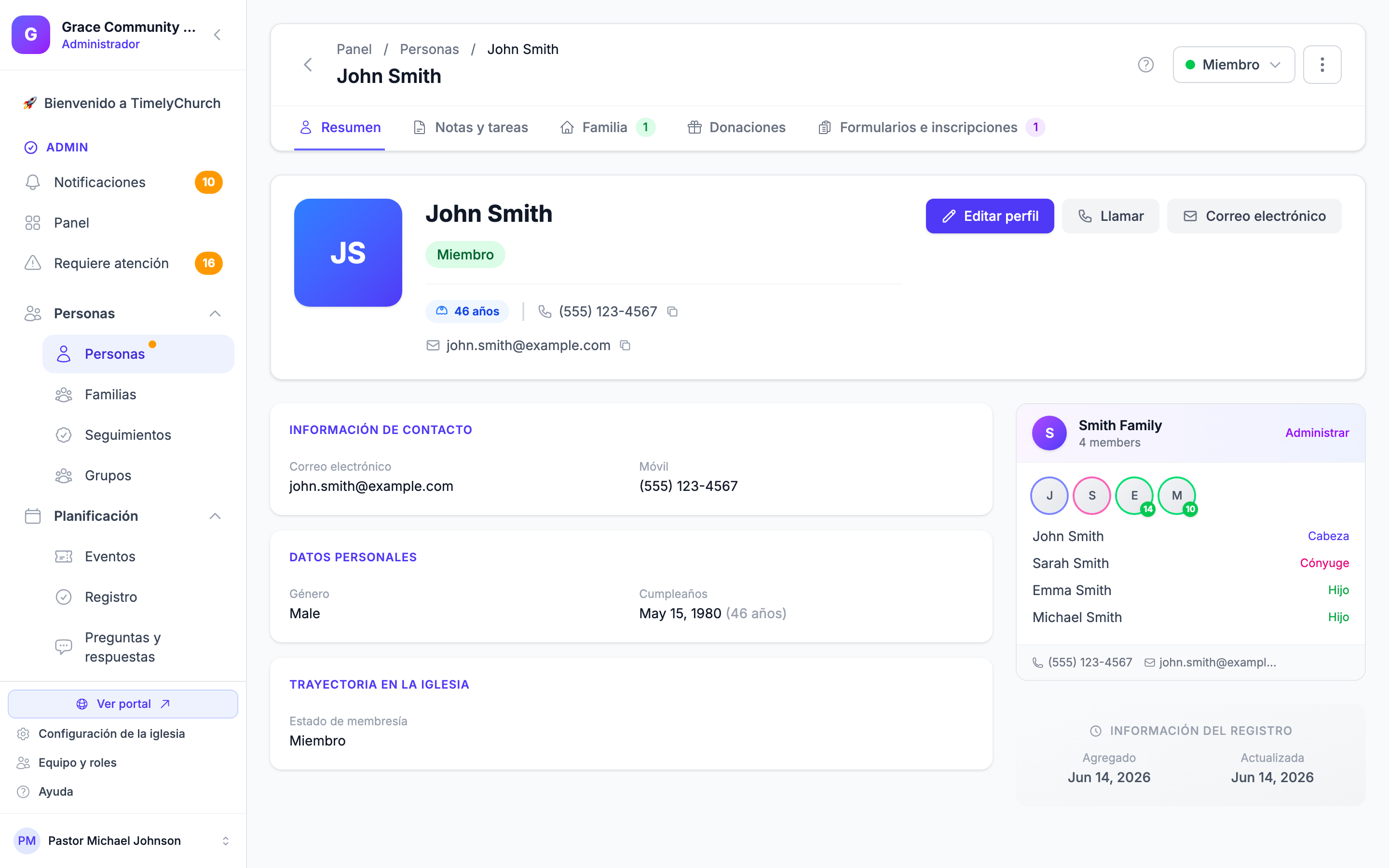
Encabezado del perfil
En la parte superior de la pestaña Resumen verá la tarjeta de resumen de esta persona:
- Foto de perfil — La foto de la persona (o sus iniciales si no se ha subido ninguna foto). Puede subir, cambiar o quitar la foto mientras el perfil está en modo de edición.
- Nombre completo — Incluye prefijo (Sr., Sra., Dr., etc.), nombre, segundo nombre, apellido, sufijo (Jr., Sr., III, etc.) y apodo.
- Insignia de estado de membresía — Una insignia de color que muestra su estado actual. La etiqueta de la insignia coincide con el estado configurado (Miembro, Asistente habitual, Visitante, Participante, En curso, Ya no es miembro, Inactiva, Antiguo o Donante de campaña).
- Estado activo/inactivo — Si esta persona está actualmente activa en su base de datos.
- Botón Editar perfil — Cambia la pestaña Resumen al modo de edición para actualizar campos en línea, luego Guardar cambios o Cancelar.
- Botón Estado — Junto al menú Acciones en la parte superior del perfil. Si puede editar personas, haga clic en él para abrir Cambiar estado y elija Miembro, Asistente habitual, Visitante, Participante, En curso o Ya no es miembro. Al elegir Ya no es miembro se abre Registrar salida, donde ingresa la Fecha de salida, un Motivo y Notas opcionales. Los demás estados se configuran desde el formulario del perfil.
- Menú Acciones — El menú de tres puntos abre acciones rápidas (consulte Acciones disponibles desde cualquier perfil).
- Consentimiento no registrado — Una insignia ámbar bajo el nombre de un niño (menor de 18 años) cuyo padre o tutor aún no ha dado su consentimiento para que la iglesia guarde información de alergias y médica. Consulte Información médica y de alergias de los niños más abajo.
Las pestañas
Un perfil tiene hasta siete pestañas en la parte superior. Las tres primeras siempre aparecen; el resto solo se muestra cuando hay datos relevantes (y Donaciones depende de su plan):
- Resumen — siempre visible
- Notas y tareas — siempre visible
- Familia — siempre visible
- Participación — aparece cuando la persona está en algún grupo, clase, grupo pequeño o equipo de servicio
- Asistencia — aparece cuando hay registros de entrada o asistencia
- Donaciones — aparece cuando su plan incluye Donaciones
- Formularios e inscripciones — aparece cuando la persona tiene envíos de formularios o inscripciones a eventos
Muchas pestañas muestran una pequeña insignia de conteo (por ejemplo, el número de notas y tareas pendientes, miembros de la familia o donaciones).
Pestaña Resumen
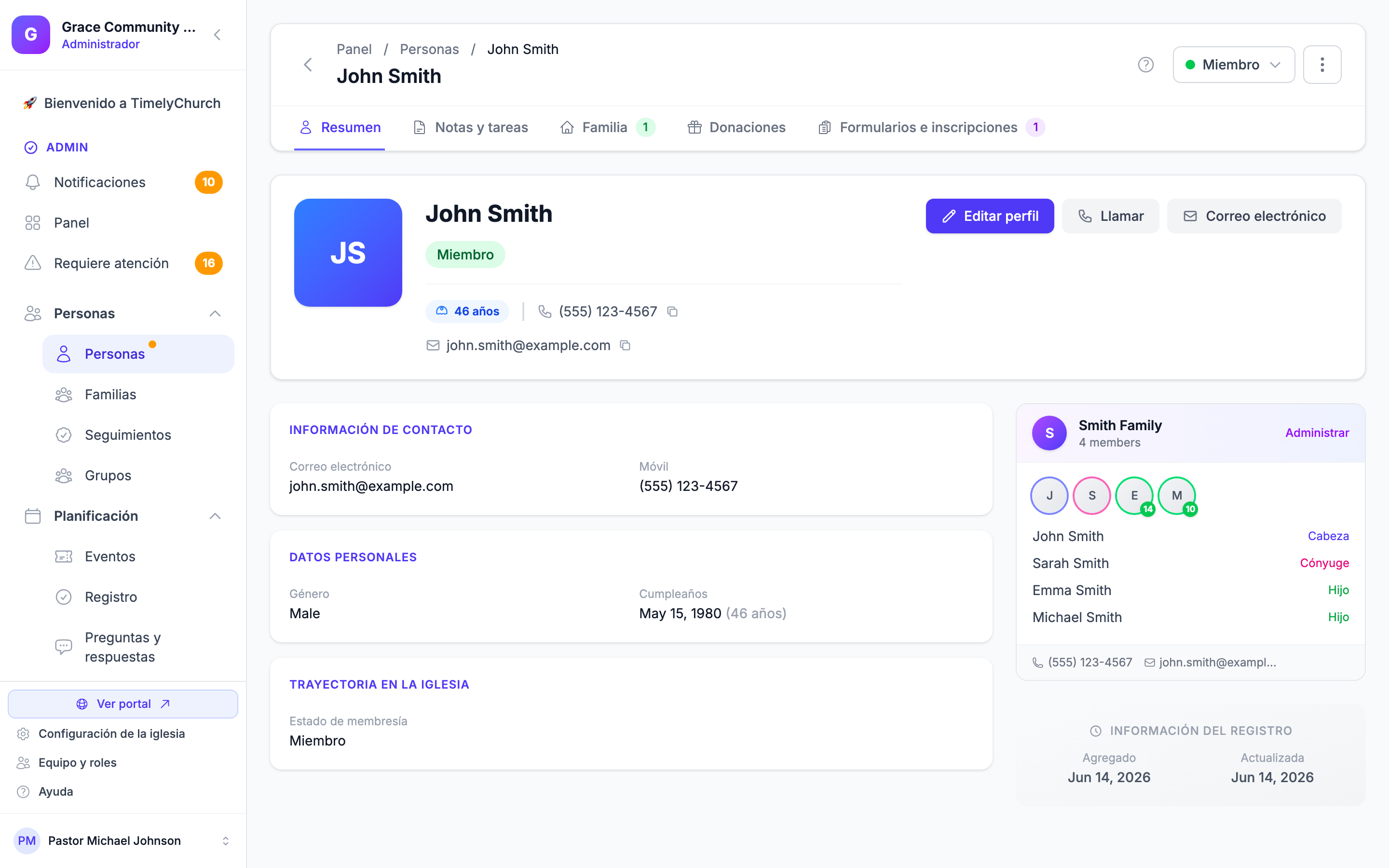
La pestaña Resumen contiene toda la información personal principal de esta persona, mostrada en un diseño limpio de solo lectura. Haga clic en Editar perfil para cambiar al modo de edición, realice sus cambios y luego haga clic en Guardar cambios. Los campos están organizados en secciones:
Nombre
En el modo de edición, haga clic en el lápiz junto al nombre para cambiar:
- Prefijo — Sr., Sra., Srta., Dr., Rev. o Pastor
- Nombre, Segundo nombre, Apellido
- Sufijo — Jr., Sr., III, etc.
- Apodo — Cómo le dicen
Información de contacto
- Correo electrónico (principal) y Correo secundario
- Móvil, Teléfono de casa y Teléfono del trabajo (con extensión opcional)
- Dirección — Calle, Apto./Suite, Ciudad, Estado/Provincia, Código postal y País
Datos personales
- Género — Masculino o Femenino. (TimelyChurch actualmente admite solo estos dos valores. Si importa datos de otra aplicación para iglesias que use etiquetas de género adicionales, esos valores deberán asignarse a Masculino, Femenino o dejarse en blanco.)
- Cumpleaños — Con edad calculada automáticamente
- Estado civil — Soltero/a, Casado/a, Divorciado/a o Viudo/a
- Aniversario
Trayectoria en la iglesia
- Estado de membresía — Uno de nueve valores:
- Miembro — Oficialmente miembro de la iglesia
- Asistente habitual — Asiste con regularidad pero no ha buscado membresía formal
- Visitante — Ha asistido al menos una vez; valor predeterminado para contactos nuevos
- Participante — Participa en la vida de la iglesia (programas, clases) sin ser miembro ni asistente habitual
- En curso — Actualmente en preparación para la membresía
- Ya no es miembro — Fue miembro; la relación ha terminado (use los Detalles de salida a continuación para registrar el motivo)
- Inactiva — Sigue en sus registros pero no está participando actualmente
- Antiguo — Un asistente o miembro histórico que conserva para el registro
- Donante de campaña — Conectado con su iglesia a través de una campaña o donación única, no por asistencia regular
- Miembro desde — Cuándo se convirtió oficialmente en miembro
- Primera visita — Cuándo asistió por primera vez
- Fecha de bautismo (etiquetada Bautismo en el modo de edición)
- Cómo nos encontró (etiquetado Nos encontró por en el modo de edición) — Fuente de referencia (amigo, sitio web, pasó por la iglesia, etc.)
- Iglesia anterior
- Detalles de salida — Se muestran solo cuando el estado es Ya no es miembro:
- Fecha de salida — La fecha en que terminó su relación activa
- Motivo — Elija uno de: Se mudó, Fallecido, Decisión personal, Disciplina eclesiástica, Traslado a otra iglesia u Otro
- Notas — Contexto de texto libre (un traslado, el nombre de la nueva iglesia, contexto pastoral, etc.). Limitado a 1.000 caracteres.
Consejo: Los cambios en Estado de membresía y en los Detalles de salida se registran en el registro de auditoría junto con el miembro del personal que realizó el cambio. Esto ofrece al liderazgo una pista clara para traslados y decisiones de disciplina.
Contacto de emergencia
- Nombre del contacto
- Teléfono del contacto
- Parentesco — Cónyuge, Padre/Madre, Hijo/a, Hermano/a, Amigo/a u Otro
Privacidad del directorio
Estas configuraciones controlan qué información aparece cuando esta persona se muestra en el directorio de la iglesia orientado a los miembros:
- Mostrarme en el directorio — Si esta persona aparece o no
- Mostrar correo electrónico — Si su correo es visible
- Mostrar teléfono — Si su número de teléfono es visible
- Mostrar ciudad — Si su ciudad es visible
- Mostrar foto — Si su foto de perfil es visible
- Mostrar cumpleaños — Si su cumpleaños es visible
- Mostrar aniversario — Si su aniversario es visible
- Mostrar en el sitio web público — Una opción de aceptación SEPARADA (desactivada de forma predeterminada) que publica a esta persona en la sección de Personas del sitio web público de su iglesia. Esto es distinto del directorio interno de miembros anterior: las opciones del directorio solo afectan lo que ven sus compañeros de la iglesia cuando han iniciado sesión, y activarlas nunca coloca a nadie en la Internet abierta. Solo las personas para las que active esto explícitamente aparecerán en el sitio público, y la foto, el correo electrónico y el teléfono de un menor conocido siempre se ocultan incluso cuando la opción está activada.
Consejo: La configuración de privacidad del directorio da a cada persona control sobre lo que sus compañeros de la iglesia pueden ver. Anime a sus miembros a revisar estas configuraciones. Las opciones del directorio interno y la aceptación del sitio web público son independientes: una persona puede estar en el directorio de miembros pero no en el sitio web público, y viceversa.
Información adicional (Campos personalizados)
La sección Información adicional muestra los campos personalizados que su iglesia haya creado. Pueden incluir dones espirituales, talla de camiseta, alergias, intereses de voluntariado y cualquier otra cosa que su iglesia registre. En el modo de vista solo se listan los campos con un valor; en el modo de edición están disponibles todos los campos personalizados activos. Consulte Campos personalizados para detalles sobre cómo configurarlos.
Información médica y de alergias de los niños
Para un niño (menor de 18 años), TimelyChurch guarda la información de alergias y médica, como los campos personalizados Alergias y Medical Conditions, solo después de que uno de los padres o un tutor haya dado su consentimiento. Un padre da su consentimiento en el portal de miembros: en Mi familia, edita la información del niño y marca la casilla de consentimiento que está sobre los campos médicos.
Mientras no haya un consentimiento registrado, el perfil del niño muestra la insignia Consentimiento no registrado, y guardar un valor en uno de esos campos se rechaza con el mensaje «Se requiere el consentimiento del tutor antes de guardar información de alergias o médica de un niño.» Los valores que ya estaban guardados antes de esta regla siguen visibles.
Pestaña Notas y tareas
La pestaña Notas y tareas es donde su equipo registra información importante sobre las interacciones con esta persona y hace seguimiento de las tareas de seguimiento. Tiene dos secciones: Notas arriba y Seguimientos (tareas) abajo. La insignia de conteo de la pestaña refleja el número de notas más los seguimientos pendientes.
Agregar una nota
- Haga clic en Agregar nota en la sección Notas.
- Elija un Tipo: Nota general, Cuidado pastoral, Petición de oración, Llamada telefónica, Visita o Reunión.
- Escriba el Contenido de la nota.
- Elija ¿Quién puede ver esta nota? (el valor predeterminado es Todos los administradores):
- Privado (Solo yo) — Solo usted puede ver esta nota
- Compartido con personas/grupos específicos — Compartir con miembros del equipo, grupos o roles específicos
- Todos los administradores — Todos los administradores de la iglesia pueden ver esta nota
- Todos — Todos en la iglesia pueden verla
- Opcionalmente, en Seguimiento (opcional), configure una Fecha y elija a quién Asignar a.
- Haga clic en Agregar nota.
Gestionar notas
- Editar una nota haciendo clic en el ícono de edición
- Eliminar una nota haciendo clic en el ícono de eliminar
- Filtrar notas por tipo usando el menú Filtros
- Si una nota tiene una fecha de seguimiento abierta, puede marcar ese seguimiento como completado directamente desde la nota
Consejo: Use la configuración de visibilidad de las notas con cuidado. Las notas de cuidado pastoral normalmente deben configurarse como «Privado (Solo yo)» o compartirse solo con el personal pastoral.
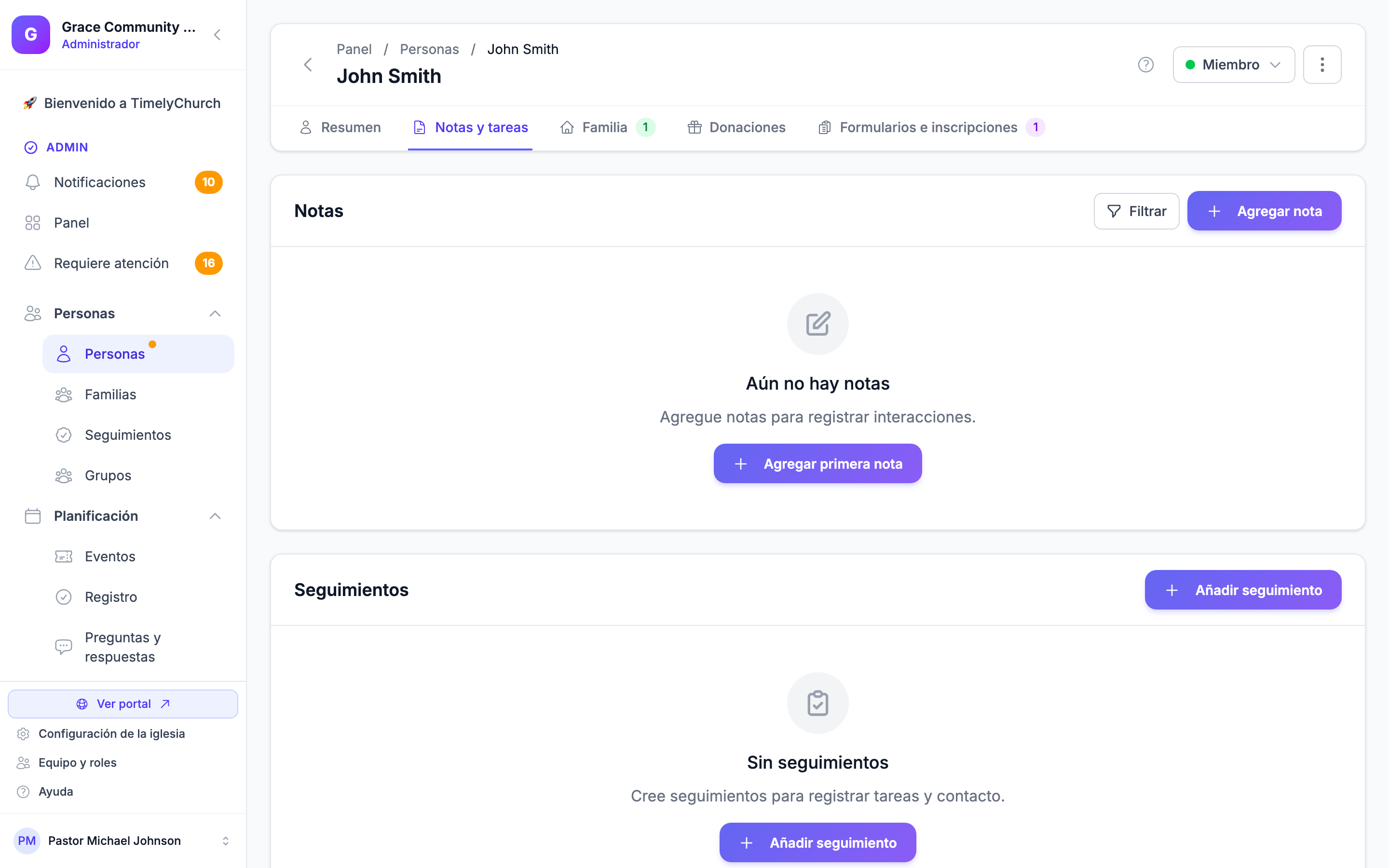
Tareas de seguimiento
Debajo de las notas, la sección Seguimientos enumera todas las tareas de seguimiento asociadas con esta persona. Haga clic en Añadir seguimiento para crear una. Cada seguimiento incluye:
- Categoría — Qué tipo de seguimiento (General, Cuidado pastoral, Visita domiciliaria, Visita al hospital, Visitante primerizo, etc.)
- Método — Cómo hacer el seguimiento (Llamada telefónica, Visita en persona, Mensaje/Correo electrónico, Reunión)
- Prioridad — Baja, Normal, Alta o Urgente
- Fecha de vencimiento — Cuándo debe completarse
- Asignar a — Qué miembro del equipo o persona es responsable
- Estado — Pendiente, En curso, Completado o Cancelado
Desde aquí puede crear nuevos seguimientos, editar los existentes, marcarlos como completados o eliminarlos. Para más detalles, consulte Seguimientos.
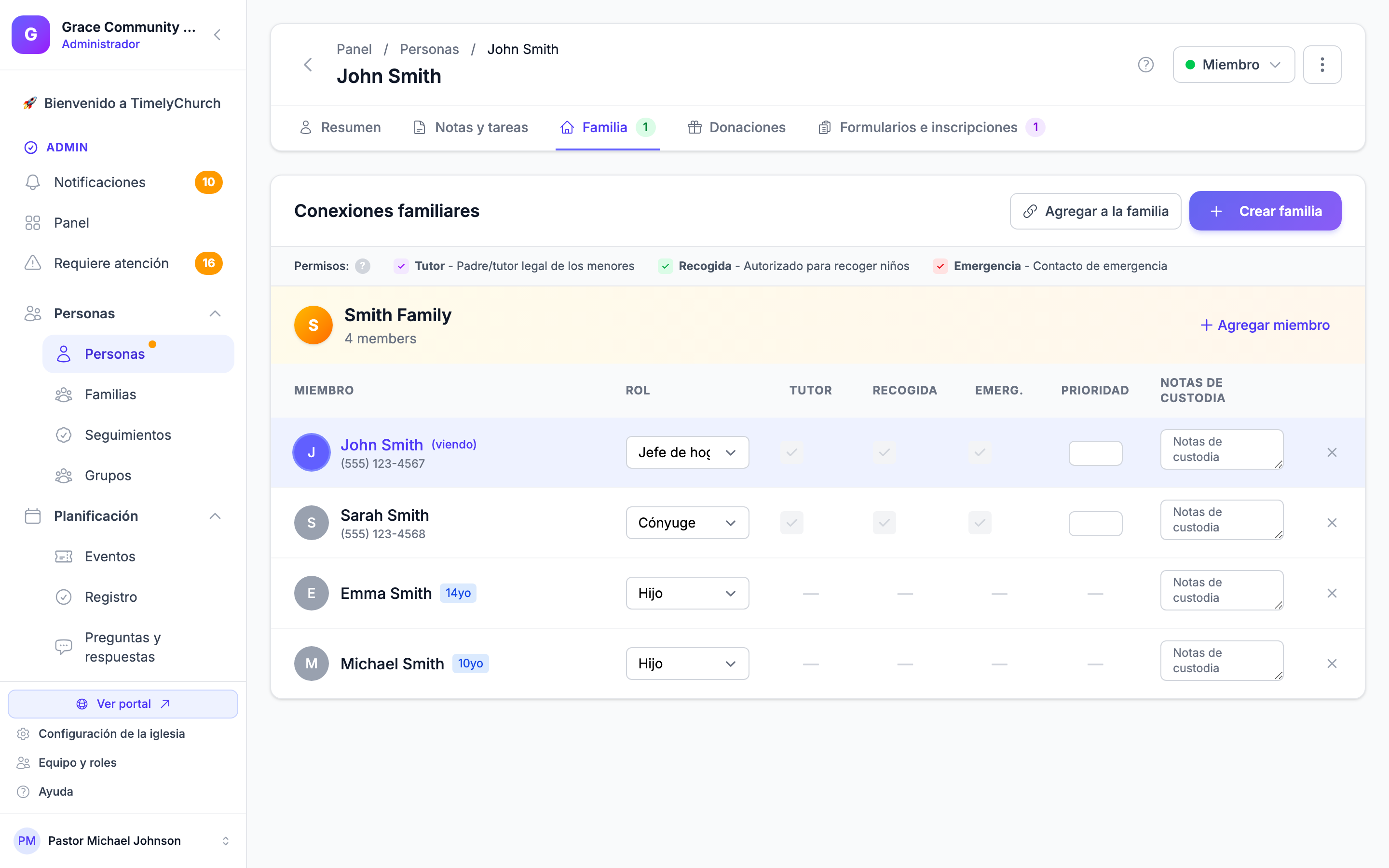
Pestaña Familia
La pestaña Familia muestra a qué familia o familias pertenece esta persona, junto con su rol en cada una.
Lo que verá aquí:
- Nombre de la familia — El nombre de la unidad familiar (por ejemplo, «La familia Smith»)
- Rol — Jefe de hogar, Cónyuge, Padre/Madre, Hijo, Abuelo/a, etc.
- Otros miembros de la familia — Nombres y roles de todos los demás en la familia
Desde esta pestaña puede:
- Agregar la persona a una familia existente (Agregar a la familia)
- Crear una nueva familia con esta persona (Crear familia)
- Cambiar su rol dentro de una familia
- Activar o desactivar los permisos de seguridad infantil de cada adulto: Tutor, Recogida, Emerg. (contacto de emergencia) y Avisos de registro, y establecer su Prioridad de emergencia (1–10) y Notas de custodia
- Quitarla de una familia (Quitar de la familia)
Para más detalles, consulte Gestión de familias.
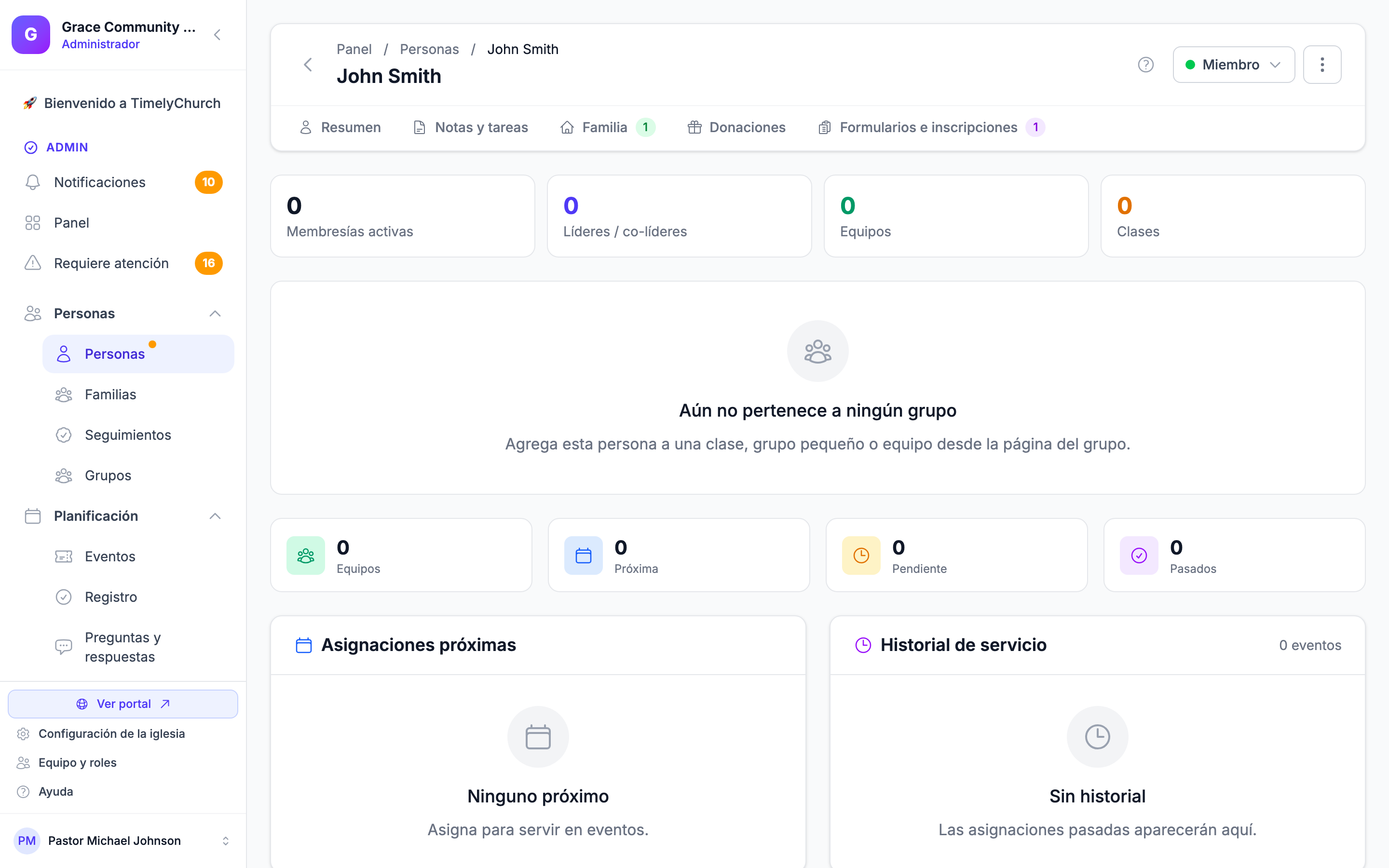
Pestaña Participación
La pestaña Participación muestra todos los grupos, clases, grupos pequeños y equipos de servicio a los que está conectada esta persona. Solo aparece cuando la persona tiene datos de participación.
Grupos
- Enumera cada membresía de grupo, organizada por tipo (Equipos de servicio, Grupos pequeños, Grupos de ministerio, Otros grupos)
- Cada entrada enlaza a la página del grupo
Inscripción en clases
- Muestra la inscripción actual en clases y cualquier clase anterior
- Use el botón Inscribir en clase (etiquetado Cambiar clase cuando ya está inscrito) para elegir una clase e inscribir a la persona directamente desde esta pestaña
Servicio
- Muestra equipos de servicio, asignaciones de eventos próximas y pasadas, y cualquier rol de voluntario
- Una tarjeta Verificación de antecedentes que muestra Aprobado, Vencido o Sin registro, con la fecha de vencimiento cuando la hay. Los administradores pueden marcar Verificación de antecedentes aprobada, establecer Vence (opcional) y hacer clic en Guardar; todos los demás ven «Solo los administradores pueden registrar verificaciones de antecedentes.» El registro de voluntarios usa este registro; consulte Registro y salida de voluntarios.
Pestaña Asistencia
La pestaña Asistencia proporciona un historial de la asistencia y los registros de entrada de esta persona. Solo aparece cuando hay entradas o registros de asistencia.
Entradas
Muestra las 50 entradas más recientes (las más nuevas primero), incluyendo:
- Fecha y hora de la entrada
- Grupo/Clase en la que se registró
- Detalles de la sesión
- Hora de salida o estado actual «Registrado», más el código de seguridad cuando corresponda
Purgar historial de check-in — Junto al conteo, un enlace rojo Purgar historial de check-in elimina permanentemente todos los registros de entrada de esta persona. El registro de la persona en sí se conserva. Se le pide confirmar primero, porque esto no se puede deshacer. Necesita permiso para editar personas.
Solicitudes de eliminación de un tutor — Un padre o tutor puede pedir a la iglesia que elimine el historial de registro de un niño desde la pestaña Privacidad de su perfil en el portal de miembros. Cuando hay una solicitud pendiente, la pestaña Asistencia del niño muestra El tutor solicitó la eliminación del historial de check-in con la nota «Responda en un plazo de 45 días. Purgar el historial conserva el registro de la persona.» Haga clic en Cumplir solicitud de eliminación para purgar el historial y cerrar la solicitud.
Asistencia (90 días)
Muestra la asistencia de los últimos 90 días, incluyendo:
- Fecha de cada asistencia registrada
- Grupo al que asistió
- Estado — Presente, Ausente, Tarde o Justificado
Consejo: Los datos de asistencia le ayudan a identificar patrones de participación. Si nota que alguien no ha asistido recientemente, considere crear un seguimiento para comunicarse.
Pestaña Donaciones
La pestaña Donaciones proporciona acceso a los registros financieros de esta persona, incluyendo:
- Historial de donaciones
- Promesas activas y campañas de promesas
- Un botón Registrar donación para ingresar donaciones manualmente en nombre de esta persona
La sección de donaciones muestra los fondos disponibles para su iglesia y las campañas de promesas activas. Esta pestaña solo aparece cuando su plan incluye Donaciones; de lo contrario, la pestaña está bloqueada y le dirige a la página de actualización. También se muestra solo a las personas cuyo rol está en el nivel de Donaciones Contable o superior, porque el historial de donaciones de una persona muestra quién donó -- consulte Quién puede ver las donaciones.
Consejo: Para más información sobre la gestión de donaciones y promesas, consulte la sección de Donaciones de la base de conocimientos.
Pestaña Formularios e inscripciones
La pestaña Formularios e inscripciones aparece cuando esta persona tiene envíos de formularios o inscripciones a eventos. Muestra dos secciones:
Inscripciones a eventos
- Eventos para los que la persona se inscribió, con la fecha del evento, fecha de inscripción, monto pagado y estado (Inscrito, Asistió, Lista de espera o Cancelado)
Envíos de formularios
- Cualquier formulario que esta persona haya completado, como tarjetas de conexión, formularios de inscripción de voluntarios y otros formularios personalizados que haya creado, junto con el estado de cada envío
Acciones disponibles desde cualquier perfil
El menú Acciones (el botón de tres puntos en el encabezado del perfil) ofrece acciones rápidas. Según el registro de la persona y su rol, puede ver:
- Invitar al equipo — Para una persona con correo electrónico que aún no es usuario del portal, inicie una invitación de administrador/equipo prellenada con sus datos
- Enviar correo — Abrir un correo nuevo a la dirección de la persona
- Enviar invitación de Telegram — Envía por correo a la persona un enlace de un solo toque para conectar su Telegram con su iglesia. Se muestra solo cuando su iglesia tiene una conexión de Telegram activa y la persona aún no está vinculada. (Cuando se vincula, aparece una insignia «Telegram conectado» en el encabezado del perfil.)
- Enviar enlace de acceso — Envía por correo a la persona un enlace de un solo uso que la hace entrar directamente al portal de miembros. Útil cuando alguien está en la mesa de bienvenida y no recuerda qué correo o contraseña usó. El enlace funciona una sola vez y caduca a los 30 minutos. Se muestra solo cuando la persona tiene una dirección de correo y usted puede editar personas.
- Copiar enlace de actualización de perfil — Copiar un enlace que la persona puede abrir, sin iniciar sesión, para actualizar su propio perfil. El enlace sigue siendo válido durante 72 horas y luego deja de funcionar por sí solo. Cualquiera que tenga el enlace puede editar ese único perfil hasta que caduque, así que envíelo solo a la propia persona. No puede desactivarse antes de tiempo, y copiar un enlace nuevo no cancela los anteriores. Para un niño (menor de 18 años), este elemento se reemplaza por la nota «Los enlaces de actualización de perfil están desactivados para menores. Un padre o tutor puede actualizar este registro desde el portal familiar.»
- Combinar perfiles — Combinar este perfil con un registro duplicado (consulte Detección y combinación de duplicados). Requiere el permiso Eliminar de Personas y familias.
- Desactivar / Activar — Alternar si la persona está activa en su base de datos
- Desactivar comentarios / Activar comentarios — Alternar la capacidad de la persona para dejar comentarios
- Archivar — Quitar a la persona de su directorio sin eliminar sus datos (las personas archivadas pueden restaurarse)
- Restaurar — Devolver a una persona archivada (solo se muestra para registros archivados)
- Eliminar permanentemente — Quitar a la persona por completo
Los elementos que cambian el registro (estado, comentarios, enlaces) requieren permiso para editar personas; Archivar y Eliminar permanentemente requieren el permiso Eliminar.