
Asientos contables y ajustes
¿Qué son los asientos contables?
En contabilidad, un asiento contable es un registro de una transacción financiera. En TimelyChurch, la mayoría de las entradas cotidianas que crea — a través de la página de Transacciones, el Libro de registro, un pago de factura o una donación — se registran automáticamente por usted. Detrás de escena, cada una de ellas mantiene sus libros en equilibrio.
Para el ajuste ocasional que no encaja en un ingreso, gasto o transferencia normal, TimelyChurch le ofrece una herramienta dedicada de Asiento contable. Este artículo cubre cuándo recurrir a ella y cómo funciona.
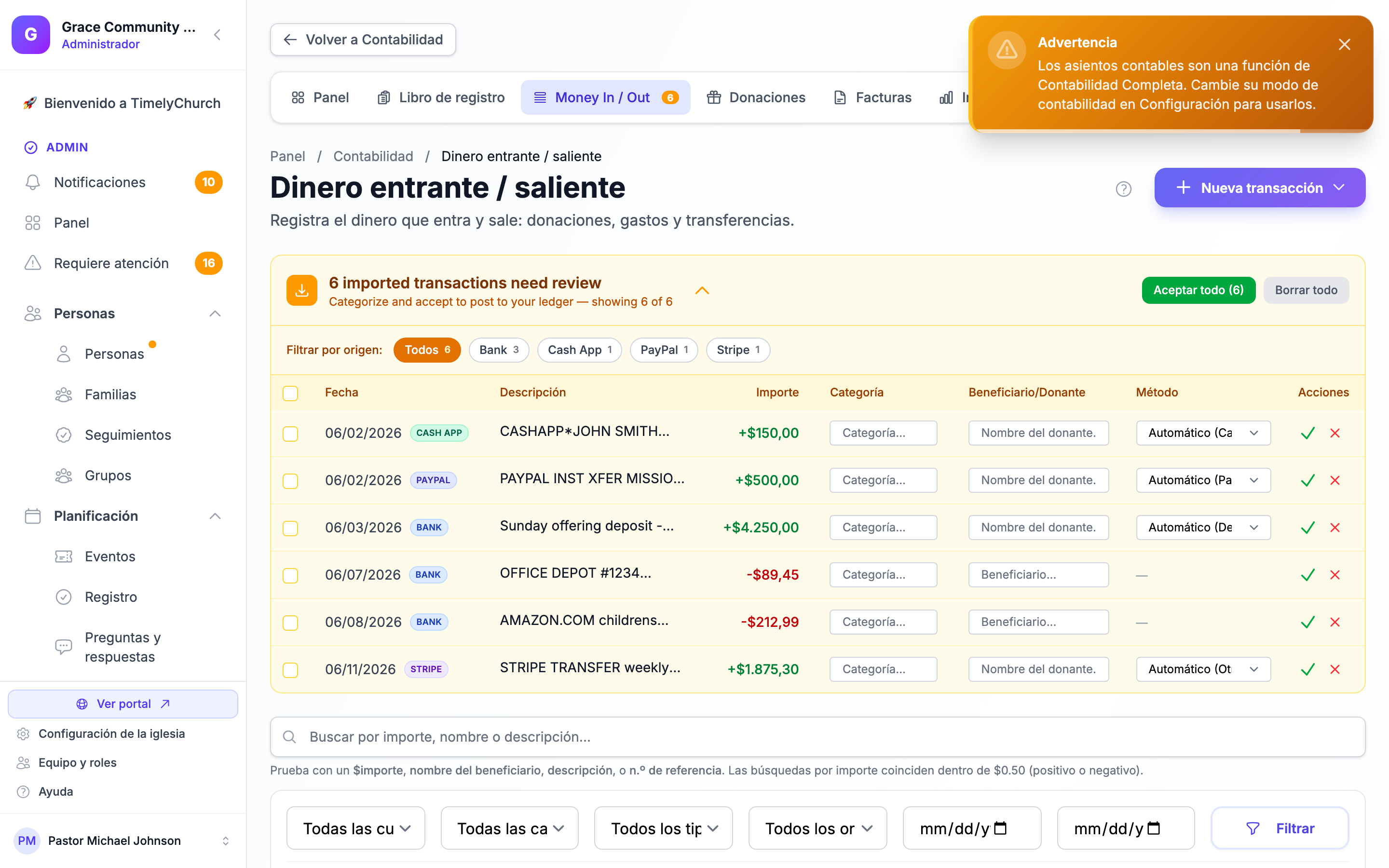
Nota: Los Asientos contables manuales son una función de Contabilidad completa. Si su vista está configurada en Chequera simple, la herramienta de Asientos contables está oculta, y registra los ajustes como transacciones regulares de Dinero entrante / Dinero saliente en su lugar (consulte «Ajustes en modo Simple» más abajo). Puede cambiar su vista con el botón Modo de contabilidad en el Panel financiero.
Cuándo usar un asiento contable
Los asientos contables manuales son útiles en situaciones como:
- Corregir errores — Reclasificar o corregir un importe que se registró en la cuenta incorrecta.
- Registrar depreciación — Reducir el valor de equipos o propiedad a lo largo del tiempo.
- Ajustes de fin de año — Devengos, asignaciones de gastos prepagados o asientos de cierre.
- Reclasificaciones — Mover un importe de una cuenta a otra después del hecho.
- Registrar transacciones sin efectivo — Bienes donados, contribuciones en especie o cancelaciones de deuda.
- Correcciones de saldo de apertura — Ajustar saldos que se ingresaron en la configuración (aunque para la mayoría del trabajo de saldos iniciales, use el asistente dedicado de Saldos iniciales en su lugar — consulte más abajo).
Consejo: Antes de recurrir a un asiento contable manual, verifique si una transacción dividida resuelve el problema. Si está intentando asignar un solo depósito o cheque a varias categorías o fondos, las divisiones suelen ser más limpias que un asiento contable manual.
Dónde encontrar los Asientos contables
En modo Contabilidad completa hay dos formas de acceder:
- Desde Transacciones: abra Finanzas > Contabilidad > Transacciones, haga clic en el botón Nueva transacción (abre un menú) y elija Nuevo asiento contable.
- Desde el menú Setup: en la barra de pestañas de contabilidad, abra el menú desplegable Setup ▾ y elija Asientos contables. Esto abre la lista de Asientos contables, donde puede revisar entradas pasadas y hacer clic en Nuevo asiento contable para agregar otra.
Nota sobre modo Simple: En modo Simple el menú desplegable Setup ▾ se etiqueta More ▾ y no incluye Asientos contables, y la pestaña Transacciones se etiqueta Dinero entrante / saliente. Si abre un enlace de Asiento contable mientras está en modo Simple, TimelyChurch lo envía de vuelta a la página de transacciones con un recordatorio de que los Asientos contables son una función de Contabilidad completa.
Crear un asiento contable
Un asiento contable es un registro de partida doble: está compuesto por dos o más líneas, y el total de débitos debe igualar el total de créditos antes de poder publicarlo.
Para registrar un asiento contable
- Vaya a Finanzas > Contabilidad > Transacciones y elija Nueva transacción > Nuevo asiento contable (o abra Setup ▾ > Asientos contables > Nuevo asiento contable).
- Complete el encabezado:
- Fecha — La fecha en que el asiento debe ser efectivo.
- Referencia — Un número de referencia opcional (por ejemplo,
JE-001). - Descripción — Una nota breve que describe el propósito del asiento.
- Complete la tabla de Partidas. Cada línea registra un lado del asiento:
- Cuenta — La cuenta que afecta esta línea (obligatorio).
- Fondo — Opcionalmente etiquete la línea a un fondo, o déjela en «— general —».
- Nota — Una nota opcional por línea.
- Débito o Crédito — Ingrese el importe en exactamente una de estas columnas. Cada línea es un débito o un crédito, no ambos.
- Use Agregar línea para agregar más filas según sea necesario (se requiere un mínimo de dos líneas), y el botón de eliminar de la fila para borrar una.
- Observe los totales acumulados en la parte inferior. La Diferencia (Déb − Créd) debe llegar a cero — muestra Cuadrado en verde cuando los débitos igualan los créditos, y Descuadrado en rojo hasta entonces. El botón Registrar asiento contable permanece desactivado hasta que el asiento esté cuadrado.
- Haga clic en Registrar asiento contable.
Consejo: Los asientos contables publicados son solo lectura («Vista de solo lectura de este asiento contable registrado.») — no puede editarlos después. Si necesita cambiar uno, elimínelo (consulte más abajo) y publique un asiento corregido, o publique un segundo asiento de compensación. Esto mantiene una pista de auditoría limpia.
Revisar y eliminar un asiento contable
La lista de Asientos contables (Setup ▾ > Asientos contables) muestra cada asiento que ha publicado, con su fecha, referencia y descripción. Haga clic en un asiento para abrir su vista de detalle de solo lectura, que muestra cada línea de división con su cuenta, fondo, nota, débito y crédito, los totales, más quién lo publicó.
Para eliminar un asiento contable, ábralo y use Eliminar en el cuadro Eliminar este asiento contable, luego confirme. El asiento se quita de sus libros y los saldos de sus cuentas se recalculan. La eliminación — con los detalles del asiento — queda registrada en el Registro de auditoría. Los asientos contables eliminados no aparecen en Transacciones eliminadas, así que si elimina uno por error, vuelva a publicarlo.
Nota: Para proteger sus libros cerrados, TimelyChurch no le permitirá publicar ni eliminar un asiento contable con fecha dentro de un período de conciliación completado para una de sus cuentas, o dentro de un año fiscal cerrado. Un año fiscal cerrado no se puede reabrir, así que publique cualquier corrección en el año actual.
Ajustes en modo Simple
Si su iglesia ejecuta Contabilidad en modo Simple, no usa la herramienta de Asientos contables. Registre los ajustes como transacciones regulares en su lugar:
- Vaya a Finanzas > Contabilidad > Dinero entrante / saliente.
- Haga clic en Nueva transacción y elija el tipo apropiado:
- Nuevo ingreso — Si el ajuste aumenta el saldo de una cuenta (por ejemplo, registrar intereses ganados, o corregir un depósito subestimado).
- Nuevo gasto — Si el ajuste disminuye el saldo de una cuenta (por ejemplo, registrar una comisión bancaria, o corregir un depósito sobrestimado).
- Nueva transferencia — Si el ajuste mueve dinero entre cuentas.
- Complete la cuenta, importe, fecha, categoría y una descripción clara — comiéncela con un prefijo como «AJUSTE:» o «CORRECCIÓN:» para que sea fácil de identificar después.
- Use el campo Notas para documentar el motivo del ajuste. Los tesoreros futuros agradecerán saber por qué se hizo la entrada.
- Guarde la transacción.
Revertir una transacción
Si una transacción se registró por error pero ya fue conciliada (y por lo tanto no debe eliminarse), registre una reversión en su lugar.
- En modo Contabilidad completa, publique un asiento contable que revierta el original (intercambie los lados de débito y crédito para las mismas cuentas e importe), con una descripción como «REVERSIÓN:» más una referencia a la transacción original.
- En modo Simple, cree una nueva transacción del tipo opuesto por el mismo importe, cuenta, categoría y beneficiario:
- Para revertir una entrada de ingreso, cree una entrada de gasto.
- Para revertir una entrada de gasto, cree una entrada de ingreso.
En cualquier caso, explique en las notas por qué se necesitó la reversión.
Consejo: La función de anulación de facturas hace esto automáticamente. Cuando anula una factura pagada cuya transacción de pago ha sido conciliada, TimelyChurch crea un asiento de reversión con «VOID:» en la descripción.
Registrar transferencias de fondos
Para mover dinero entre cuentas bancarias, use el tipo de transacción Nueva transferencia, que maneja ambos lados en una sola entrada.
Para reasignar un importe entre fondos, tiene dos opciones:
- En modo Contabilidad completa, publique un asiento contable con el fondo de origen en un lado y el fondo de destino en el otro.
- En modo Simple, registre un par de transacciones — un gasto en la categoría del fondo de origen y un ingreso en la categoría del fondo de destino — usando el mismo importe, fecha y cuenta, con descripciones coincidentes (por ejemplo, «Transferencia de fondos del Fondo de Construcción al Fondo general»).
Ajustes de saldo de apertura
Para establecer o corregir el saldo inicial de una cuenta, use el asistente dedicado de Saldos iniciales en lugar de un asiento contable. Puede acceder a él desde el botón Configurar saldos iniciales / Configurar saldos de conversión en el Panel financiero (se muestra hasta que se ingresan los saldos) o desde el botón Saldos iniciales en la página del Catálogo de cuentas (Contabilidad completa).
El asistente (etiquetado Saldos iniciales en modo Completo y Saldos iniciales en modo Simple) le permite establecer una fecha de corte e ingresar el saldo que había en cada cuenta en esa fecha. Es seguro volver a ejecutarlo en cualquier momento para corregir un error — cada guardado recalcula sus saldos y actualiza sus informes inmediatamente, y no se eliminan datos.
Si necesita una corrección más detallada que el asistente no cubre, puede publicar un asiento contable de equilibrio (modo Completo) o registrar una transacción de ajuste (modo Simple) con fecha del día de apertura de la cuenta. Consulte Saldos iniciales y de apertura.
Mejores prácticas para asientos contables
Siempre documente el motivo. Use los campos Descripción y Nota por línea para explicar por qué se hizo el asiento. Incluya el nombre de la persona que lo autorizó y cualquier número de referencia relevante.
Use descripciones claras. Comience las descripciones de ajuste con «AJUSTE:», «CORRECCIÓN:», «REVERSIÓN:» o «RECLASIFICACIÓN:» para que sean inmediatamente identificables al revisar sus entradas después.
Mantenga los ajustes al mínimo. Si se encuentra haciendo ajustes frecuentes, revise sus procesos para ver si se puede abordar la causa raíz (por ejemplo, capacitar al personal en la categorización adecuada).
Revise los ajustes durante la conciliación. Al conciliar su cuenta bancaria, preste atención a las entradas de ajuste. Deben estar claramente documentadas y justificadas.
Use la fecha correcta. Los ajustes generalmente deben fecharse al período al que aplican, no a la fecha en que está haciendo el asiento (a menos que ese período ya haya sido conciliado o el año fiscal esté cerrado).