
Aprobar o rechazar solicitudes de eventos
Cuando alguien solicita un evento de un tipo que requiere aprobación, este no aparece sin más en el calendario — llega a su panel Requiere atención, a la espera de que usted diga que sí o que no. Este artículo cubre cómo encontrar las solicitudes pendientes, la marca en el calendario, cómo aprobar, cómo rechazar con una nota, qué ve el solicitante después, y el caso en que más de una persona debe dar su visto bueno.
Encontrar sus solicitudes pendientes
Vaya a Requiere atención en la barra lateral de administración y abra la pestaña Horario. Cualquier solicitud de evento que esté esperando específicamente por usted aparece primero, bajo Solicitudes de eventos (con el número de solicitudes en espera), con el título del evento, la fecha/hora, el grupo anfitrión, quién lo solicitó y por qué le corresponde a usted decidir (por ejemplo, «Se necesita su aprobación como líder del grupo anfitrión»).
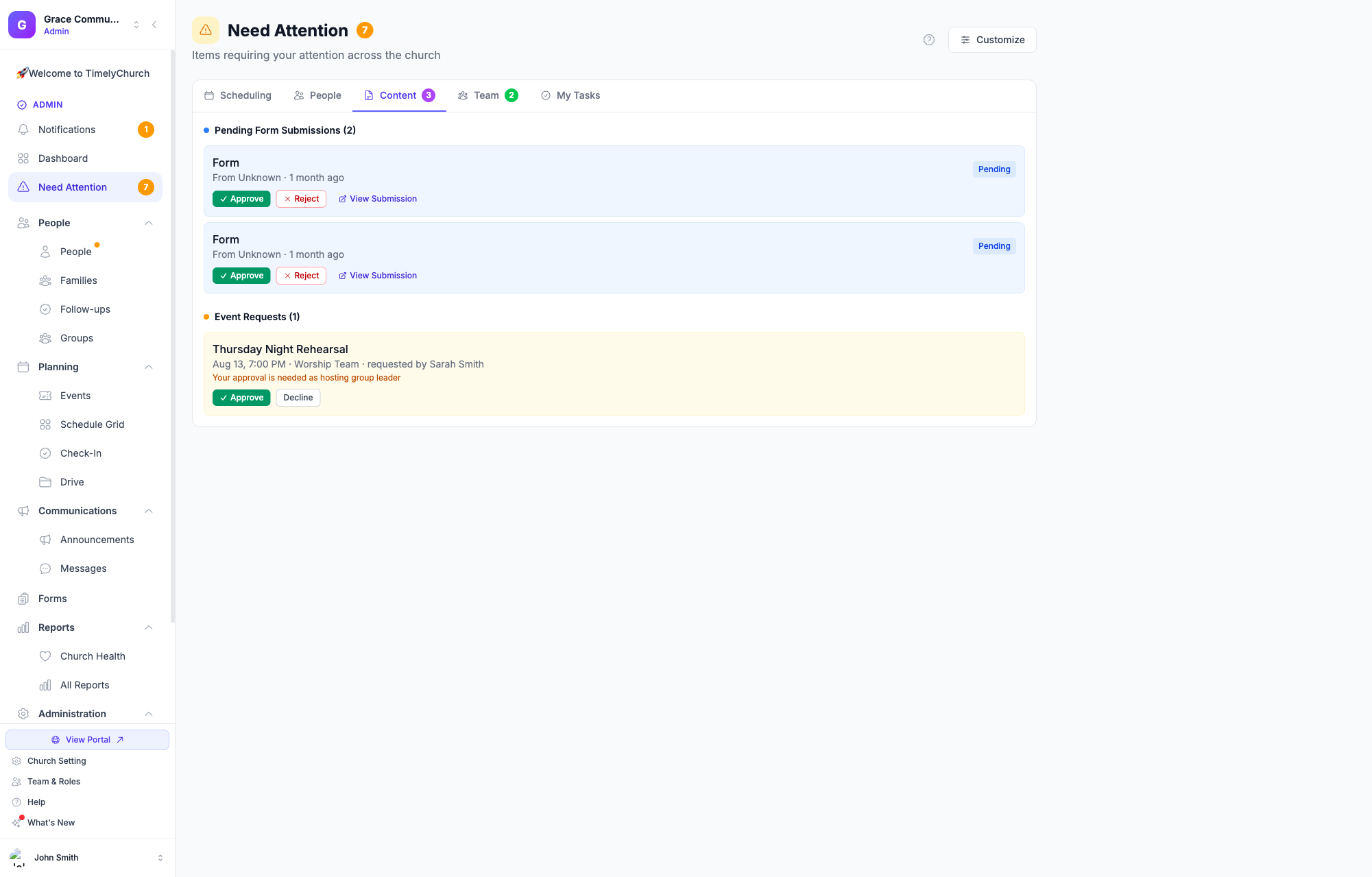
Solo ve las solicitudes en las que usted es el aprobador correspondiente — el líder de otro equipo no ve las solicitudes pendientes de su equipo, y viceversa. Un administrador de la iglesia también ve aquí todas las solicitudes pendientes de toda la iglesia, como respaldo, por si un aprobador está ausente.
Consejo: No necesita andar buscando esto — el indicador de Requiere atención en su barra lateral las cuenta, y recibe una notificación en el momento en que una solicitud necesita su aprobación.
La marca en el calendario
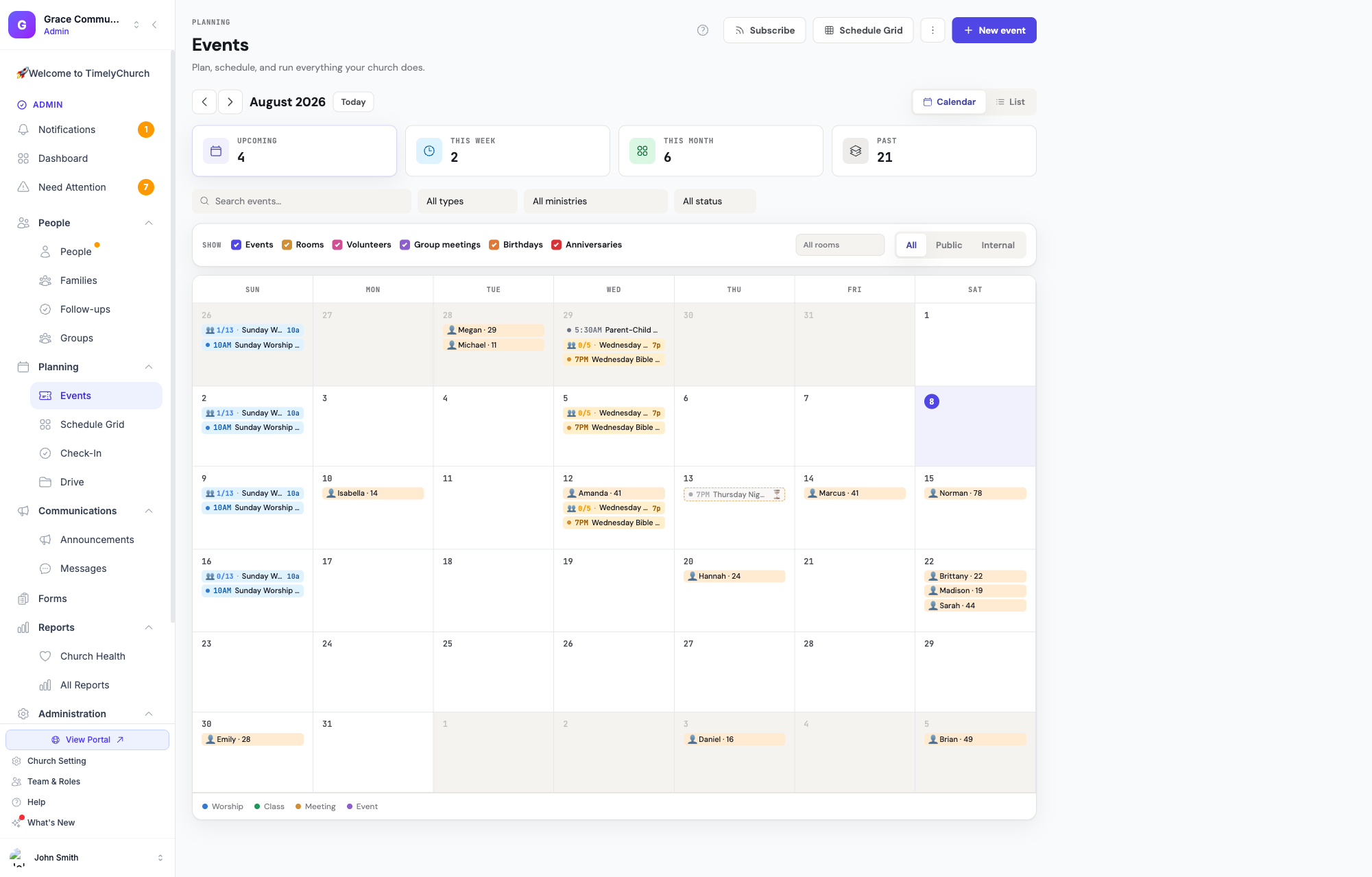
Una solicitud que sigue pendiente también aparece en el calendario de Eventos de administración, para que nada tome por sorpresa incluso antes de abrir Requiere atención — se muestra atenuada, con borde discontinuo y una pequeña marca ⏳. Una solicitud que fue rechazada se muestra atenuada, tachada, con una marca ✕ en su lugar, para que pueda ver de un vistazo qué pasó con algo que recuerda que le preguntaron. Ninguna de las dos es visible fuera de los aprobadores y administradores — un evento pendiente o rechazado nunca aparece en el calendario público, en el sitio web ni en la vista de un miembro común.
Aprobar una solicitud
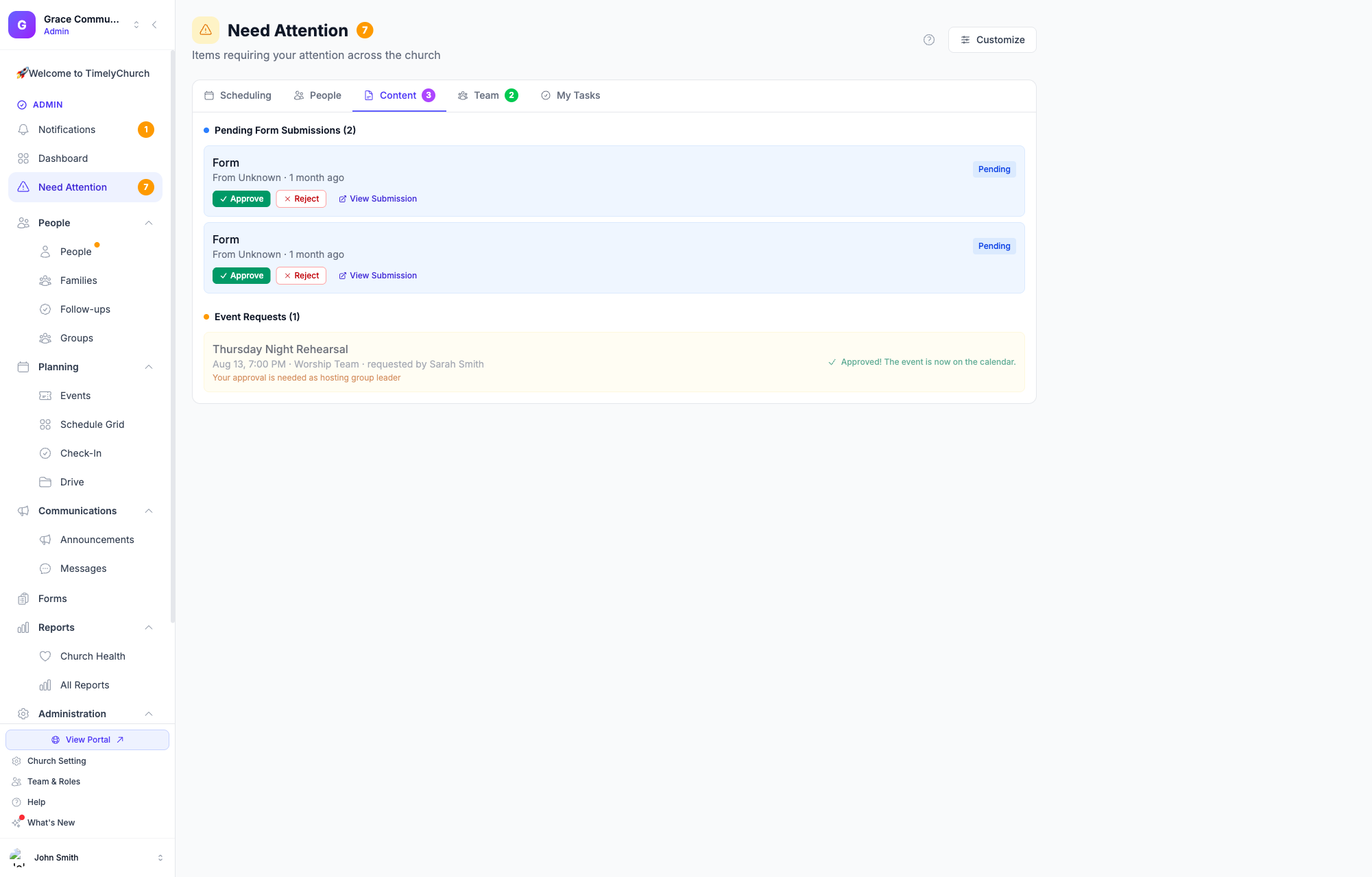
Toque Aprobar. Esa es toda la acción — el evento se programa de inmediato, la sala (si se eligió una) queda confirmada, y el solicitante recibe la notificación al instante.
Rechazar una solicitud — con una nota
Toque Rechazar solicitud. TimelyChurch le pide «Agrega una nota para quien solicitó (opcional)» antes de finalizar la decisión — esta es su oportunidad de decir por qué («esa sala ya está reservada esa noche», «hagámoslo mejor la semana siguiente») para que el solicitante no se quede sin saber qué pasó. Déjela en blanco si prefiere no añadir nada; el rechazo se procesa igual.
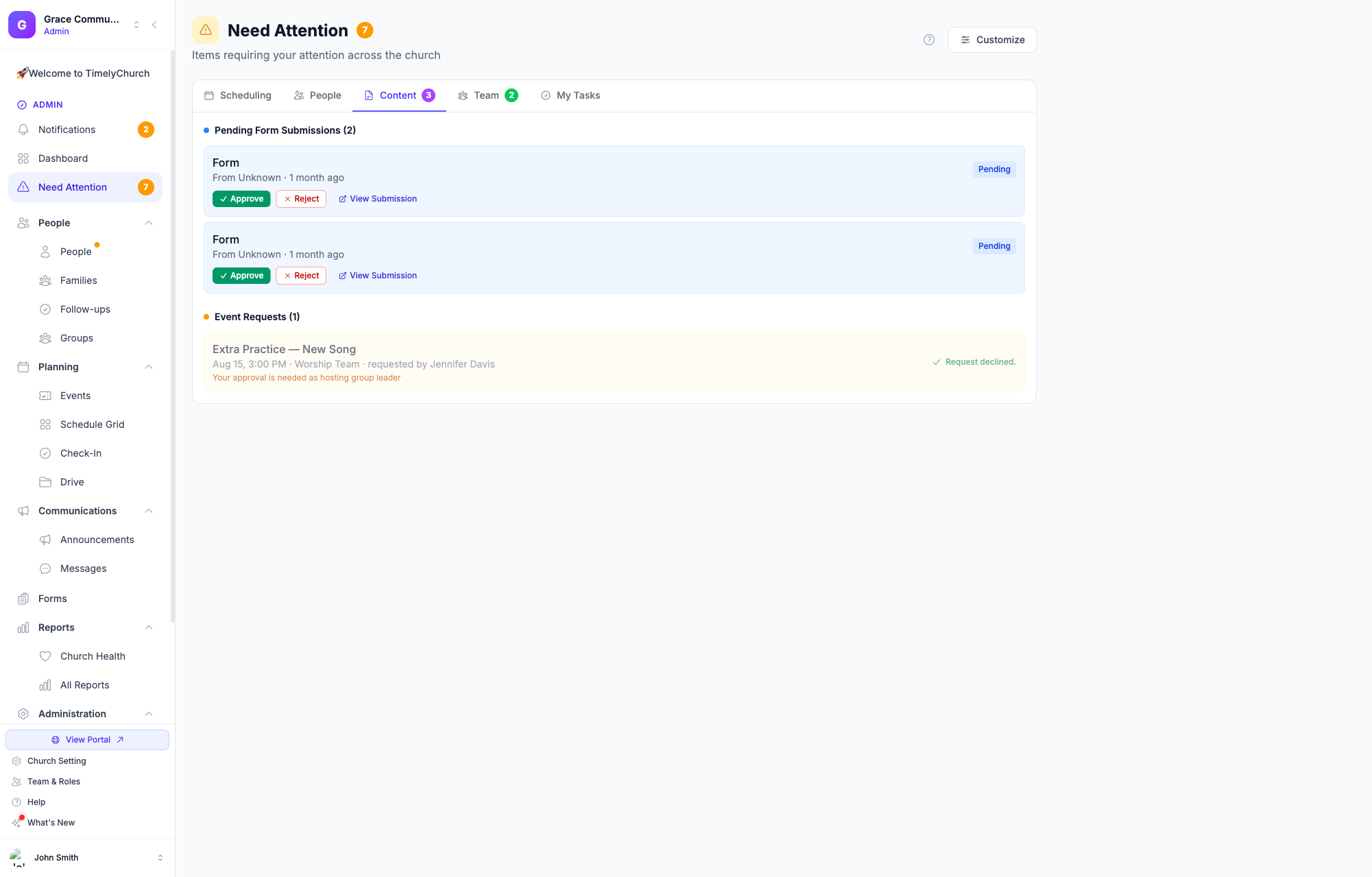
Una solicitud rechazada nunca llega al calendario. Si el grupo todavía quiere que el evento se realice, lo más sencillo es que envíen una nueva solicitud con otro horario o sala.
Qué ve el solicitante
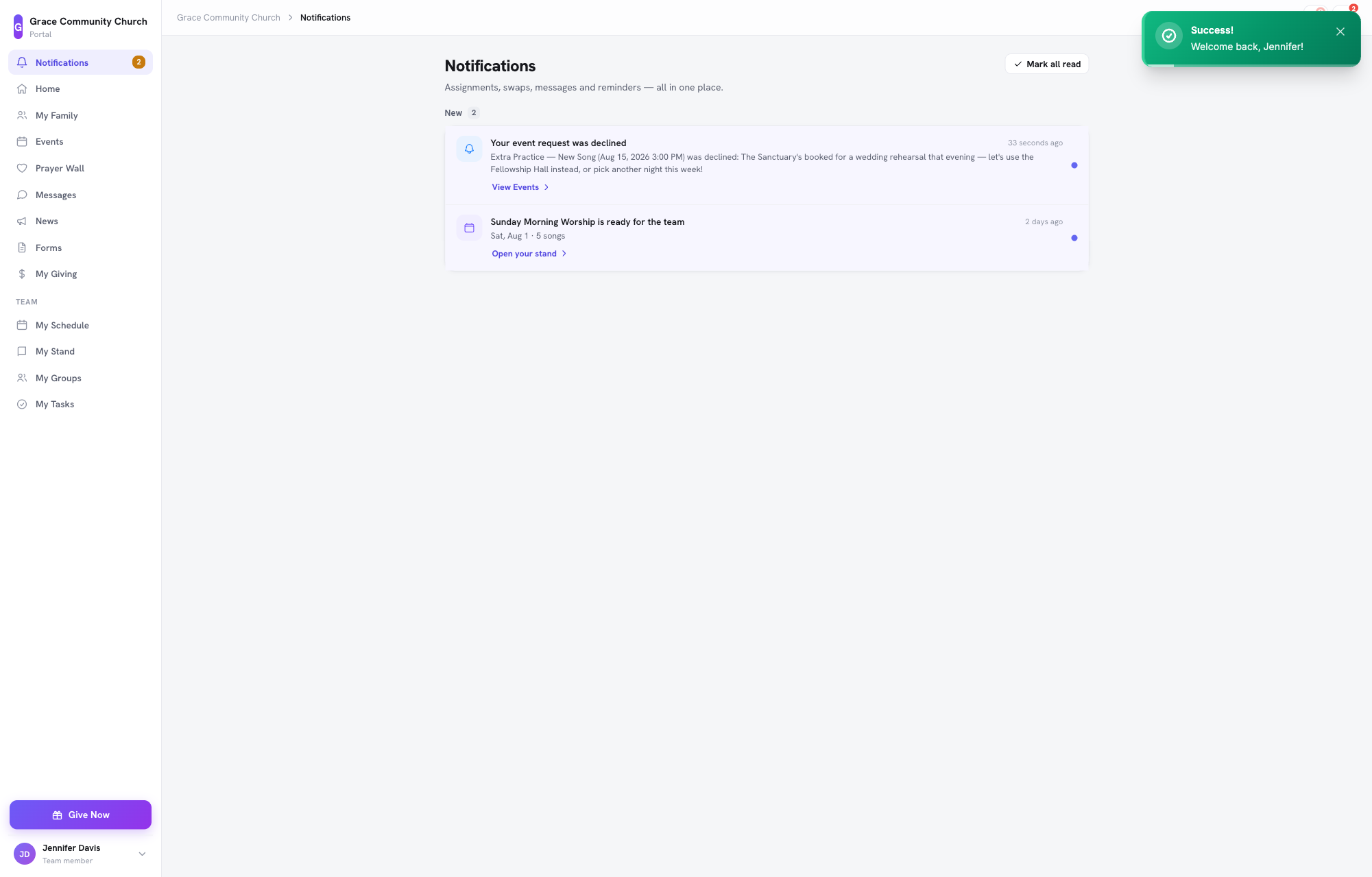
En cualquiera de los dos casos, el solicitante recibe una notificación (en la app, por correo y por Telegram si lo tiene conectado) en cuanto usted decide:
- Aprobado — «Su solicitud de evento fue aprobada — [evento] ya está en el calendario», con un enlace directo a él.
- Rechazado — «Su solicitud de evento fue rechazada», incluyendo su nota si añadió una.
Cuando dos personas deben aprobar
La mayoría de los tipos de eventos solo necesitan un aprobador — el líder del grupo anfitrión, o un administrador. Pero un tipo configurado con el modo de aprobador Propietario del recurso + líder (vea Configurar tipos de eventos y reglas de aprobación) necesita a ambos:
- El líder del grupo anfitrión (o colíder), y
- El propietario de la sala — la persona o el grupo que su administrador asignó como propietario de esa sala.
Se requieren ambas aprobaciones antes de que el evento se active; si cualquiera de los dos rechaza, se rechaza toda la solicitud. Si usted es solo uno de los dos aprobadores, su tarjeta en Requiere atención lo indica, y su parte de la decisión no programa el evento por sí sola — después de aprobar verá «Tu aprobación fue registrada. Esperando a 1 aprobador más.» hasta que la otra persona también actúe.
Esta es la configuración típica para un espacio compartido que un ministerio específico necesita supervisar — digamos, el grupo de jóvenes quiere reservar el Santuario principal para un evento especial. El líder de jóvenes aprueba como líder anfitrión, y quien sea propietario del Santuario (por lo general su coordinador de instalaciones) también debe dar el visto bueno, ya que no es el espacio habitual de su equipo. Si una sala no tiene propietario asignado, esa mitad de la aprobación simplemente recae en un administrador — una solicitud nunca se queda sin nadie que pueda actuar.
Quién puede aprobar
Decidir una solicitud está limitado a:
- El aprobador o aprobadores correspondientes para esa solicitud específica — el líder/colíder de un grupo anfitrión, el propietario de una sala, o quien indique la política del tipo de evento.
- Un administrador de la iglesia, como una anulación — útil si el aprobador habitual no está disponible. Las decisiones de un administrador se registran por separado de las del propio aprobador, de modo que quede un registro claro de quién decidió realmente.
Nadie más ve los botones Aprobar/Rechazar de una solicitud que no le corresponde decidir.
Artículos relacionados
- Configurar tipos de eventos y reglas de aprobación — configurar quién puede solicitar y quién aprueba.
- Solicitar un evento — el lado del solicitante en este flujo.
- Reserva de salas y equipo
Última actualización: 30 de septiembre de 2026