
Salas de Registro (varias sesiones en vivo por evento)
Las salas de Registro le permiten ejecutar varias sesiones de registro en vivo al mismo tiempo, incluidas varias salas bajo un mismo evento. Guardería, Primer Grado y Segundo Grado pueden tener cada una su propio quiosco, su propia lista, su propio recuento y su propio total de asistencia — sin mezclar niños en la sala equivocada.
Una sala de Registro es una sesión de registro con el nombre que usted elija (Guardería, Primer Grado, Llegada al campamento, etcétera). Iniciar una sala nueva no finaliza las demás. Permanecen en vivo hasta que usted finalice cada una.
Para la capacidad física de un salón de clase (límites del código de incendios y conteos en vivo por clase), consulte Capacidad de salas y ocupación en vivo — eso es algo distinto de una sesión de Registro.
Cuándo usar varias salas
Use una sesión en vivo separada por cada punto de registro cuando las familias no deban compartir una misma fila o una misma lista:
- El culto infantil y la guardería durante el mismo servicio dominical.
- Salas por grado (Guardería, Primer Grado, Segundo Grado, …) bajo un mismo evento de culto.
- Una sesión en el mostrador de bienvenida para el auditorio y una sesión en el pasillo de niños a la misma hora.
- Puntos de control de campamento o Escuela Bíblica de Vacaciones (Llegada, almuerzo, una puerta de actividad) — cada punto de control es su propia sesión.
Use una sola sesión cuando todos se registran en el mismo programa en el mismo mostrador.
Campamentos, pulseras y un evento compartido
Si usa pulseras RFID, las pulseras se vinculan a nivel de evento, no de la sesión individual. Un campamento de varios días sigue necesitando un solo evento para toda la semana, con las sesiones de cada día (y cada punto de control) vinculadas a ese mismo evento. No cree un evento nuevo por día si quiere que la pulsera del lunes funcione también en la fila del almuerzo del viernes.
Una sesión independiente (sin evento vinculado) puede seguir usando la identificación por toque, pero la acción masiva Liberar todas las pulseras está vinculada a un evento y no aparecerá. Consulte Configurar el registro con pulseras y Usar pulseras en campamentos y eventos.
Active Esta sesión usa pulseras en cada sesión de punto de control, no solo en Llegada.
Salas de Registro frente a Instalaciones → Salas
Estas dos «salas» son fáciles de confundir. No son el mismo registro.
| Sesión de Registro (este artículo) | Instalaciones → Salas | |
|---|---|---|
| Qué es | Un punto de registro en vivo para hoy (Guardería, Primer Grado, Llegada). | Un salón de clase físico en su edificio (Sala 204). |
| Dónde se gestiona | Pestaña Eventos → [evento] → Registro, o la Estación de registro de asistencia. | Instalaciones → Salas, luego elija la sala en cada clase (Planificación > Clases). |
| Capacidad | Cada sesión tiene su propia lista en vivo, su conteo de registrados y un recuento opcional. | La capacidad es un número sobre la sala física (código de incendios / seguro). |
| Ocupación | La vista Salas de la Estación agrupa por clase los registros de la sesión seleccionada actualmente. | La ocupación se mide contra la sala de Instalaciones asignada a la clase. Consulte Capacidad de salas y ocupación en vivo. |
Una sesión de Registro no se crea en Instalaciones, y cambiar el nombre de una sesión no cambia el nombre de una sala de Instalaciones. Vincule las clases a salas de Instalaciones para que las etiquetas de nombre puedan imprimir el salón de clase y para que la ocupación tenga una capacidad contra la cual compararse. Inicie sesiones de Registro para que cada mesa de pasillo tenga su propio quiosco en vivo.
Iniciar salas (la pestaña Registro del evento)
Para varias salas bajo un mismo evento, inícielas desde el propio evento. Esta es la superficie principal para el registro de varias salas.
- Abra el evento (el Centro de Eventos).
- Abra la pestaña Registro.
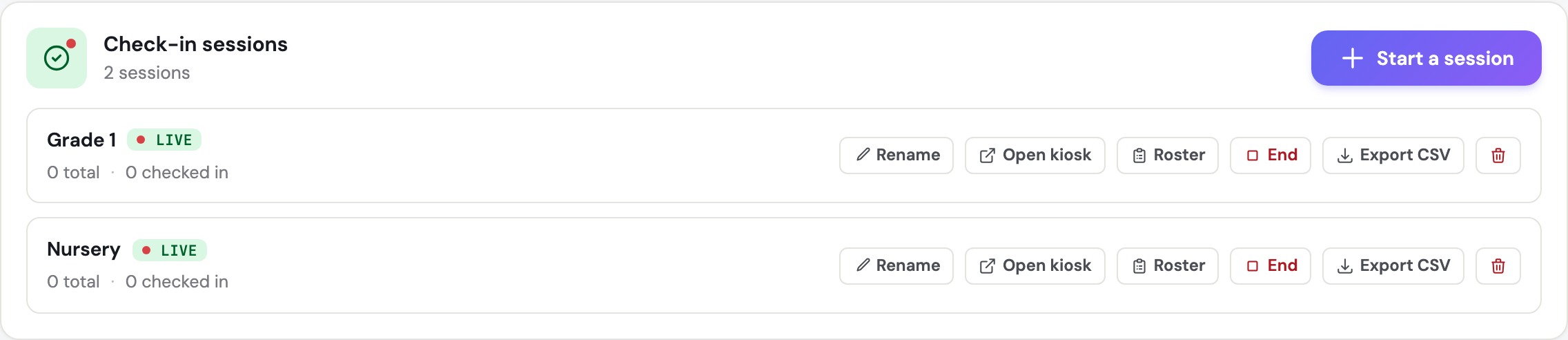
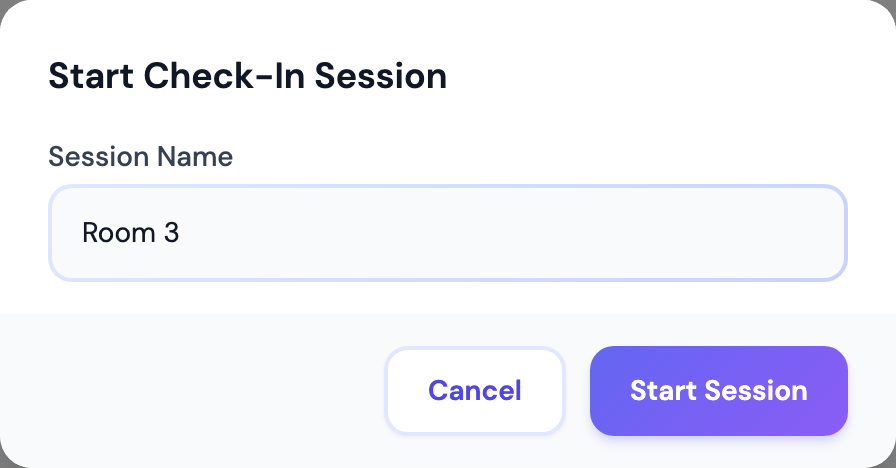
- Haga clic en Iniciar una sesión. Se abre el panel Iniciar sesión de registro de asistencia (una hoja inferior en el teléfono, una ventana modal centrada en el escritorio).
- El evento ya está fijado — no hay selector de evento en esta pestaña.
- Nombre de la sesión es obligatorio aquí. Viene prellenado con un valor incremental por defecto (Sala 1, Sala 2, Sala 3, …), de modo que dos salas nunca sean idénticas si usted envía el formulario a ciegas. Cámbielo por el nombre real (Guardería, Primer Grado, …) antes de iniciar.
- Haga clic en Iniciar sesión.
- Repita una vez por sala. Todas se ejecutan al mismo tiempo bajo el mismo evento.
El estado vacío de esta pestaña lo dice sin rodeos: Inicia una sesión por sala o clase: todas se ejecutan al mismo tiempo.
Cada sesión aparece en su propia tarjeta con:
- El nombre de la sesión.
- Una insignia En vivo (parpadeante) o una insignia Finalizado.
- Totales en vivo: total (registros individuales más cualquier recuento), registrados y recuento cuando lo haya usado.
Iniciar una sesión desde la Estación de registro de asistencia
También puede iniciar sesiones desde Registro en la barra lateral de administración (la Estación de registro de asistencia). Úselo para una sesión independiente, o para agregar otra sesión simultánea que vincule a un evento desde un menú desplegable.
- Vaya a Planificación > Registro.
- Haga clic en Iniciar sesión en el encabezado. Se abre el mismo panel Iniciar sesión de registro de asistencia.
- Si ya hay sesiones en vivo, un banner azul indica cuántas están activas y que la nueva se ejecutará simultáneamente.
- Vincular a evento (opcional). Elija un evento próximo (la lista muestra el de hoy y los próximos siete días) para mostrar los voluntarios asignados y sincronizar la asistencia. O elija Sin evento: sesión independiente.
- Nombre de la sesión (opcional). Déjelo en blanco para usar el título del evento, o el valor por defecto Sunday Service - [fecha de hoy] si no hay evento.
- Opcionalmente adjunte un formulario de Consentimiento / Autorización, y opcionalmente marque Esta sesión usa pulseras.
- Haga clic en Iniciar sesión.
Las sesiones en vivo aparecen en el banner Sesiones activas. Cuando hay más de una en vivo, un chip ámbar indica Varias sesiones: selecciona una. Use Seleccionar para mostrar en la Estación la lista y las estadísticas de esa sesión (esto usa la sesión exacta, no solo su evento — de lo contrario, dos salas del mismo evento serían ambiguas). Fin cierra únicamente esa sesión.
Consejo: Dele a cada sesión simultánea un nombre distinto. Si cada sala conserva el título por defecto del evento, las familias y los voluntarios que eligen una sesión no podrán diferenciarlas.
Cambiar el nombre de una sala
Los nombres son lo que permite a los voluntarios y a las familias distinguir Guardería de Primer Grado. Puede cambiar el nombre de una sesión en cualquier momento (en vivo o finalizada).
Desde la pestaña Registro del evento
- En la tarjeta de la sesión, haga clic en Cambiar nombre.
- Edite el nombre (obligatorio, hasta 255 caracteres).
- Haga clic en Guardar (o Cancelar).
Desde la página de la sesión
- En Sesiones activas, haga clic en el nombre de la sesión (o en el control de ver/ojo) para abrirla.
- Junto al título, haga clic en el lápiz (Cambiar nombre de la sesión).
- Edite el nombre y haga clic en Guardar.
Quiosco por sala
Cada sala en vivo puede tener su propia tableta de quiosco, de modo que una familia en la puerta de la guardería nunca vea Primer Grado como opción.
Fijar un quiosco a una sala
Solo una sesión En vivo puede abrir un quiosco. Una sesión finalizada no presenta una superficie de registro en vivo.
- En la pestaña Registro del evento: haga clic en Abrir quiosco en la tarjeta de esa sala. Se abre una pestaña nueva ya fijada a esa sesión.
- En la página de la sesión: haga clic en Modo quiosco. La misma fijación.
- Guarde en favoritos esa página del quiosco, o use «Agregar a pantalla de inicio», en la tableta que está en esa puerta: la dirección guardada la mantiene fijada a esa sala.
El encabezado del quiosco muestra el nombre de la iglesia y un chip con el nombre de esa sesión, además de los totales en vivo de esa sesión (registros y recuento).
Quiosco compartido (la familia elige la sala)
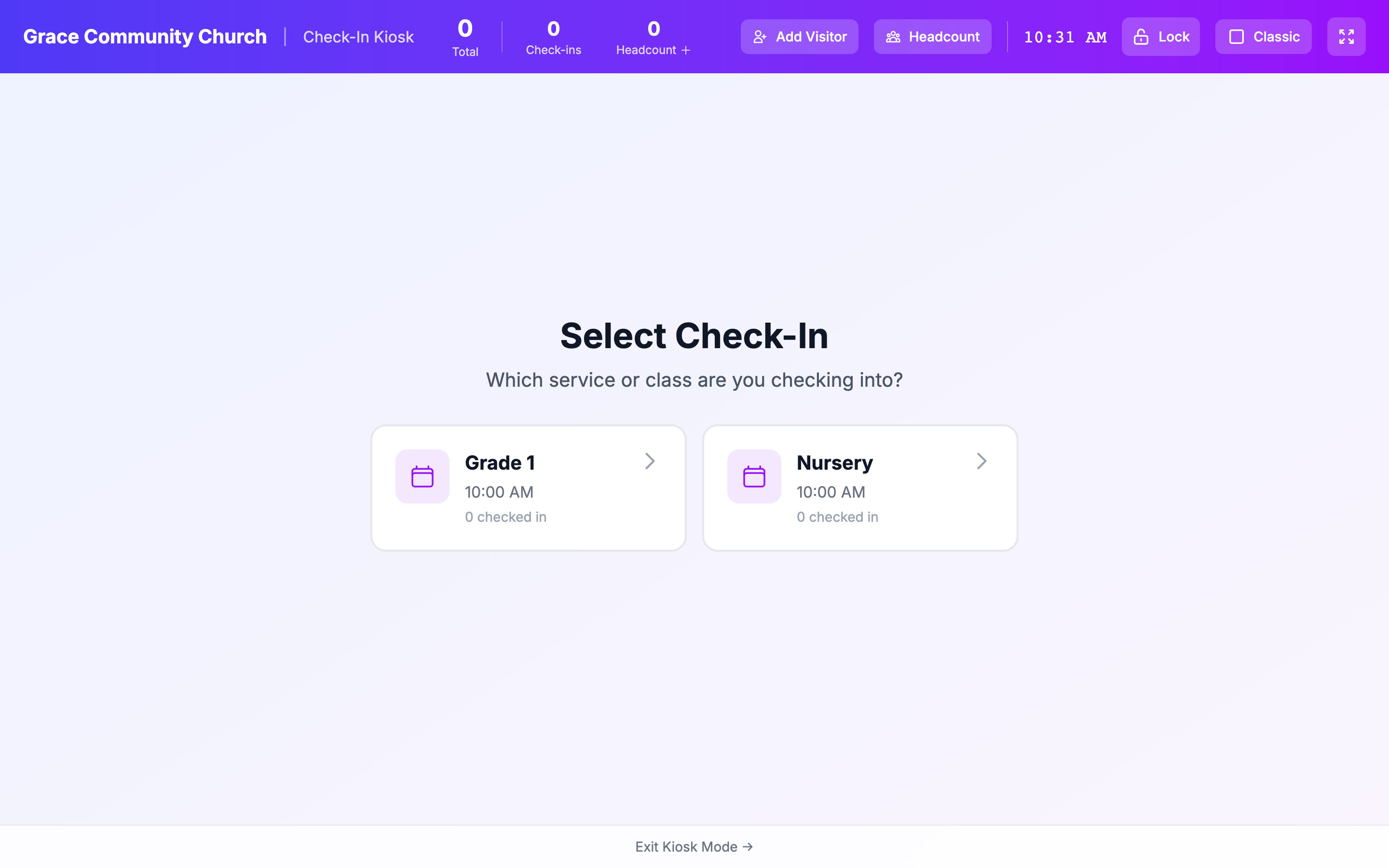
Si abre Modo quiosco desde el encabezado de la Estación de registro de asistencia (sin sesión fijada) y hay más de una sesión en vivo, el quiosco muestra primero Seleccionar registro de asistencia — ¿En qué servicio o clase se está registrando? Las familias tocan una sesión con nombre y después el teclado numérico.
Si solo hay una sesión en vivo, el quiosco se salta ese paso.
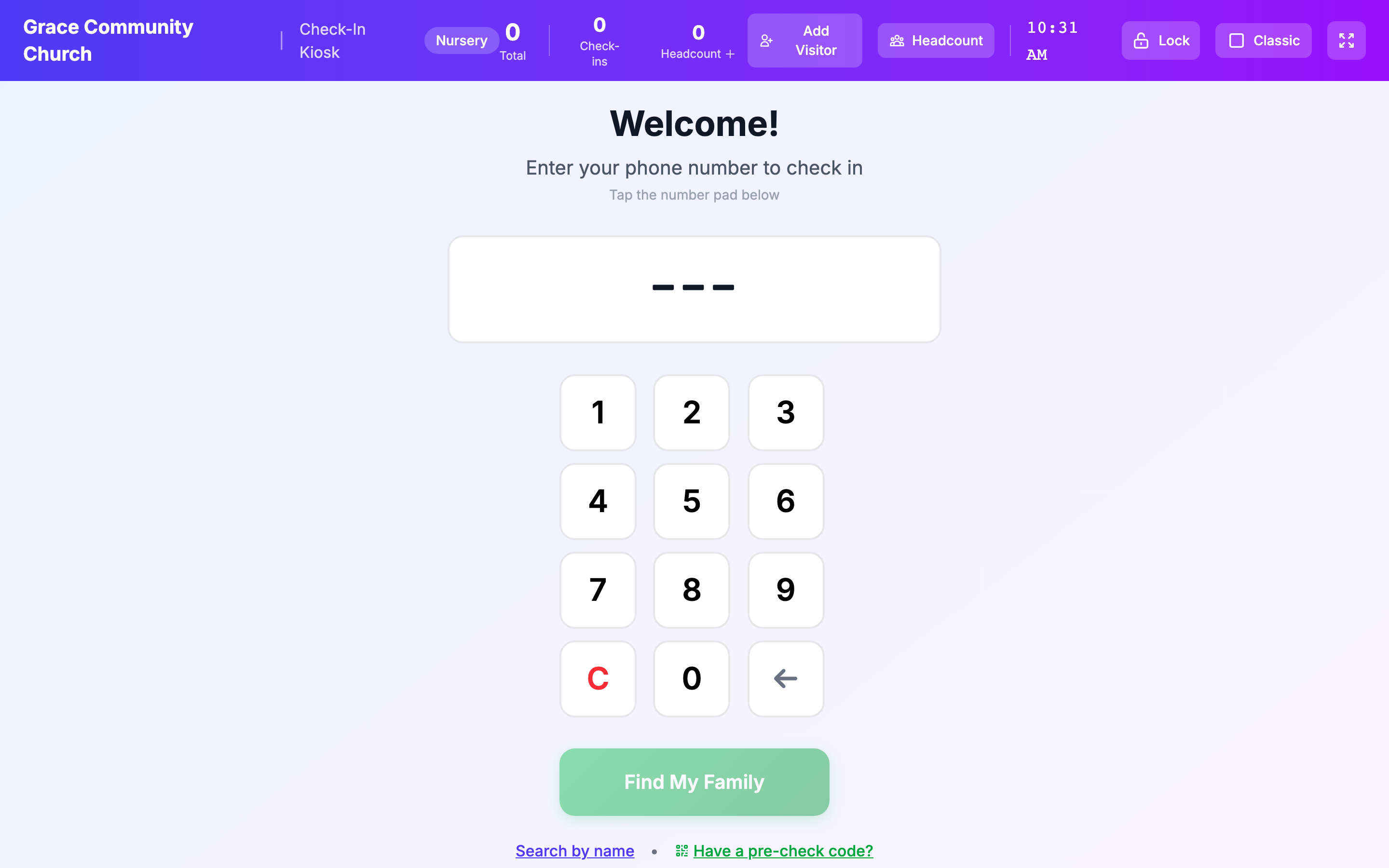
Para el diseño del quiosco, el bloqueo por PIN y la impresión, consulte Configuración de un quiosco de Registro.
Registrar desde la página del evento
La pestaña Registro del evento también tiene una búsqueda de Registro rápido. Cuando dos o más salas están En vivo, aparece junto a la búsqueda un selector Registrando en — elija primero la sala. Cuando solo hay una sesión en vivo, se usa automáticamente.
Si se intenta un registro mientras hay varias sesiones en vivo y no se ha seleccionado una sala, TimelyChurch no adivina. Verá: Hay varias sesiones de registro de entrada activas: seleccione una sesión/sala para registrar la entrada.
Finalizar y reanudar una sesión
Finalizar
Finalizar una sala la cierra a nuevos registros. Las personas que ya están registradas permanecen registradas (y siguen necesitando una salida normal / recogida con código de seguridad). Las demás salas en vivo no se ven afectadas.
- Pestaña Registro del evento: Fin en esa tarjeta.
- Sesiones activas de la Estación de registro de asistencia: Fin en esa tarjeta.
- Página de la sesión (mientras está en vivo): Finalizar sesión.
La tarjeta muestra entonces Finalizado (pestaña del evento) o desaparece de Sesiones activas (Estación). En la Estación, las sesiones finalizadas pueden seguir apareciendo bajo Sesiones de hoy con su hora de inicio/fin y su conteo de registros.
Reanudar
Reactivar una sesión no la vuelve a crear ni descarta sus registros. Vuelve a estar En vivo para que pueda seguir registrando personas en esa misma sala. Reanudar una sesión no cambia ninguna otra.
En la pestaña Registro del evento, una tarjeta Finalizado muestra Reanudar. Úselo después de una pausa (almuerzo, una finalización por error, una sala que necesita reabrirse).
Nota: Reanudar solo está en la pestaña Registro del evento. La página de la sesión muestra Sesión cerrada, Exportar CSV y Eliminar cuando una sesión no está en vivo, y la Estación de registro de asistencia tampoco tiene Reanudar. Por lo tanto, una sesión independiente (sin evento vinculado) no puede reabrirse una vez que ha finalizado: inicie una sesión nueva. Finalizar una sesión nunca elimina sus registros.
Si no hay ninguna sesión en vivo en la pestaña del evento pero siguen apareciendo salas finalizadas arriba, la página le indica: Reanuda arriba una sesión finalizada para seguir registrando personas, o inicia una nueva.
Ocupación mientras hay varias salas en vivo
Las estadísticas de la Estación de registro de asistencia y la tarjeta Registrados (alternador Lista / Salas) siguen la sesión que usted haya Seleccionado. Los recuentos en esa tarjeta son los niños de esa sesión, agrupados por clase — no una mezcla de todo el edificio con todas las salas en vivo.
La capacidad física sigue viviendo en Instalaciones → Salas, asignada a cada clase. Lea esos recuentos frente a esa capacidad como se describe en Capacidad de salas y ocupación en vivo.
Cada sesión de Registro también tiene su propio total en la pestaña del evento: registros individuales más cualquier recuento de quiosco ingresado para esa sala.
Comprobantes de seguridad de los padres entre salas
Los códigos de seguridad y los comprobantes de los padres funcionan igual que en un domingo de una sola sesión:
- Cada registro de un niño sigue recibiendo su propio código de seguridad de 6 caracteres.
- Imprima la etiqueta de nombre del niño y el comprobante de seguridad del padre o madre como de costumbre (Códigos de seguridad, etiquetas y seguridad infantil).
- Verificar y registrar salida busca el código en todos los registros activos de la iglesia, no solo en la sesión seleccionada actualmente en la Estación — así que un mostrador de recogida compartido puede liberar a un niño de Guardería o de Primer Grado con el comprobante correspondiente.
Si los hermanos están en salas distintas, regístrelos en el quiosco de cada sala (o seleccione cada sesión). Un registro familiar en un quiosco fijado a una sesión pone a todos los que usted seleccione en esa sala.
La recogida autorizada sigue aplicándose en la salida: para un niño, elija quién lo recoge antes de Confirmar salida.
Sesiones independientes frente a vinculadas a un evento
| Vinculada a un evento | Independiente (sin evento) | |
|---|---|---|
| Cómo se inicia | Pestaña Registro del evento (Iniciar una sesión), o Iniciar sesión de la Estación con un evento elegido. | Iniciar sesión de la Estación → Sin evento: sesión independiente. |
| Nombre por defecto | Pestaña del evento: obligatorio Sala N (edítelo). Estación: título del evento si deja el nombre en blanco. | Sunday Service - [fecha] si deja el nombre en blanco. |
| Voluntarios | Los voluntarios asignados al evento pueden mostrarse para la sesión. | No hay lista de voluntarios del evento. |
| Asistencia | Los registros alimentan la asistencia de ese evento. | Solo informe de la sesión; no está vinculada a un evento. |
| Pulseras | Las vinculaciones se guardan en el evento. Los campamentos de varios días deben compartir un solo evento. Liberar todas las pulseras está disponible cuando la sesión usa pulseras. | La identificación por toque puede seguir funcionando; Liberar todas las pulseras no está disponible. |
| Reanudar tras finalizar | Reanudar en la pestaña Registro del evento. | No disponible: inicie una sesión nueva. |
| Icono en la Estación | Estilo calendario (morado) en la tarjeta Sesiones activas. | Estilo marca de verificación (índigo). |
Las sesiones se fechan con el día de hoy según la zona horaria de su iglesia, incluso si el evento vinculado es de otro día del calendario. Inicie las salas el día en que las necesita en vivo. La pestaña Registro del evento solo lista las sesiones de hoy de ese evento, así que las salas iniciadas en otro día no aparecerán ahí.
Otros detalles a tener en cuenta
- Ponga nombre a cada sala. Los títulos de evento duplicados hacen que el selector del quiosco y la lista Seleccionar de la Estación no sean confiables si se elige al azar.
- No deje que el sistema adivine la sala. Con dos o más sesiones en vivo, el registro se niega a elegir automáticamente. Fije el quiosco o use Seleccionar / Registrando en.
- Modo quiosco de la Estación frente a Abrir quiosco. El quiosco del encabezado de la Estación es compartido (selector si hay varias en vivo). Abrir quiosco en una tarjeta queda fijado a esa sala. Coloque la URL fijada en la tableta de esa puerta.
- Finalizar no es registrar salida ni es eliminar. La recogida sigue necesitando el código de seguridad (y la recogida autorizada para niños).
- Eliminar es permanente. Eliminar en la página de la sesión o en la pestaña del evento quita la sesión y sus registros de asistencia. Confirme primero. Prefiera Fin salvo que realmente quiera borrar la lista. Una sesión que aún tiene niños registrados no puede eliminarse hasta que se registre su salida.
- Abrir Registro desde un evento. Si la Estación se abre desde un evento y no existe una sesión en vivo para ese evento hoy, la página puede crear automáticamente una sesión con el título y la fecha del evento. Prefiera iniciar salas con nombre desde la pestaña Registro del evento para no terminar con una sala adicional junto a Guardería / Primer Grado.
- Modo confinamiento sigue aplicándose a todas las sesiones activas. Consulte Modo confinamiento.
- Lista del aula (página de la sesión o pestaña Lista del evento) es por sesión — úsela en un televisor en esa sala.
Preguntas frecuentes
¿Pueden dos salas compartir un mismo evento? Sí. Ese es precisamente el propósito de las salas de Registro. Inicie una sesión por sala desde la pestaña Registro del evento.
¿Puede un niño estar en dos salas a la vez? Cada registro pertenece a una sesión. Regístrelo en la sala donde realmente está. En los puntos de control de campamento bajo un mismo evento, una sesión posterior (almuerzo, una actividad) es un registro distinto; las pulseras pueden identificar al mismo niño en cada punto de control.
¿Finalizar Guardería registra la salida de todos en Primer Grado? No. Finalizar solo cierra esa sesión a nuevos registros.
¿A dónde fue mi sala después de finalizarla? En la pestaña Registro del evento permanece como Finalizado (ahí está también Reanudar). En la Estación desaparece de Sesiones activas y puede seguir apareciendo bajo Sesiones de hoy.
¿Por qué el quiosco me preguntó qué clase elegir? Hay más de una sesión en vivo y ese quiosco no está fijado a una sala. Fije la tableta con Abrir quiosco, o conserve el selector si un solo dispositivo atiende cada puerta.
¿Por qué veo «seleccione una sesión/sala para registrar la entrada»? Hay varias sesiones en vivo y el registro no indicó cuál. Seleccione la sala en la Estación, en el selector de la pestaña del evento, o en un quiosco fijado.
Artículos relacionados
- Descripción general del sistema de Registro — Resumen de la función, incluidas las sesiones simultáneas.
- Configuración de un quiosco de Registro — Diseño, bloqueo por PIN y el selector de sesión.
- Configuración del registro de asistencia — Opciones de impresora, notificaciones y una nota más breve sobre sesiones simultáneas.
- Capacidad de salas y ocupación en vivo — Salas de Instalaciones, asignación de sala a las clases y recuentos.
- Configuración inicial: tutorial del día 1 — Iniciar y finalizar una sesión de prueba.
- Configurar el registro con pulseras — Un solo evento para un campamento de varios días.
- Usar pulseras en campamentos y eventos — Puntos de control como sesiones separadas bajo ese evento.
- Registro y asistencia en eventos — La pestaña Registro en el Centro de Eventos.
- Modo confinamiento — Retención de emergencia sobre las salidas.