
Registro y asistencia en eventos
TimelyChurch hace seguimiento de quién estuvo en sus eventos de tres maneras. La pestaña Registro impulsa el seguimiento de llegadas en tiempo real con sesiones, códigos de seguridad y un quiosco, y también es el motor detrás de la lista de Estudiantes de su clase. La pestaña Asistentes de reuniones es una lista de invitaciones: usted invita a personas, ellas responden Sí, No o Quizás, y usted marca quién asistió. Cada evento se abre como el Centro de Eventos, y estas herramientas aparecen como pestañas en la parte superior de esa página (Registro, Estudiantes o Asistentes, según el tipo de evento).
Registro
El registro está diseñado para el seguimiento en tiempo real de las personas que llegan a un evento. Funciona a través de sesiones de registro que usted inicia y finaliza según sea necesario. Un evento puede tener varias sesiones en curso al mismo tiempo: una por sala o clase.
Habilitación del registro
El registro está habilitado de forma predeterminada para los tipos Servicio de adoración, Clase/Estudio y Evento. Para eventos de Reunión, o para habilitarlo manualmente en cualquier evento:
- Abra el evento (el Centro de Eventos).
- Haga clic en el botón Agregar (o Añadir capacidad) en la barra de pestañas.
- Active Registro en el grupo Personas.
- La pestaña Registro aparece en la barra de pestañas del Centro de Eventos.
Inicio de una sesión de registro
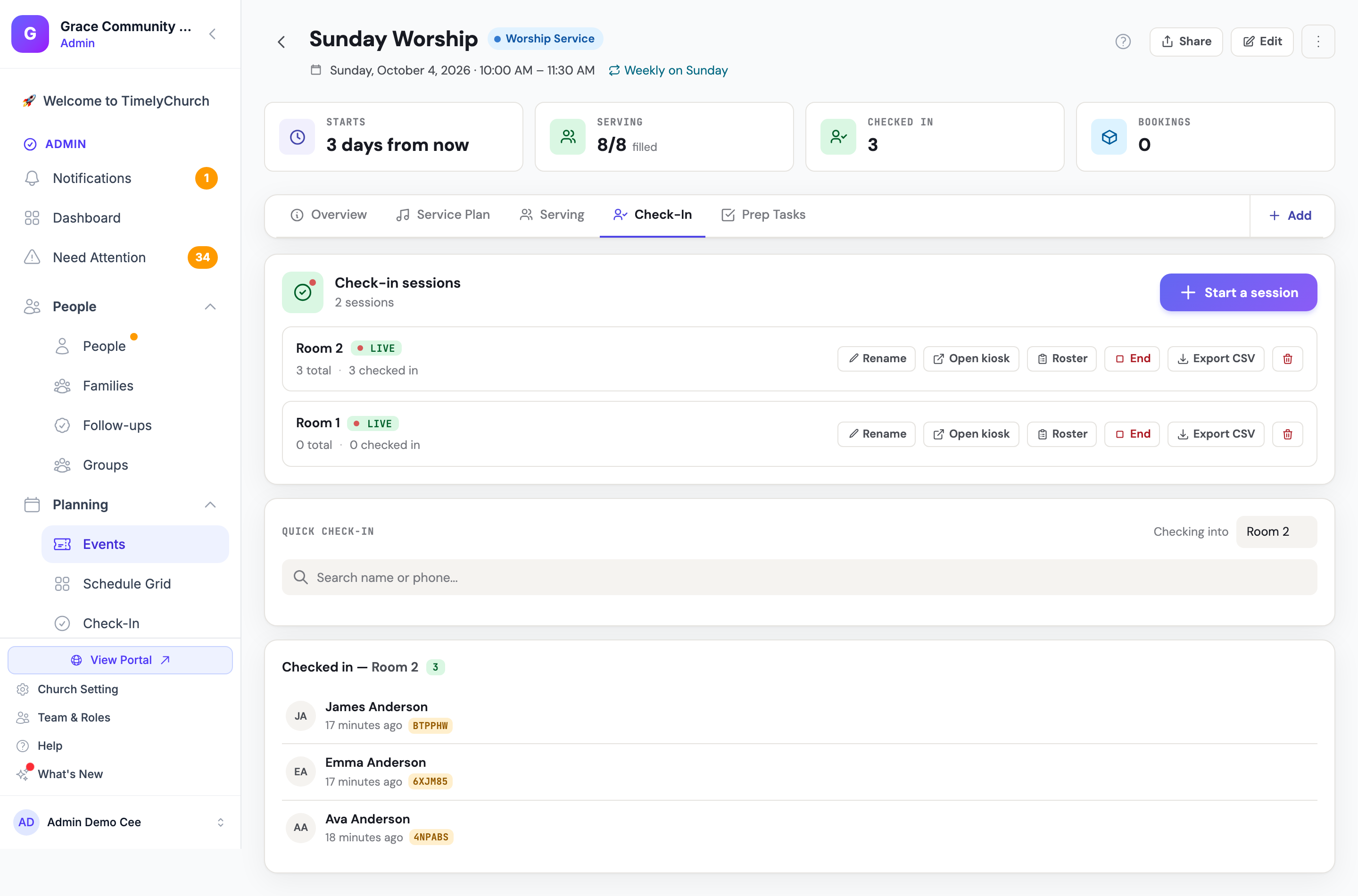
- Abra el evento y haga clic en la pestaña Registro. La tarjeta Sesiones de registro enumera todas las sesiones de este evento («Aún no hay sesiones de registro para este evento. Inicie una sesión por sala o clase: todas funcionan al mismo tiempo.»).
- Haga clic en Iniciar una sesión. Se abre la ventana Iniciar sesión de registro de asistencia.
- Ingrese el nombre de la sala o clase (sugiere «Sala 1», «Sala 2», etc.) y haga clic en Iniciar sesión.
- La sesión aparece en la lista marcada como En vivo, con un conteo de cuántas personas se han registrado.
Repita para cada sala o clase que registre a las personas por separado. Si ya hay otras sesiones en curso, la ventana le indica cuántas: la nueva funciona junto a ellas.
Administración de sesiones
Cada sesión de la lista Sesiones de registro tiene sus propios botones:
- Cambiar nombre — Cambia el nombre de la sesión.
- Abrir quiosco — Abre el quiosco de autoservicio para esta sesión (solo sesiones en vivo).
- Lista — Muestra la lista completa de registros de la sesión.
- Fin — Cierra una sesión en vivo. Las sesiones terminadas se marcan como Finalizado.
- Reanudar — Reabre una sesión terminada para seguir registrando personas.
- Exportar CSV — Descarga la lista de registros de la sesión como archivo CSV.
- Eliminar sesión — Quita la sesión.
Registro de personas
Una vez que una sesión está en vivo, puede registrar personas usando la búsqueda de Registro rápido:
- Si hay más de una sesión en vivo, elija la correcta en Registrando en.
- Escriba el nombre o número de teléfono de una persona en el cuadro de búsqueda (mínimo 2 caracteres).
- Las personas coincidentes de la base de datos de su iglesia aparecen en los resultados.
- Haga clic en el botón Registrar junto al nombre de una persona.
- Aparece un mensaje de confirmación con el nombre de la persona y un código de seguridad.
Consejo: El código de seguridad es útil para el registro del ministerio infantil, donde los padres reciben un código que debe coincidir al momento de la recogida.
Códigos de seguridad y el flujo de trabajo de recogida
Cada registro genera un código de seguridad único que vincula al niño con el adulto que lo dejó. El patrón estándar del ministerio infantil es:
- Entrega: El padre, madre o tutor registra al niño. El sistema asigna un código de seguridad (visible en la confirmación del quiosco, en la etiqueta del padre/madre y en la etiqueta del niño).
- Etiquetas impresas: Se imprime una etiqueta con el código de seguridad para la credencial del niño y se entrega una etiqueta coincidente al padre/madre.
- Recogida: Al final de la sesión, el padre/madre presenta su copia. Un voluntario la compara con la etiqueta del niño y solo libera al niño cuando los códigos coinciden.
Esto evita que un niño sea entregado al adulto equivocado y crea un registro de auditoría vinculado al registro de entrada.
Etiquetas de registro imprimibles
TimelyChurch admite el diseño de diseños de etiquetas imprimibles personalizados a través de plantillas de etiquetas. Una plantilla de etiqueta define las dimensiones físicas de la etiqueta (ancho, alto, unidad, orientación) y los elementos de datos que se imprimen en ella.
Tipos de plantilla integrados:
- Hijo — Para credenciales de niños durante eventos del ministerio.
- Padre/Madre — Para el comprobante de recogida coincidente que conserva el padre/madre.
- Voluntario — Para credenciales del personal y voluntarios.
- Personalizado — Para cualquier otro caso de uso de etiquetas (visitante, credencial, etc.).
Los campos de etiqueta disponibles incluyen detalles de la persona (nombre, apellido, nombre completo, apodo, edad, fecha de nacimiento, grado), detalles de registro (código de seguridad, hora de registro, nombre de clase/grupo, nombre de sala, nombre de sesión), alertas médicas (alergias, notas especiales, notas médicas), marca de la iglesia (nombre de la iglesia, logotipo de la iglesia) y elementos estáticos (texto personalizado, imagen personalizada, línea horizontal, código QR, icono de escudo de seguridad).
Las plantillas pueden marcarse como predeterminadas (seleccionadas automáticamente para su tipo), activas o del sistema (integradas, no eliminables). Las plantillas pueden diseñarse una vez y reutilizarse en todos los eventos que tengan el registro habilitado.
Visualización de personas registradas
Debajo del área de búsqueda, una sección Registrado muestra a todos los que están registrados en la sesión seleccionada, incluyendo:
- Su nombre e iniciales.
- Cuándo se registraron (p. ej., «hace 5 minutos»).
- Su código de seguridad (si aplica).
Modo quiosco
Para el registro de autoservicio, puede abrir una vista de quiosco dedicada:
- Mientras una sesión está en vivo, haga clic en Abrir quiosco en esa sesión.
- Se abre una nueva pestaña del navegador con una interfaz de quiosco a pantalla completa.
- Colóquela en una tableta o monitor en su estación de bienvenida.
El quiosco permite que los asistentes o recepcionistas busquen y registren personas sin acceder a la interfaz completa de administración.
Finalización de una sesión
Cuando el evento termina o el registro está completo:
- Haga clic en Fin en la sesión de la lista Sesiones de registro.
- La sesión se marca como Finalizado. Puede Reanudar más tarde si todavía están llegando personas.
- Todos los registros de entrada se conservan para informes, y puede descargarlos con Exportar CSV.
Registro para series de eventos
Cuando el registro está habilitado en una serie de eventos recurrente, cada ocurrencia puede tener su propia sesión de registro. La sesión está vinculada a esa ocurrencia específica del evento, por lo que los conteos de registro se hacen seguimiento por ocurrencia.
Asistencia en clases y reuniones
Dos pestañas específicas por tipo en el Centro de Eventos hacen seguimiento de la asistencia en reuniones más pequeñas: la pestaña Estudiantes para eventos de clase/estudio (parte del sistema de Registro) y la pestaña Asistentes para reuniones (una lista de invitaciones y confirmaciones).
La pestaña Estudiantes (clases)
Para eventos de Clase/Estudio, la pestaña Estudiantes aparece en el Centro de Eventos. Muestra la lista de la clase y le permite registrar estudiantes durante una sesión.
- Abra el evento y haga clic en la pestaña Estudiantes.
- Verá la lista de estudiantes inscritos en la clase (normalmente miembros del grupo anfitrión).
- El encabezado muestra cuántos están inscritos y cuántos están presentes una vez que una sesión está activa.
Cuando una sesión de registro está activa, cada estudiante tiene un botón Registrar, y el encabezado ofrece un botón Registrar a todos para marcar toda la lista como presente de una vez. Los estudiantes registrados muestran una insignia Dentro con la hora y cualquier código de seguridad, y pueden registrarse la salida con el botón Registrar salida.
Nota: La pestaña Estudiantes requiere que el evento esté vinculado a una clase (grupo anfitrión). Si no hay un grupo vinculado, edite el evento y seleccione un grupo anfitrión para habilitar el seguimiento de estudiantes.
Agregar un estudiante
Para agregar a alguien a la lista de la clase:
- Haga clic en Añadir estudiante desde la pestaña Estudiantes.
- Busque una persona existente por nombre.
- Haga clic en Agregar junto a la persona en los resultados. Queda inscrita en la lista de la clase.
Las personas ya inscritas muestran una insignia Inscrito para que no las agregue dos veces.
La pestaña Asistentes (reuniones)
Para eventos de Reunión (y cualquier evento que no sea de clase con seguimiento de asistencia activado), aparece la pestaña Asistentes en lugar de Estudiantes. Funciona como una lista de invitaciones en lugar de una sesión de registro: usted invita a personas, ellas responden y después usted marca quién realmente asistió.
- Abra el evento y haga clic en la pestaña Asistentes.
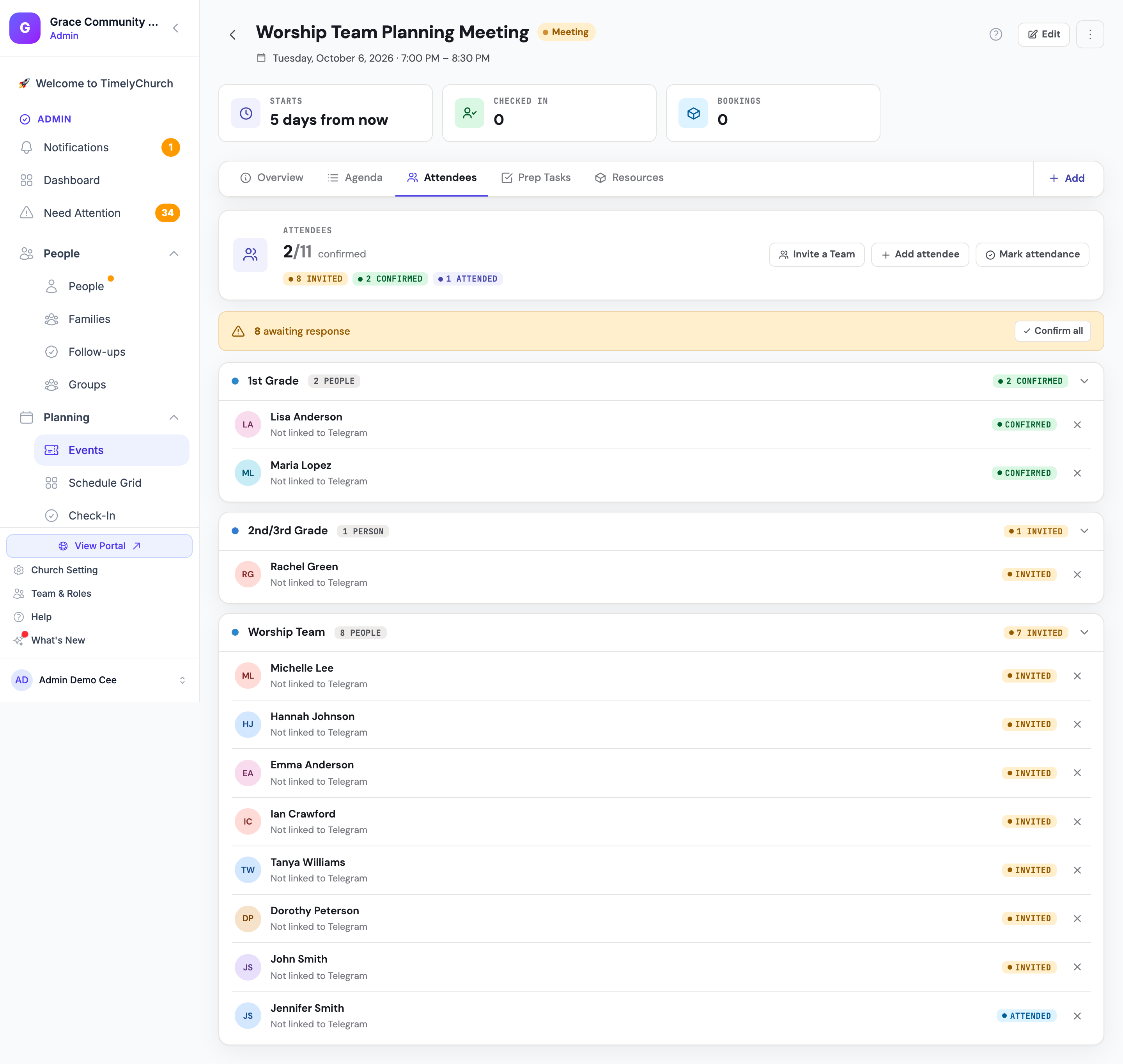
- El encabezado muestra cuántos están confirmados de todos los invitados, con conteos de invitado, confirmados, rechazados y asistió. Las personas se agrupan por equipo.
Cada persona muestra uno de estos estados:
| Estado | Significado |
|---|---|
| Invitado | Invitado y en espera de una respuesta. |
| Confirmado | Dijo Sí. |
| Rechazado | Dijo No. |
| Asistió | Marcado como asistió después de la reunión. |
Una persona que responde Quizás se muestra como Tentative.
Junto a cada persona verá Puede confirmar en Telegram (tiene Telegram vinculado) o No vinculado a Telegram.
Invitación de personas
- Invitar a un equipo — Elija un equipo o grupo en Elige un equipo o grupo y haga clic en Enviar invitaciones. Sus miembros activos son invitados todos a la vez.
- Añadir asistente — Busque por nombre (al menos 2 caracteres) y haga clic en Invitar para agregar a una persona.
A todos los que invita se les avisa automáticamente:
- Los miembros que han vinculado Telegram reciben un mensaje de Telegram con los botones Sí, No y Quizás: un toque basta para responder.
- Todos los demás que tienen una dirección de correo electrónico reciben una invitación por correo con los mismos botones Sí, Quizás y No. No necesitan iniciar sesión y pueden cambiar su respuesta más adelante desde la página de confirmación.
Su respuesta actualiza la pestaña Asistentes de inmediato. Las personas invitadas también se incluyen en el recordatorio del día anterior al evento (consulte Recordatorios y notificaciones de eventos).
Administración de la lista
- Cuando hay personas que aún no han respondido, una barra muestra cuántas están esperando respuesta, con Confirmar todos para marcar a todas las personas invitadas como confirmadas.
- Marcar asistencia — Actívelo para obtener una casilla junto a cada persona, marque quién estuvo presente y haga clic en Marcar como asistió para ponerlas a todas en Asistió de una vez. Haga clic en Completadas cuando termine.
- Haga clic en Eliminar (la × junto a una persona) para quitarla de la lista de invitaciones.
Entender la diferencia
Registro y Estudiantes funcionan con el mismo sistema de registro; la pestaña Asistentes es una lista de invitaciones y confirmaciones independiente.
| Aspecto | Pestaña Registro | Pestaña Estudiantes | Pestaña Asistentes |
|---|---|---|---|
| Ideal para | Servicios de adoración, eventos grandes, ministerio infantil | Clases | Reuniones y grupos pequeños |
| Método | Búsqueda de registro rápido + quiosco | Lista a la que agrega personas y luego registra | Invita a personas, ellas confirman y usted marca la asistencia |
| Sesión | Requerida para registrar personas | Requerida para registrar personas | No se usa |
| Estados | Registrado | Dentro / salida registrada | Invitado · Confirmado · Rechazado · Asistió |
| Modo quiosco | Sí | Use el quiosco de la pestaña Registro | No |
| Confirmación por Telegram | No | No | Sí (los miembros vinculados responden con un toque) |
| Tipos de evento predeterminados | Adoración, Clase, Evento | Clase/Estudio | Reunión |
Consejo: Para servicios de adoración grandes, use la pestaña Registro con el quiosco. Para clases de escuela dominical, use la pestaña Estudiantes para construir la lista y registrar estudiantes. Para reuniones, use la pestaña Asistentes para invitar a un equipo y hacer seguimiento de las respuestas. Puede habilitar Registro en el mismo evento que tiene una pestaña Estudiantes o Asistentes.